一点指导
如何保留格式将 Claude 回答转到 Google Docs
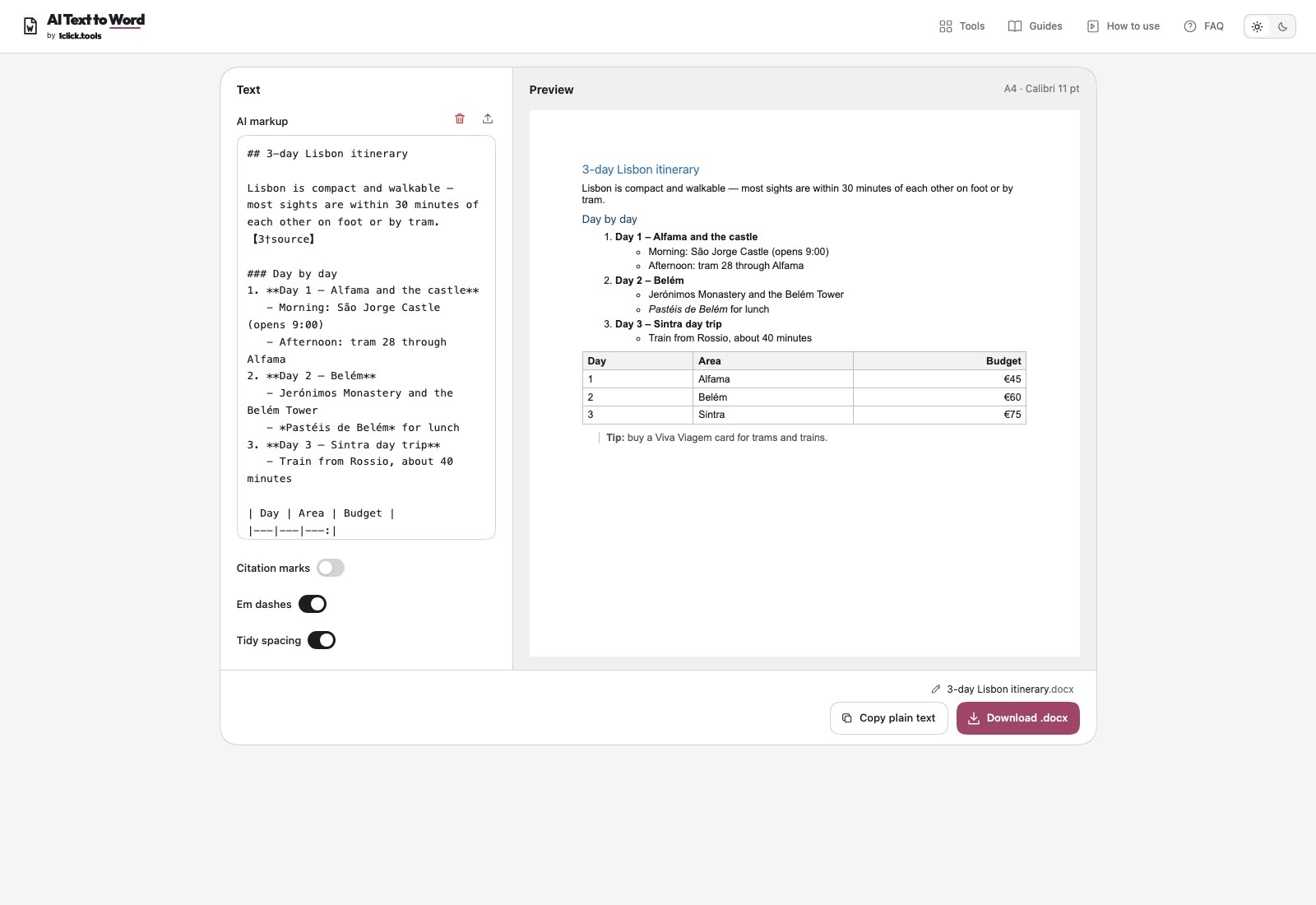
将带有标题、清单、表格和代码的 Claude 回答转换为文档。下载 .docx 后用 Google Docs 打开,保留文档结构。
Claude会议摘要,包含清单、表格和代码
我们粘贴了Claude风格的会议摘要,检查了页面预览并下载了 .docx 以使用 Google Docs打开。
从这些文件开始
- 下载粘贴的回复(Markdown)535 字节
对比实际下载文件
- 下载 Word 文档 (.docx)10.3 KiB
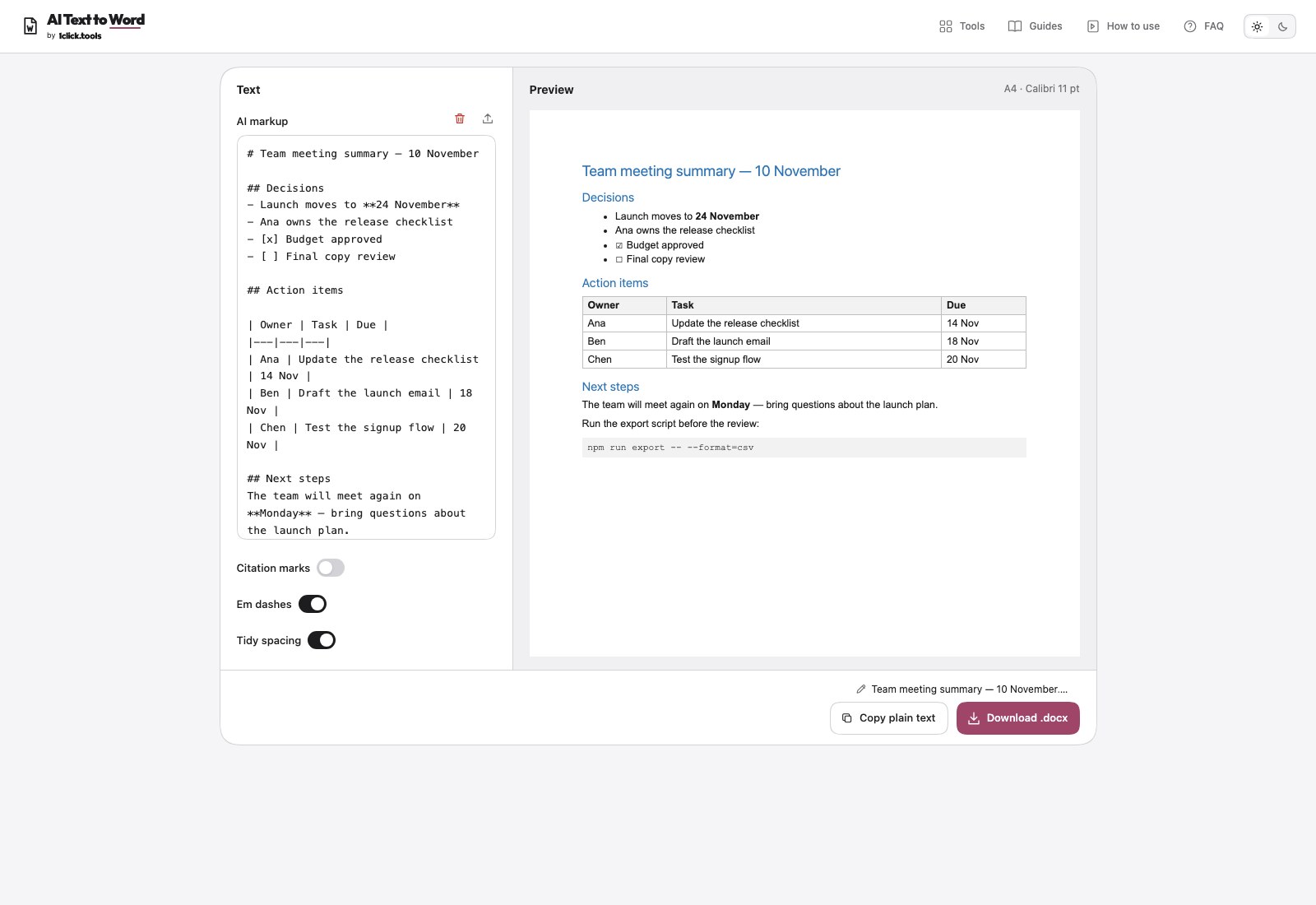
| 在粘贴的回复中 | 在Word文档中 |
|---|---|
| # Team meeting summary | 标题 1 样式 |
| - [x] Budget approved | ☑ Budget approved |
| - [ ] Final copy review | ☐ Final copy review |
| ```bash code block | 灰色背景上的 Consolas 字体 |
Google Docs从 Google 云端硬盘打开 .docx 文件并保留标题样式、列表和表格。
重复这个例子
- 复制 Claude 的回答,用垃圾桶清空示例,再粘贴到“AI 格式文本”中。
- 选择下载 .docx。
- 将文件上传到 Google 云端硬盘,然后选择打开方式 > Google Docs。
检查结果
待办事项表会成为真正的三列表格,而非用 | 字符分隔的几行文字。
一个常见的错误
直接将复制的 Markdown 粘贴到 Google Docs,会在文档中保留 # 和 | 等符号。
将您自己的答案粘贴到 AI Text to Word 中来源与署名
为这些指南编写的示例答案. 示例文本以 Markdown 格式编写,ChatGPT 和 Claude 使用该格式作为答案;它们不是真实的聊天记录。屏幕截图、Word 文档和文本文件来自使用这些文件的实际 AI Text to Word 会话。
复制Claude的回复
复制 Claude 的回答。若内容为 Markdown,直接粘贴到不解析 Markdown 的编辑器中,可能留下 #、星号和表格竖线,或将表格变为多行普通文字。
粘贴并检查页面预览
用“AI 格式文本”右上角的垃圾桶清空示例,再粘贴回答。预览按 A4 比例显示标题、粗体、清单、表格和代码块;手机版预览位于编辑器下方。清单以 ☑ 表示已完成、☐ 表示未完成,代码块使用等宽字体并保留换行。
下载.docx
选择底部栏中的下载 .docx。自动文件名结合 AITextToWord、开头标题词和当前日期,例如 AITextToWord_TeamMeetingSummary_22.11.2026.docx;首先使用名称旁边的铅笔进行更改。
使用 Google Docs打开它
将文件上传到 Google 云端硬盘,右键单击它并选择打开方式 > Google Docs。或者,在 Google Docs中,选择“文件”>“打开”>“上传”并选择文件。标题使用标题样式,因此它们显示在 Google Docs大纲中,表格保留其行和列。
需要保存 ChatGPT 回答?请参考 ChatGPT 到 Word 的示例.
了解不同编辑器之间的差异
每个编辑器都会应用自己的字体和间距,因此结果可能与预览略有不同。代码块保留为等宽文本; Google Docs没有单独的代码块样式。