ちょっとしたご案内
MarkdownファイルをWord文書に変換する方法
READMEなどの.mdファイルを開いてWord文書に変換。見出し、リスト、表、リンク、コードブロックの構造を保つ方法を解説します。
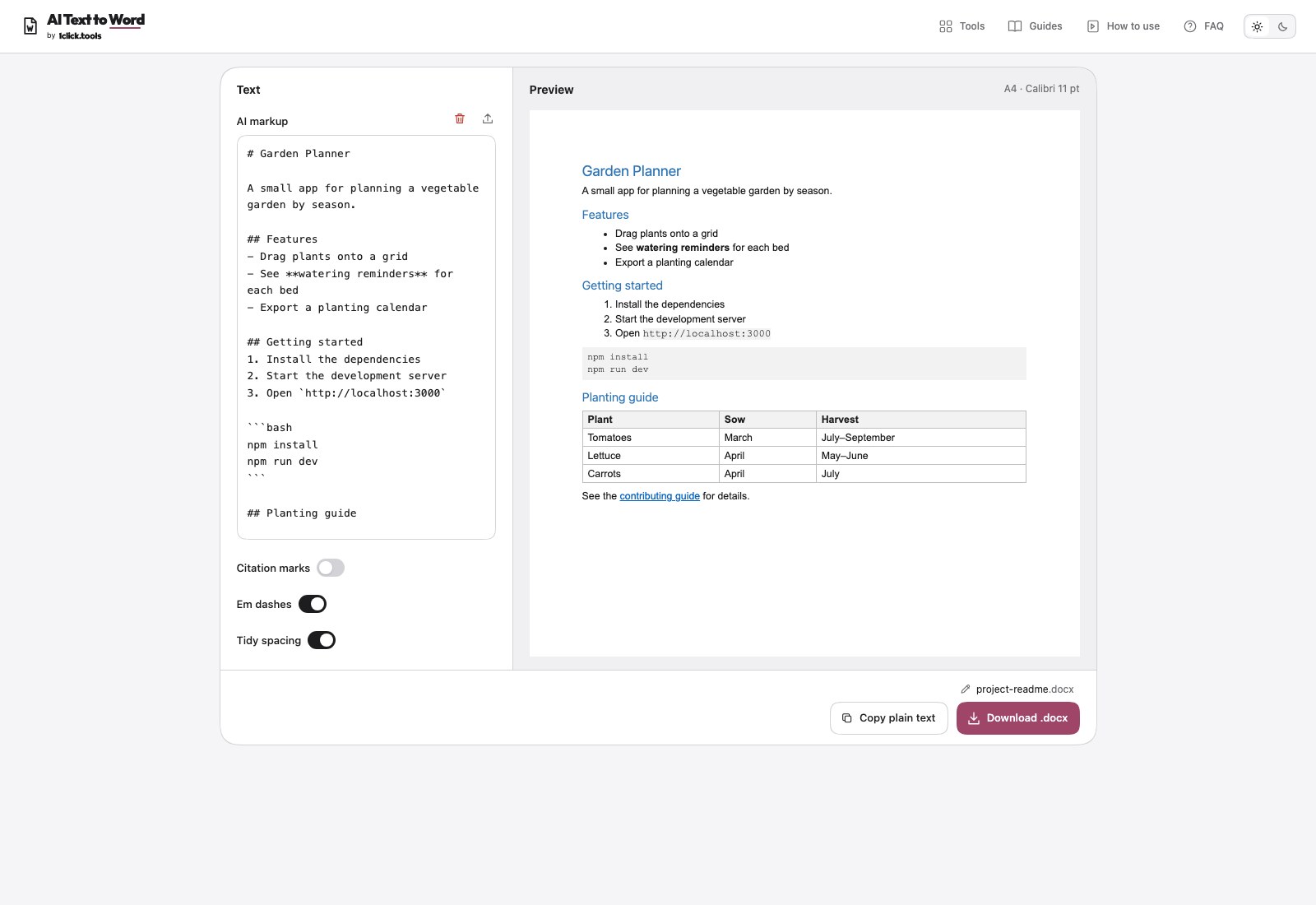
Word ドキュメントに変換されたプロジェクトの README
AI マークアップの右上にあるアップロード アイコンを使用して、見出し、リスト、コード ブロック、表、リンクを含む README.md を開き、Word ドキュメントをダウンロードしました。
これらのファイルから始めてください
実際のダウンロードを比較する
- Word 文書 (.docx) をダウンロードします。10.6 KiB
| .md ファイル内 | Word文書内で |
|---|---|
| # Garden Planner | 見出し 1 のスタイル |
| ```bash code block | 灰色の背景に Consolas フォント |
| [contributing guide](https://…) | クリック可能なリンク |
| ファイル名 project-readme.md | project-readme.docx |
2 MB 未満のファイルはブラウザで読み取られます。画像と LaTeX 数学はプレーンテキストのままです。
この例を繰り返します
- AI マークアップの右上にあるアップロード アイコンを選択し、project-readme.md を選択します。
- プレビューを確認してください。
- [Download .docx] を選択して project-readme.docx を保存します。
結果を確認する
植栽テーブルには 3 つの列があり、Word 文書から貢献ガイドのリンクが開きます。
よくある間違い
.md ファイルの名前を .docx に変更しても、ファイルは変換されません。 Word ではファイルが破損していると報告されます。
AI Text to Word で .md ファイルを開きます出典とクレジット
このガイド用に書かれたサンプル README. README には架空のプロジェクトについて説明されています。スクリーンショットと Word ドキュメントは、このファイルを開いた実際の AI Text to Word セッションからのものです。
.md ファイルを開きます
AI マークアップ右上のゴミ箱の横でアップロードを選び、2 MB 未満の .md、.markdown、.txt を指定します。ブラウザー内でファイルを読み取り、現在の内容をその文章に置き換えます。Word のファイル名は project-readme.docx のように Markdown ファイル名に基づきます。
構造を確認してください
プレビューには、見出し、箇条書きと番号付きのリスト、列の配置を含む表、リンク、および囲われたコード ブロックが表示されます。画像と LaTeX 数式はプレーン テキストとして保持され、ファイル内の生の HTML は実行されずにテキストとして表示されます。
Word文書をダウンロードする
下部のバーで「Download .docx」を選択します。リンクはクリック可能なままで、コード ブロックは明るい灰色の背景に等幅フォントを使用し、表はページ幅いっぱいに広がり、影付きのヘッダー行が表示されます。まずファイル名の横にある鉛筆を使用して名前を変更します。
Google Docs を使う場合はこちら:Google Docsで .docx を開く方法.
ダウンロードではなくコピーする
チャット アプリのリリース ノートなど、テキストのみの簡単なバージョンの場合は、[プレーン テキストのコピー] を選択します。マークダウン記号は削除されますが、リスト、数値、表の列は読み取り可能なままです。