Un poco de orientación
Cómo convertir un archivo Markdown a Word
Abre un README u otro archivo .md y guárdalo en Word. Los títulos, listas, tablas, enlaces y bloques de código mantienen su estructura.
Un proyecto README convertido a un documento de Word
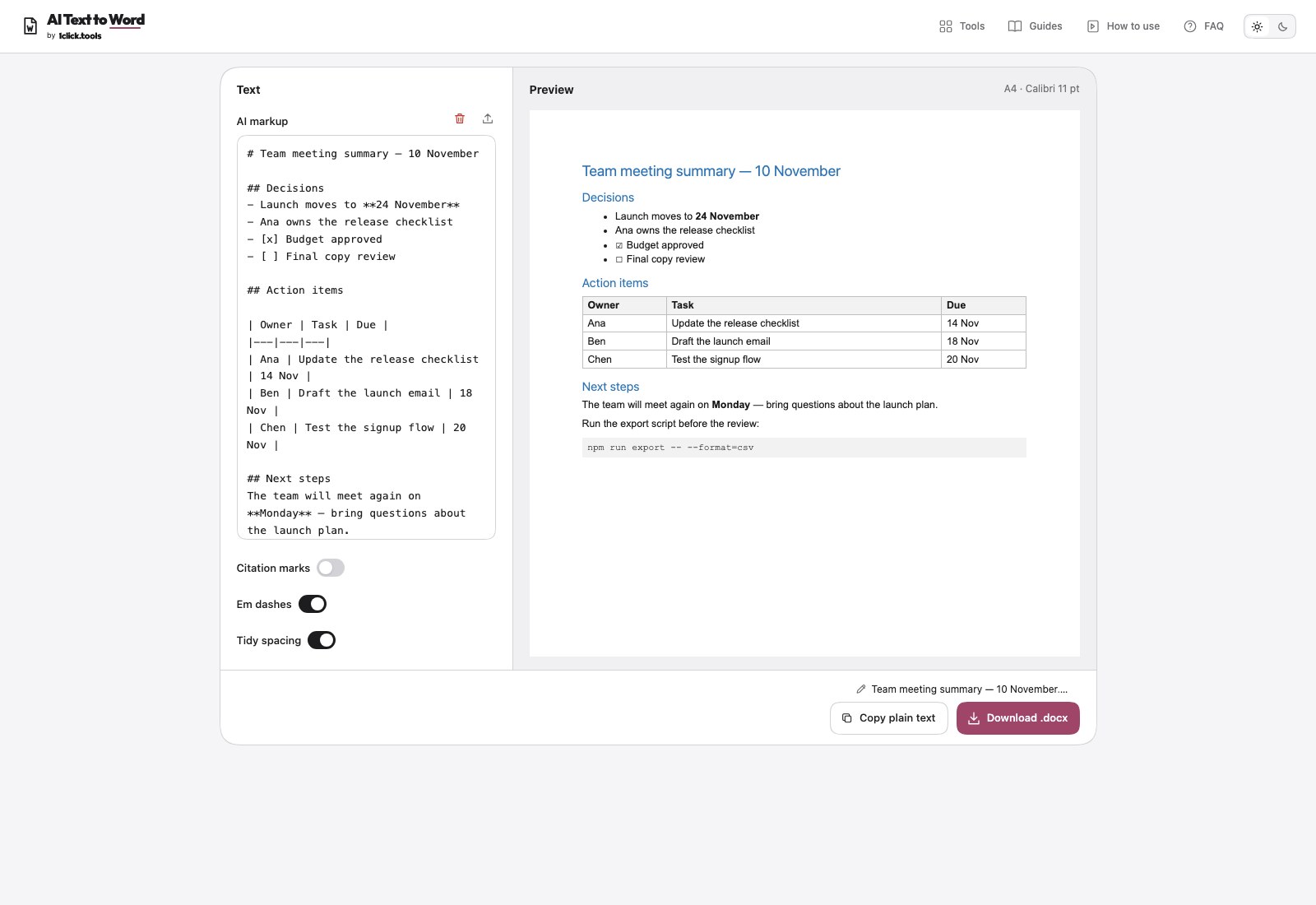
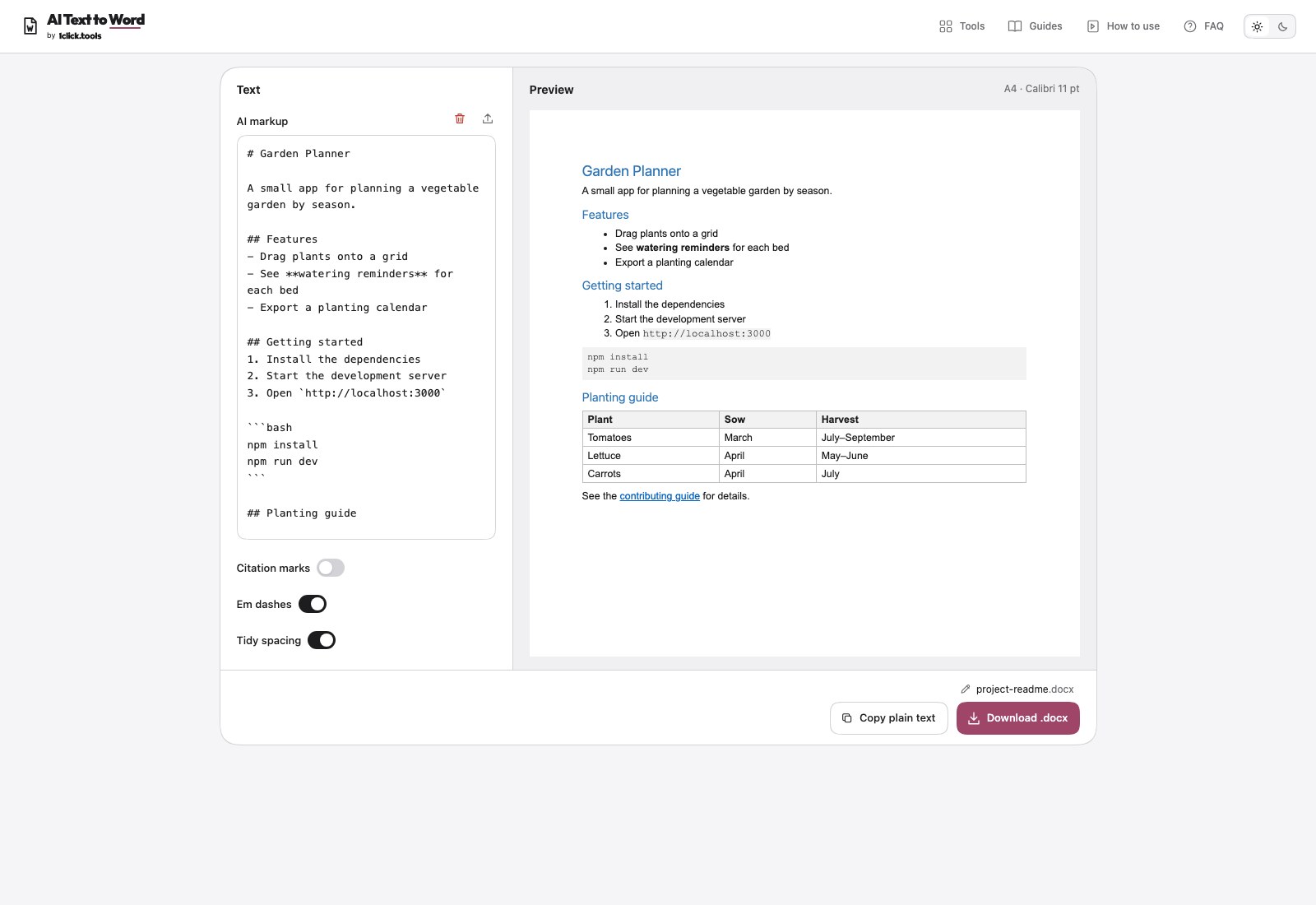
Abrimos un README.md con encabezados, listas, un bloque de código, una tabla y un enlace usando el ícono Cargar en la parte superior derecha del marcado AI, luego descargamos el documento de Word.
Comience con estos archivos
- Descargue el archivo Markdown (.md)569 bytes
Compara las descargas reales
| En el archivo .md | En el documento de Word |
|---|---|
| # Garden Planner | Título 1 estilo |
| ```bash code block | Consolas sobre fondo gris |
| [contributing guide](https://…) | Enlace en el que se puede hacer clic |
| Nombre del archivo project-readme.md | project-readme.docx |
Los archivos de menos de 2 MB se leen en su navegador. Las imágenes y las matemáticas LaTeX permanecen como texto sin formato.
Repita este ejemplo
- Seleccione el ícono Cargar en la parte superior derecha del marcado AI y elija project-readme.md.
- Consulta la vista previa.
- Seleccione Descargar .docx para guardar el archivo project-readme.docx.
Comprueba el resultado
La tabla de plantación tiene tres columnas y el enlace de la guía de contribución se abre desde el documento de Word.
Un error común
Cambiar el nombre de un archivo .md a .docx no lo convierte; Word informará que el archivo está dañado.
Abra su archivo .md en AI Text to WordFuentes y créditos
README de muestra escrito para esta guía. El README describe un proyecto ficticio. La captura de pantalla y el documento de Word provienen de una sesión real de AI Text to Word que abrió este archivo.
Abra el archivo .md
Seleccione el ícono Cargar, en la parte superior derecha del marcado AI al lado de la papelera, y elija un archivo .md, .markdown o .txt de menos de 2 MB. El archivo se lee en su navegador y su texto reemplaza el contenido actual. El nombre del archivo de Word se establece a partir del nombre del archivo Markdown, como project-readme.docx.
comprobar la estructura
La vista previa muestra encabezados, listas numeradas y con viñetas, tablas con su alineación de columnas, enlaces y bloques de código delimitados. Las imágenes y las matemáticas de LaTeX se mantienen como texto sin formato y el HTML sin formato del archivo se muestra como texto en lugar de ejecutarse.
Descarga el documento de Word
Seleccione Descargar .docx en la barra inferior. Se puede hacer clic en los enlaces, los bloques de código utilizan una fuente monoespaciada sobre un fondo gris claro y las tablas abarcan todo el ancho de la página con una fila de encabezado sombreada. Utilice el lápiz al lado del nombre del archivo para cambiarle el nombre primero.
¿Trabaja en Google Docs? Consulte cómo abrir el .docx con Google Docs.
Copiar en lugar de descargar
Para obtener una versión rápida de solo texto, como una nota de versión en una aplicación de chat, seleccione Copiar texto sin formato. Los símbolos de Markdown se eliminan, mientras que las listas, los números y las columnas de la tabla siguen siendo legibles.