Un poco de orientación
Cómo convertir PNG, JPG o WebP a ICO
Guarda PNG, JPG o WebP como un .ico real en el navegador. Elige hasta 256 × 256 píxeles, conserva transparencia y nómbralo favicon.ico.
Un logo cuadrado y una foto de dados convertidos en iconos.
Agregamos un logotipo de 512 × 512 con esquinas transparentes y un PNG de dados de 800 × 600 y elegimos ICO en la barra de herramientas en tamaño original. Luego convertimos el logotipo nuevamente a 32 píxeles de ancho y le cambiamos el nombre a favicon.
Comience con estos archivos
- Logotipo cuadrado · 512 × 512 PNG16,6 KiB
- Dados transparentes · 800 × 600 PNG219,3 KiB
Compara las descargas reales
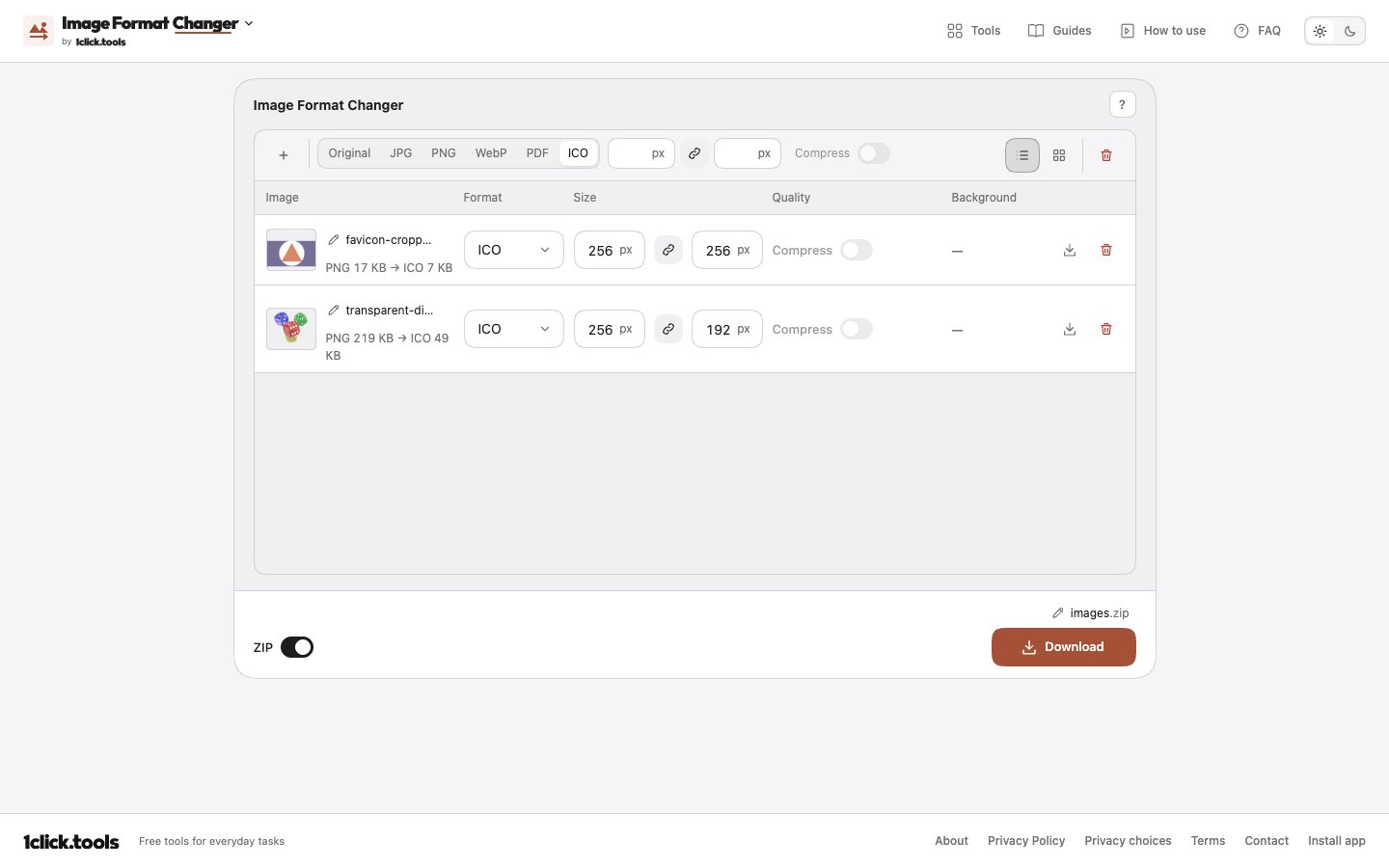
| Fuente | Configuración de tamaño | descargar ICO |
|---|---|---|
| favicon-cropped-512.png · 512 × 512 | Tamaño original | favicon-cropped-512.ico · una imagen de 256 × 256 · 7,394 bytes |
| transparent-dice.png · 800 × 600 | Tamaño original | transparent-dice.ico · una imagen de 256 × 192 · 49,916 bytes |
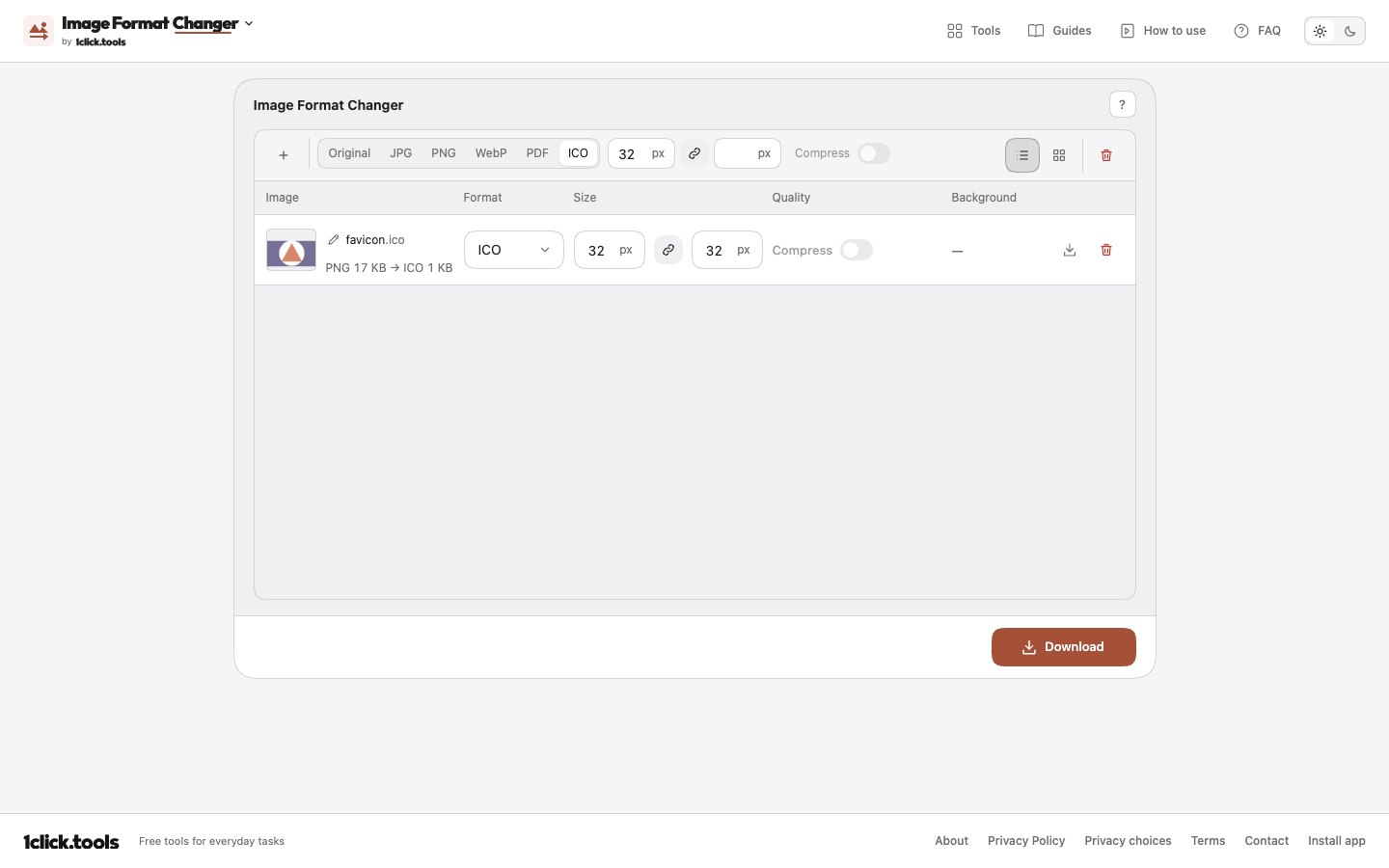
| favicon-cropped-512.png · 512 × 512 | Ancho 32, enlace activado · favicon renombrado | favicon.ico · una imagen de 32 × 32 · 896 bytes |
Cada ICO de Image Format Changer contiene exactamente una imagen. El ICO de dados anterior es la descarga real de esta ejecución.
Repita este ejemplo
- Agregue su imagen y haga clic en ICO en la barra de herramientas.
- Deje el tamaño vacío hasta 256 píxeles o escriba un ancho como 32.
- Haga clic en el nombre de la fila para cambiarle el nombre si es necesario, luego haga clic en el icono de descarga en la fila.
Comprueba el resultado
La descarga termina en .ico, se abre como un icono y sus esquinas siguen siendo transparentes donde la fuente era transparente.
Un error común
Esperando varios tamaños en un archivo. Esta ICO tiene un tamaño; para un favicon.ico con 16, 32 y 48 píxeles, utilice Favicon & App Icon Generator.
Abrir cambiador de formato de imagenFuentes y créditos
Logotipo cuadrado: muestra de arte geométrica original. Hecho para estas guías; el PNG de 512 × 512 es la imagen recortada del ejemplo de Favicon & App Icon Generator. Las capturas de pantalla provienen de una ejecución real del Conversor de imágenes.
Imagen de dados: Daniel G., Ed g2s y CyberShadow · CC BY-SA 3.0. El PNG suministrado no ha cambiado. La versión ICO se comparte bajo la misma licencia.
Añade la imagen y elige ICO.
Agregue un PNG, JPG, WebP o GIF al Conversor de imágenes y haga clic en ICO en los botones de formato de la barra de herramientas. Cada imagen sin su propia configuración se convierte en un ícono; para convertir solo una imagen en un lote, elija ICO en el menú Formato de esa fila. La compresión se desactiva porque ICO almacena su imagen con codificación PNG sin pérdidas.
¿Convertir a otros formatos en el mismo lote? Ver cómo convertir imágenes sin subirlas.
Conoce lo que contiene la ICO
Cada descarga es un archivo .ico real con una imagen dentro, nunca de varios tamaños. Puede tener hasta 256 píxeles por lado. En tamaño original, una imagen más grande se reduce para que quepa: un logotipo de 512 × 512 se convierte en 256 × 256 y una foto de 800 × 600 en 256 × 192, sin estirar. Los tamaños más pequeños que ingrese se mantendrán como están.
Establecer el tamaño y mantener la transparencia.
Escriba el tamaño que necesita en el campo ancho con el enlace activado, por ejemplo 32 para un favicon clásico de 32 × 32; una fuente cuadrada da un icono cuadrado. Una imagen no cuadrada mantiene su forma, así que recórtela primero en forma cuadrada o desvincule los campos e ingrese valores iguales si un ligero estiramiento está bien. Los píxeles transparentes permanecen transparentes; un JPG no tiene ninguno, por lo que su fondo permanece.
Descargue o utilice el generador de Favicon
Haga clic en el nombre junto al lápiz de la fila y escriba favicon para descargar favicon.ico. Varias imágenes se descargan juntas como archivos ICO separados en un ZIP mientras ZIP está activado. Si un sitio web necesita un favicon.ico con versiones de 16, 32 y 48 píxeles, además de íconos de Apple y Android, use Favicon & App Icon Generator en su lugar.
Para un favicon de varios tamaños e íconos de aplicaciones, siga la guía del paquete de íconos de aplicaciones y favicon.