一点指导
如何为网站添加图标
将图标包文件放在网站根目录,在 head 中粘贴五个 link 标签,再检查浏览器标签页中的网站图标。
从下载的 ZIP 到网站上的文件和标签
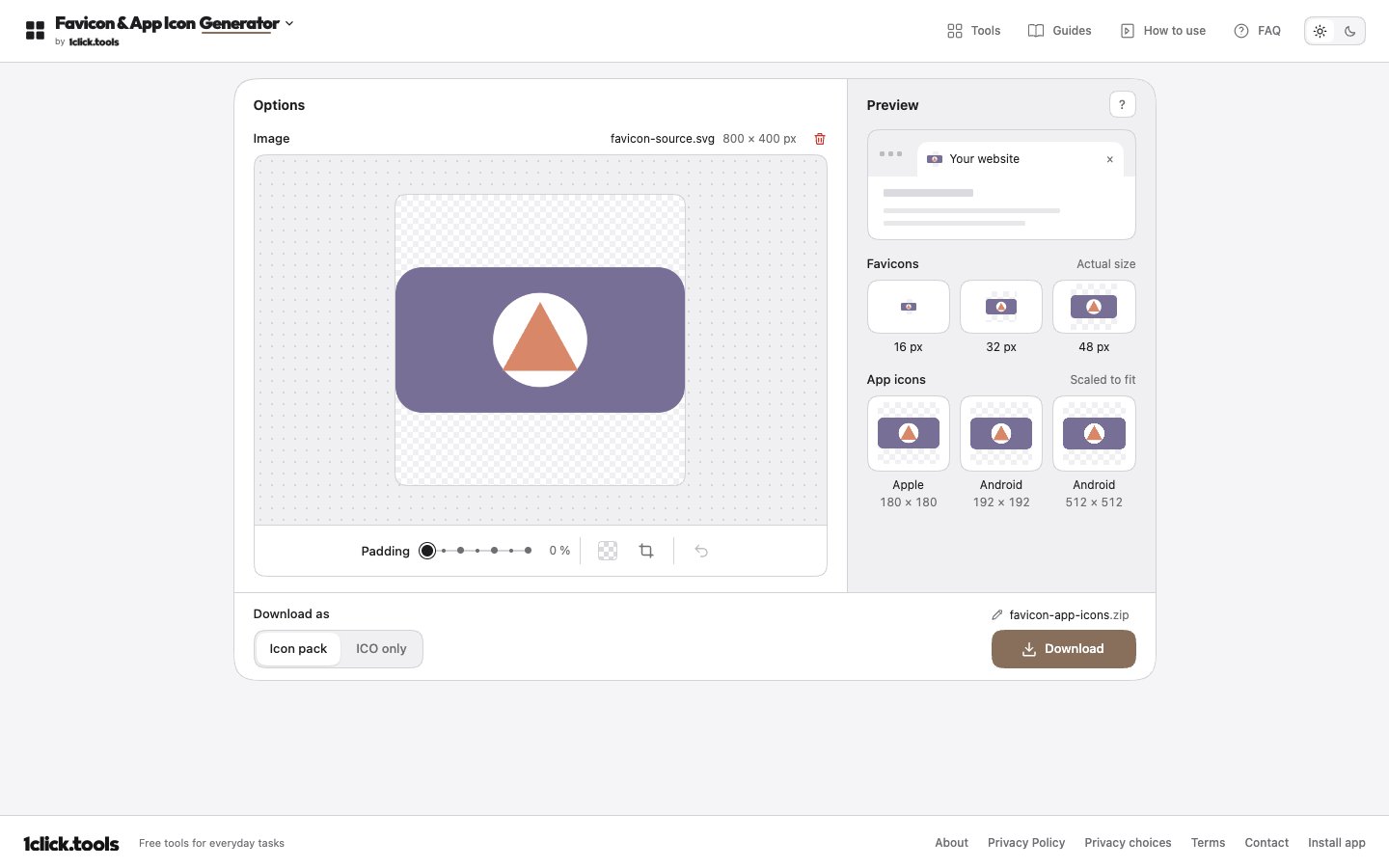
我们打开一个 800 × 400 SVG 徽标并选择图标包。当前自动下载遵循 Favicon_AppIcons_DD.MM.YYYY.zip;历史指南捕获使用了之前的 favicon-app-icons.zip 默认值。该表显示了 ZIP 的八个文件中每个文件在网站上的位置。
从这些文件开始
- 下载 800 × 400 SVG 源242 字节
对比实际下载文件
- 下载八文件包示例(填充 8%,#123456 背景)25.9 KiB
| ZIP 中的文件 | 它去哪里 | 引用者 |
|---|---|---|
| favicon.ico | 站点根目录:/favicon.ico | <link rel="icon" href="/favicon.ico" sizes="any"> |
| favicon-16.png、favicon-32.png | 站点根目录 | 两个 <link rel="icon" type="image/png"> 标签 |
| apple-touch-icon.png(180 × 180) | 站点根目录 | <link rel="apple-touch-icon"> |
| icon-192.png、icon-512.png | 站点根目录 | site.webmanifest 中的图标列表 |
| site.webmanifest | 站点根目录 | <link rel="manifest" href="/site.webmanifest"> |
| snippet.html | 未上传 | 将其五个标签复制到页头 |
snippet.html 和 site.webmanifest 中的每个路径都从站点根目录开始。将文件保留在那里,或编辑路径以匹配您放置它们的位置。
重复这个例子
- 打开图像,在“下载为”下选择“图标包”,然后单击“下载”。
- 解压下载的 ZIP 并将六个图像和 site.webmanifest 复制到站点的根(public)文件夹中。
- 将 snippet.html 中的五行复制到页面的头部,发布并使用 Ctrl+Shift+R 或 Cmd+Shift+R 重新加载。
检查结果
yoursite/favicon.ico 和 yoursite/site.webmanifest 直接打开,页面源包含五个链接标签,浏览器选项卡在私人窗口中显示您的图标。
一个常见的错误
上传 ZIP 或 /icons/ 等文件夹内的文件,而不更改路径。然后,标签指向不存在的文件,并且浏览器不断显示其默认图标。
制作你的图标包来源与署名
原始几何样本图稿. 准备这些指南。屏幕截图来自使用 favicon-source.svg 运行该工具的实际浏览器。示例包由相同的艺术品制成,填充量为 8%,背景为 #123456。
下载图标包,而不仅仅是 ICO
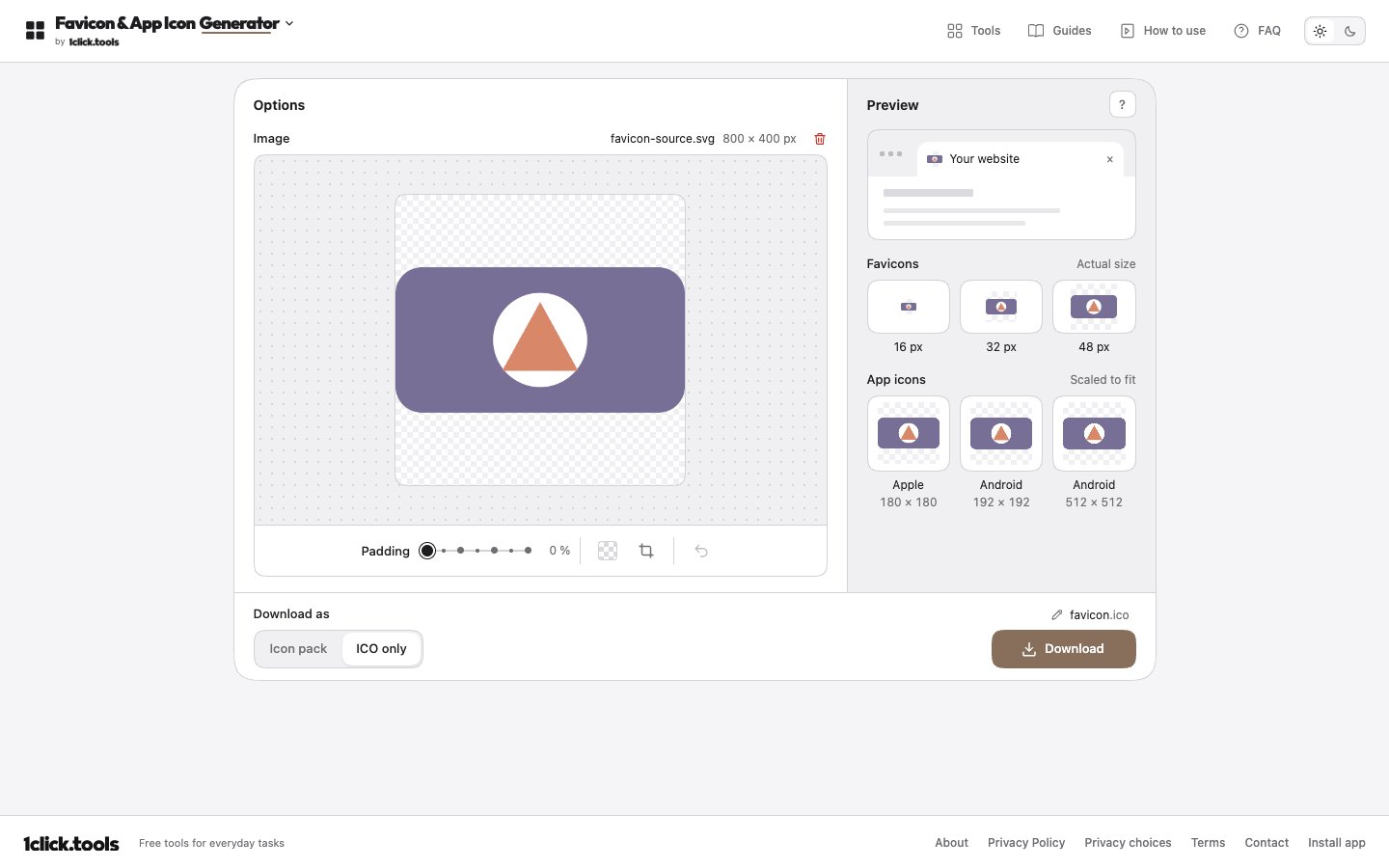
在下载为下,选择图标包并单击下载。自动名称遵循 Favicon_AppIcons_DD.MM.YYYY.zip 模式。 ZIP 有八个文件:favicon.ico、favicon-16.png、favicon-32.png、apple-touch-icon.png、icon-192.png、icon-512.png、site.webmanifest 和 snippet.html。 ICO只保存一份ICO下载,里面有16、32和48像素的图像。这对于浏览器选项卡来说已经足够了,但对于 Apple 主屏幕图标或清单中列出的 Android 图标来说还不够。
还需要制作图标?请参照如何从图像创建网站图标和应用程序图标.
将文件放在站点根目录中
解压缩 ZIP 并将六个图像文件和 site.webmanifest 复制到您的站点在其顶层提供的文件夹中,以便它们在 example.com/favicon.ico 和 example.com/site.webmanifest 等地址中打开。在许多项目中,这是 public 或 static 文件夹;在简单托管上,它是 index.html 旁边的文件夹。 snippet.html仅供复制,不需要上传。标记和清单路径均以斜杠开头,因此,如果您将图标放在子文件夹中,请更改 snippet.html 中的每个路径和 site.webmanifest 中的两个 src 路径以匹配。
将链接标签粘贴到头部
在文本编辑器中打开 snippet.html,并将其五行复制到每个页面的头部,或者复制到您的共享布局或模板中:<link rel="icon" href="/favicon.ico" sizes="any">,尺寸分别为 16x16 和 32x32 的两个 PNG 图标,<link rel="apple-touch-icon" href="/apple-touch-icon.png"> 和 <link rel="manifest" href="/site.webmanifest">。 Apple 标记将 iPhone 和 iPad 指向有人将您的网站添加到主屏幕时使用的 180 × 180 图标。该清单列出了 Android 和已安装应用程序的 icon-192.png 和 icon-512.png。它还将 theme_color 和 background_color 设置为背景颜色(背景透明时为白色)并将 display 设为 standalone。它未设置 name 或 short_name,因此如果您需要主屏幕图标下的名称,请添加它们。如果您的网站已有清单,请将 icons 条目复制到原清单中,而非链接第二个清单,并删除所有旧的网站图标标签,这样它们就不会竞争。
检查它是否有效
发布后直接打开yoursite/favicon.ico、yoursite/apple-touch-icon.png和yoursite/site.webmanifest;每个页面都应该显示图标或清单文本,而不是 404 页面。然后打开该网站并查看浏览器选项卡。浏览器会将网站图标缓存很长时间,因此,如果旧图标或空白图标仍然存在,请进行硬刷新(Windows 上为 Ctrl+Shift+R,Mac 上为 Cmd+Shift+R),在私人窗口中打开网站,或者关闭并重新打开选项卡。之前创建的书签和主屏幕快捷方式可能会保留旧图标,直到您再次添加它们。
图标太小或在 16 像素下难以看清?看如何裁剪图标并选择其背景.