一点指导
如何裁剪网站图标并选择背景
单独调整裁剪宽度和高度,双击应用。通过实际下载的图标文件,对比透明背景与纯色背景的效果。
矩形裁剪区域,图标周围保留透明空间
我们选择居中裁剪,将宽度和高度独立更改为 496 × 263 源像素,然后应用它。填充保持为 0%,背景透明(0% 不透明度)。
从这些文件开始
- 下载 800 × 400 SVG 源242 字节
对比实际下载文件
- 下载实际裁剪的 512 像素 PNG16.6 KiB
- 下载匹配的裁剪图标包31.2 KiB

| 步骤 | 选择或文件 | 观察到的行为 |
|---|---|---|
| 打开裁剪 | 506 × 253 源像素 | 矩形初始选择 |
| 右下角控制点:Shift + 左方向键 | 496 × 253 源像素 | 仅宽度变化 |
| 同一控制点:Shift + 下方向键 | 496 × 263 源像素 | 仅高度变化 |
| 应用并下载 | 512×512 PNG | 整个矩形与上下透明空间贴合 |
重复这个例子
- 将示例 1click.tools 图标替换为源 SVG(将其拖放到图像上,或使用红色垃圾桶并选择它),然后选择图像下方的裁剪图标。
- 聚焦右下角手柄。按 Shift-向左键一次,然后按 Shift-下键一次。
- 双击所选内容,双击或按 Enter 键。保持Padding 0%和透明背景,然后下载图标包。
比较选择和输出尺寸
裁剪区域在源图中为 496 × 263 像素。提供的 PNG 为 512 × 512,完整图案按比例放入后,上下留有透明空白。ICO 和其他 PNG 使用相同裁剪区域。
一个常见的错误
即使选择是矩形,标准图标文件也保持正方形。整个选择总是合适的;使其更紧以放大艺术品。
在网站图标与应用图标生成器中尝试您的图像来源与署名
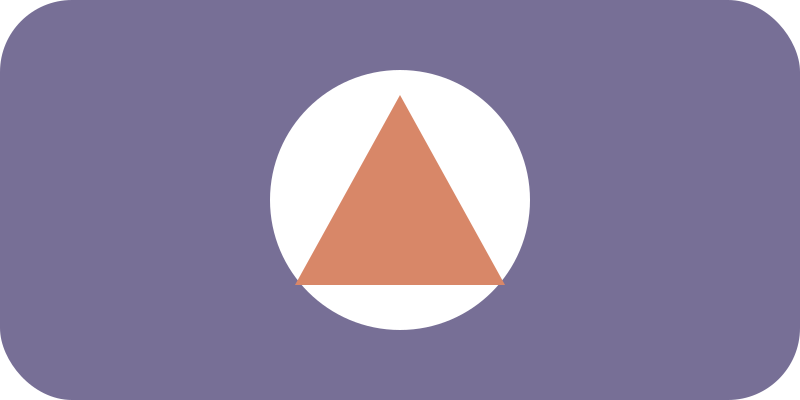
原始几何样本图稿. 准备这些指南。屏幕截图和结果文件来自实际的浏览器运行。源在捕获期间被命名为 icon.svg;可下载的 favicon-source.svg 包含相同的艺术品。
打开裁剪
添加图像并选择其下方工具栏右侧的裁剪图标。原始图像带有可移动的选区。裁剪未锁定为正方形:横向拖动角以更改宽度或垂直拖动角以更改高度。按住 Shift 的同时拖动一个角以保持比例,或按住 Alt(Mac 上的 Option)围绕中心调整大小;同时按住两键可结合这两种行为。在选区内部拖动以移动它而不调整大小。选区中显示的尺寸是源图像像素。
应用或编辑选择
双击所选内容、双击触摸屏或按 Enter 键应用它。然后,图像区域会显示准备好的图标,同时裁剪保持活动状态。双击该图像或在聚焦时按 Enter 键可再次编辑相同的选择。要删除裁剪并恢复完整源,请再次选择裁剪图标将其关闭。撤消,在裁剪图标之后,向后退一步进行裁剪、填充和背景更改; Cmd+Z 或 Ctrl+Z 也可以。图像上方图像名称和大小后面的垃圾桶 会删除整个源图像。
使用键盘进行精确调整
聚焦移动区域或角手柄并使用箭头键。每按一次,移动或调整大小一个源像素;按住 Shift 键以十个像素为步长。宽度和高度独立变化。在工作示例中,800 × 400 源以居中的 506 × 253 选择开始。按右下手柄上的 Shift–左键将其更改为 496 × 253,然后按 Shift–下键将其更改为 496 × 263。按 Enter 键应用结果。
将矩形放入方形图标文件中
裁剪可以是矩形,而导出的图标文件保持其标准正方形尺寸。整个选定区域适合正方形内部而不拉伸,在短轴上留下透明或填充的空间。缩小选区以放大图案。填充范围从 0% 到 30%,并在图标边界内添加空间。使用实时预览来判断最终的框架。
保持透明或选择颜色
背景是一种具有不透明度的颜色选择器,它从 0% 不透明度开始:透明。透明保留现有的透明像素以及拟合选区周围的任何空间。选择一个样本或输入十六进制颜色来填充它;降低不透明度以实现透明填充。颜色填充在源后面,而不是替换不透明像素,因此它不会删除现有的摄影或绘画背景。检查预期的浅色或深色网站背景上的小预览。
下载并检查结果
该图标包包含 ICO 中的相同裁剪和每个 PNG 尺寸,以及清单和 HTML 文件。上面的透明工作示例使用 Padding 0% 和 496 × 263 裁剪。其 512 像素 PNG 在适合的选区上方和下方具有透明空间。如果更改选择、填充或背景,结果可能会有所不同。
准备好将图标放在您的网站上了吗?参见如何安装图标、PNG 和清单.