ちょっとしたご案内
Webサイトにファビコンを設定する方法
アイコン一式をサイトのルートに置き、headに5つのlinkタグを追加。ブラウザのタブでファビコンを確認する手順を解説します。
ダウンロードした ZIP からサイト上のファイルとタグまで
800 × 400 SVG ロゴを開き、アイコン パックを選択しました。現在の自動ダウンロードは Favicon_AppIcons_DD.MM.YYYY.zip に従います。履歴ガイドのキャプチャでは、以前の favicon-app-icons.zip のデフォルトが使用されていました。この表は、ZIP の 8 つの各ファイルが Web サイト上のどこに配置されるかを示しています。
これらのファイルから始めてください
- 800×400のSVGソースをダウンロードする242バイト
実際のダウンロードを比較する
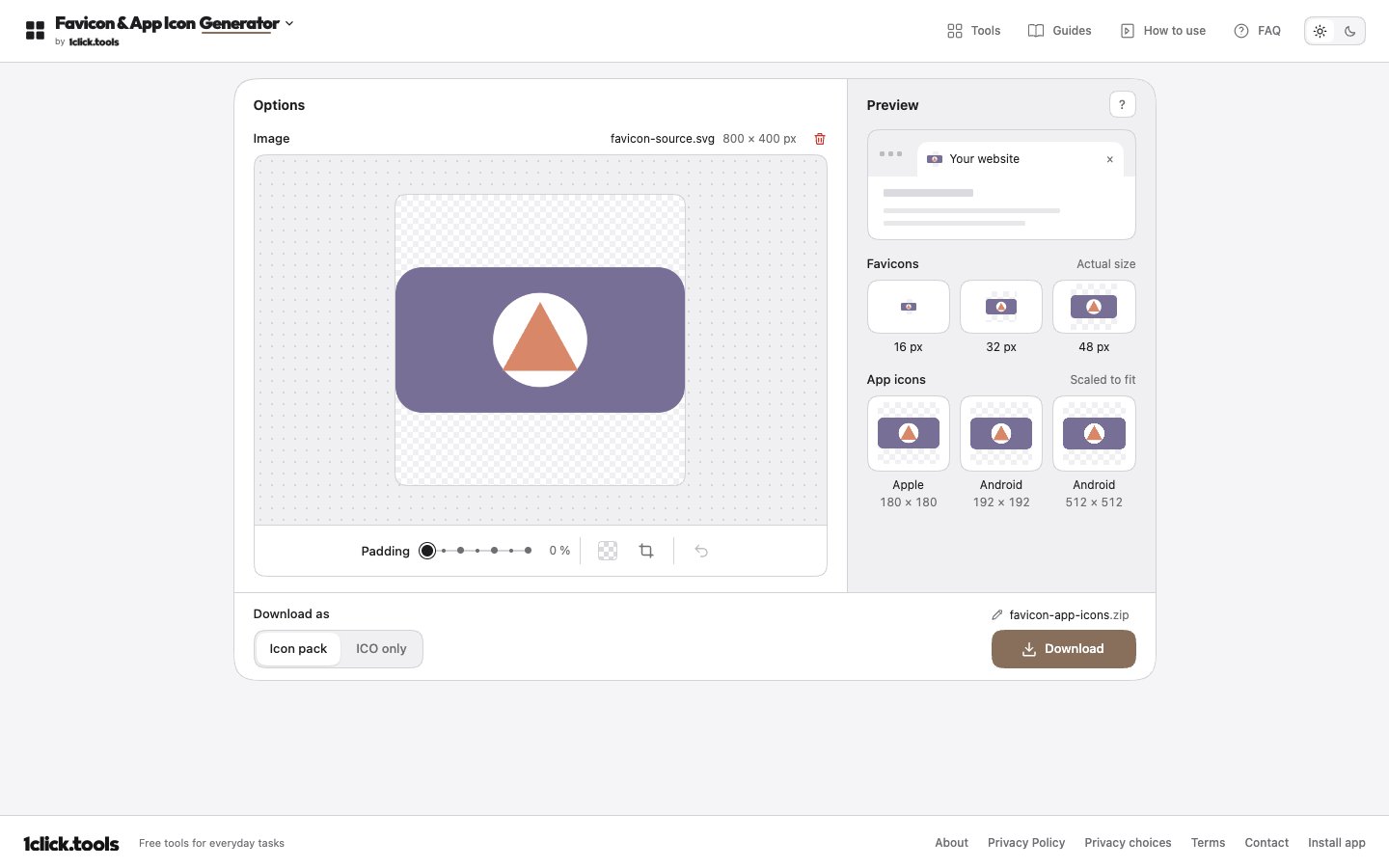
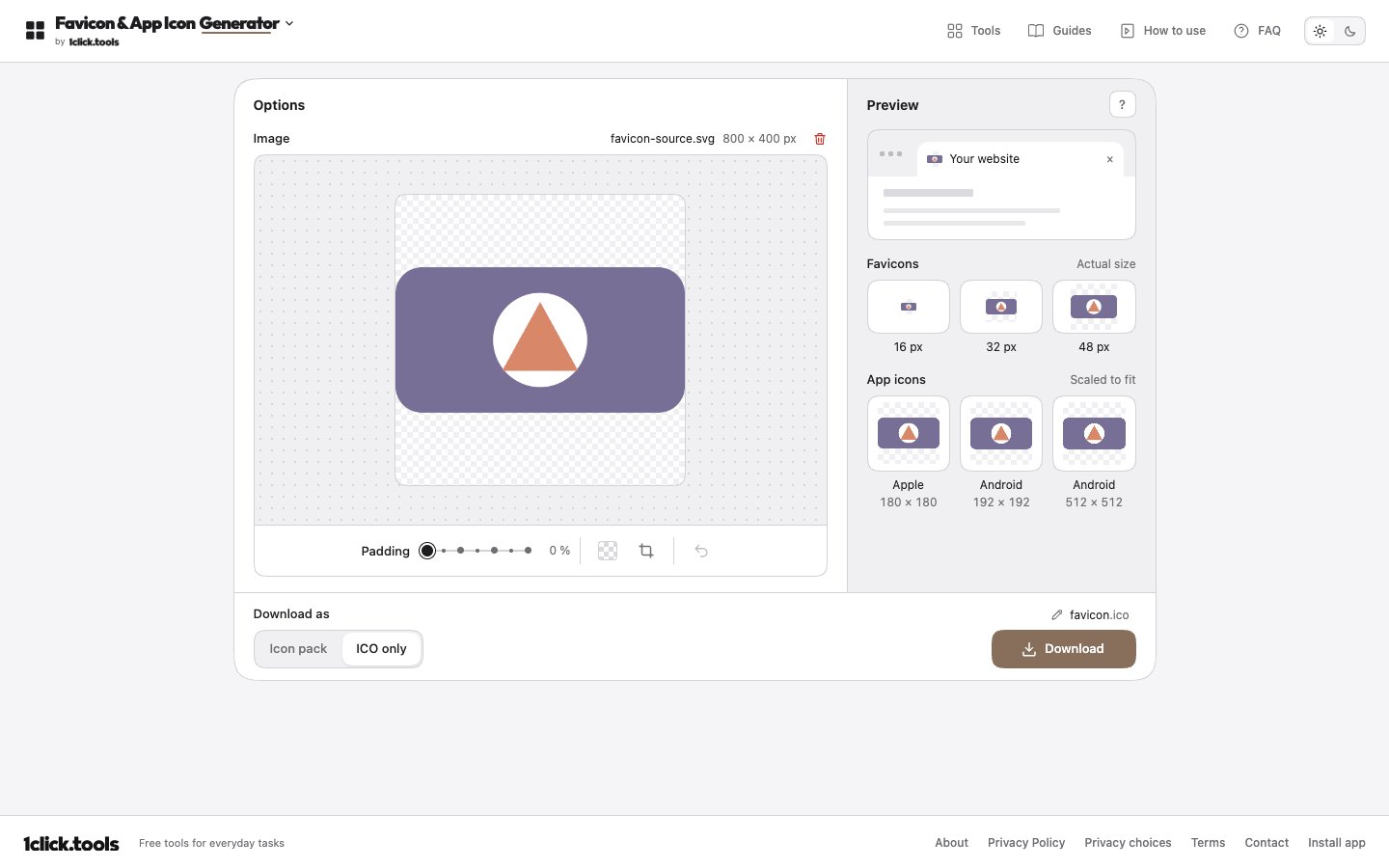
| ZIP 内のファイル | どこへ行くのか | 参照元 |
|---|---|---|
| favicon.ico | サイトルート: /favicon.ico | <link rel="icon" href="/favicon.ico" sizes="any"> |
| favicon-16.png, favicon-32.png | サイトルート | 2 つの <link rel="icon" type="image/png"> タグ |
| apple-touch-icon.png (180 × 180) | サイトルート | <link rel="apple-touch-icon"> |
| icon-192.png, icon-512.png | サイトルート | site.webmanifest のアイコンリスト |
| site.webmanifest | サイトルート | <link rel="manifest" href="/site.webmanifest"> |
| snippet.html | アップロードされていません | 5 つのタグをページヘッドにコピーします。 |
snippet.htmlとsite.webmanifest内のすべてのパスは、サイトのルートから始まります。ファイルをそこに保持するか、ファイルを置いた場所に一致するようにパスを編集します。
この例を繰り返します
- 画像を開き、[形式を指定してダウンロード] で [アイコン パック] を選択し、[ダウンロード] をクリックします。
- ダウンロードした ZIP を解凍し、6 つのイメージと site.webmanifest をサイトのルート (パブリック) フォルダーにコピーします。
- snippet.html の5行をページの head にコピーし、公開してから Ctrl+Shift+R または Cmd+Shift+R で再読み込みします。
結果を確認する
yoursite/favicon.ico と yoursite/site.webmanifest が直接開き、ページ ソースには 5 つのリンク タグが含まれ、ブラウザー タブのプライベート ウィンドウにアイコンが表示されます。
よくある間違い
ZIP または /icons/ などのフォルダー内のファイルをパスを変更せずにアップロードします。タグは存在しないファイルを指し、ブラウザはデフォルトのアイコンを表示し続けます。
アイコンパックを作成する出典とクレジット
オリジナルの幾何学的なサンプルアートワーク. これらのガイド用に準備されています。スクリーンショットは、favicon-source.svg を使用してツールを実際にブラウザーで実行したものです。サンプル パックは、パディング 8% と背景 #123456 の同じアートワークから作成されました。
ICOだけでなくアイコンパックもダウンロード
[形式を指定してダウンロード] で、[アイコン パック] を選択し、[ダウンロード] をクリックします。自動名は、Favicon_AppIcons_DD.MM.YYYY.zip のパターンに従います。 ZIP には、favicon.ico、favicon-16.png、favicon-32.png、apple-touch-icon.png、icon-192.png、icon-512.png、site.webmanifest、snippet.html の 8 つのファイルが含まれています。 ICO では、16、32、および 48 ピクセルの画像を含む ICO ダウンロードが 1 つだけ保存されます。ブラウザーのタブにはこれで十分ですが、Apple ホーム画面のアイコンやマニフェストにリストされている Android アイコンには不十分です。
まだアイコンを作っていない場合はこちら:画像からファビコンとアプリアイコンを作成する方法.
ファイルをサイトのルートに置きます
ZIP を解凍し、6 つの画像ファイルと site.webmanifest をサイトの最上位レベルで提供されるフォルダーにコピーします。これにより、example.com/favicon.ico や example.com/site.webmanifest などのアドレスで開くことができます。多くのプロジェクトでは、これはpublic または static フォルダーです。単純なホスティングでは、index.html の隣のフォルダーです。 snippet.htmlはコピー元のみであり、アップロードする必要はありません。タグとマニフェストのパスはすべてスラッシュで始まるため、代わりにアイコンをサブフォルダーに配置する場合は、snippet.html 内のすべてのパスと site.webmanifest 内の 2 つの src パスを一致するように変更します。
リンクタグをhead内に貼り付けます
テキストエディターで snippet.html を開き、5行を各ページの head または共通レイアウト・テンプレートにコピーします:<link rel="icon" href="/favicon.ico" sizes="any">、16x16 と32x32 の PNG アイコン、<link rel="apple-touch-icon" href="/apple-touch-icon.png">、<link rel="manifest" href="/site.webmanifest"> です。Apple のタグは、iPhone・iPad でホーム画面に追加するときの180 × 180 アイコンを指定します。マニフェストは Android とインストールしたアプリ用の icon-192.png と icon-512.png を列挙します。theme_color と background_color は背景色(透明なら白)、display は standalone です。name と short_name はないので、ホーム画面の名前が必要なら追加します。既存のマニフェストがあれば2つ目をリンクせず、icons の項目を既存ファイルにコピーし、古い favicon タグを消して競合を防ぎます。
機能したことを確認してください
公開後、yoursite/favicon.ico、yoursite/apple-touch-icon.png、yoursite/site.webmanifest を直接開きます。それぞれに 404 ページではなく、アイコンまたはマニフェスト テキストが表示される必要があります。次に、サイトを開いてブラウザのタブを確認します。ブラウザーはファビコンを長期間キャッシュしたままにするため、古いアイコンまたは空白のアイコンが残っている場合は、ハード更新 (Windows では Ctrl+Shift+R、Mac では Cmd+Shift+R) を実行するか、プライベート ウィンドウでサイトを開くか、タブを閉じて再度開きます。以前に作成したブックマークとホーム画面のショートカットは、再度追加するまで古いアイコンが保持される場合があります。
16ピクセルで小さい、または見にくい場合はこちら:ファビコンをトリミングして背景を選択する方法.