Un poco de orientación
Cómo añadir un favicon a tu web
Coloca los archivos de iconos en la raíz de tu web, añade cinco etiquetas link al head y comprueba el favicon en la pestaña del navegador.
Del ZIP descargado a los archivos y etiquetas de un sitio
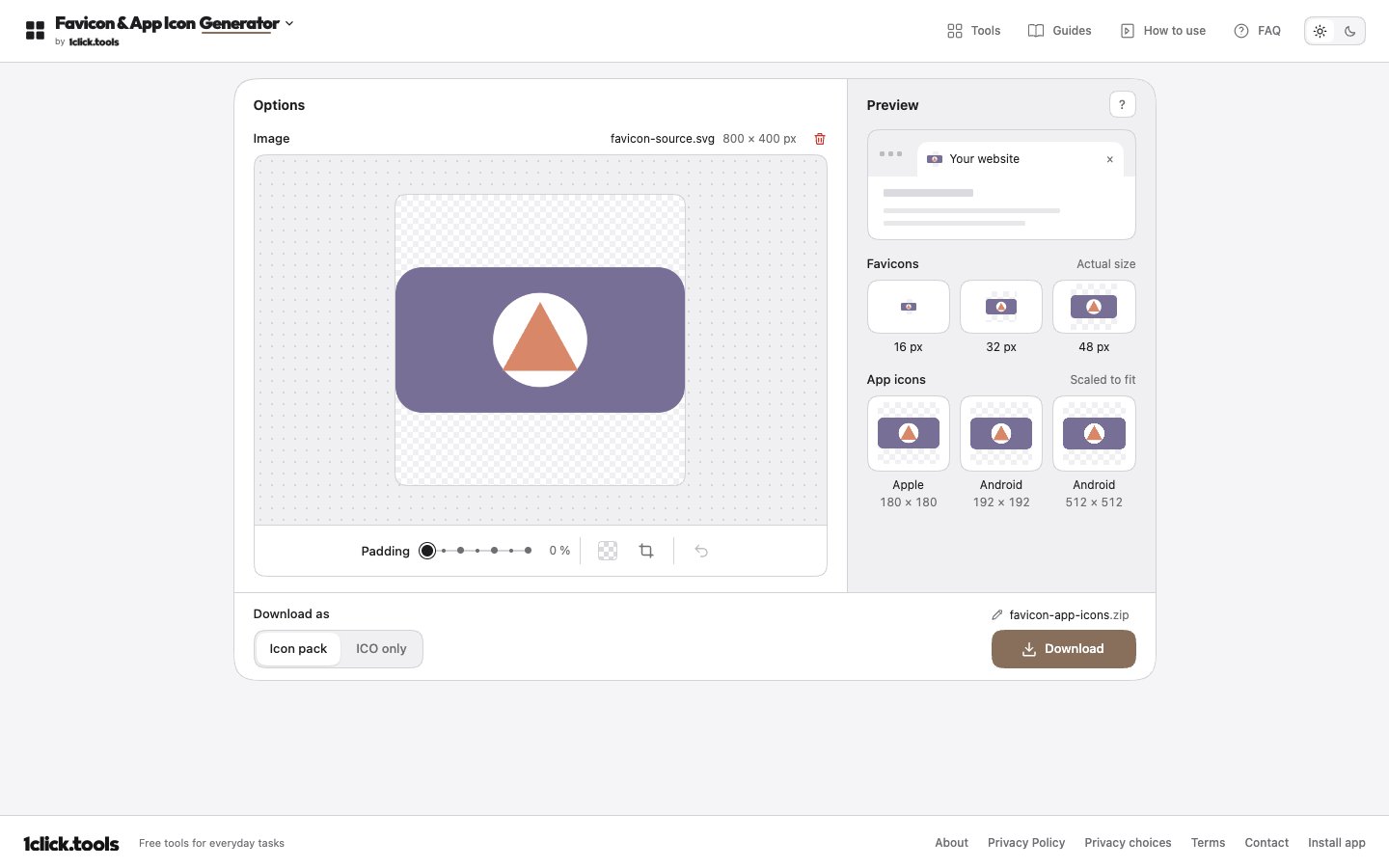
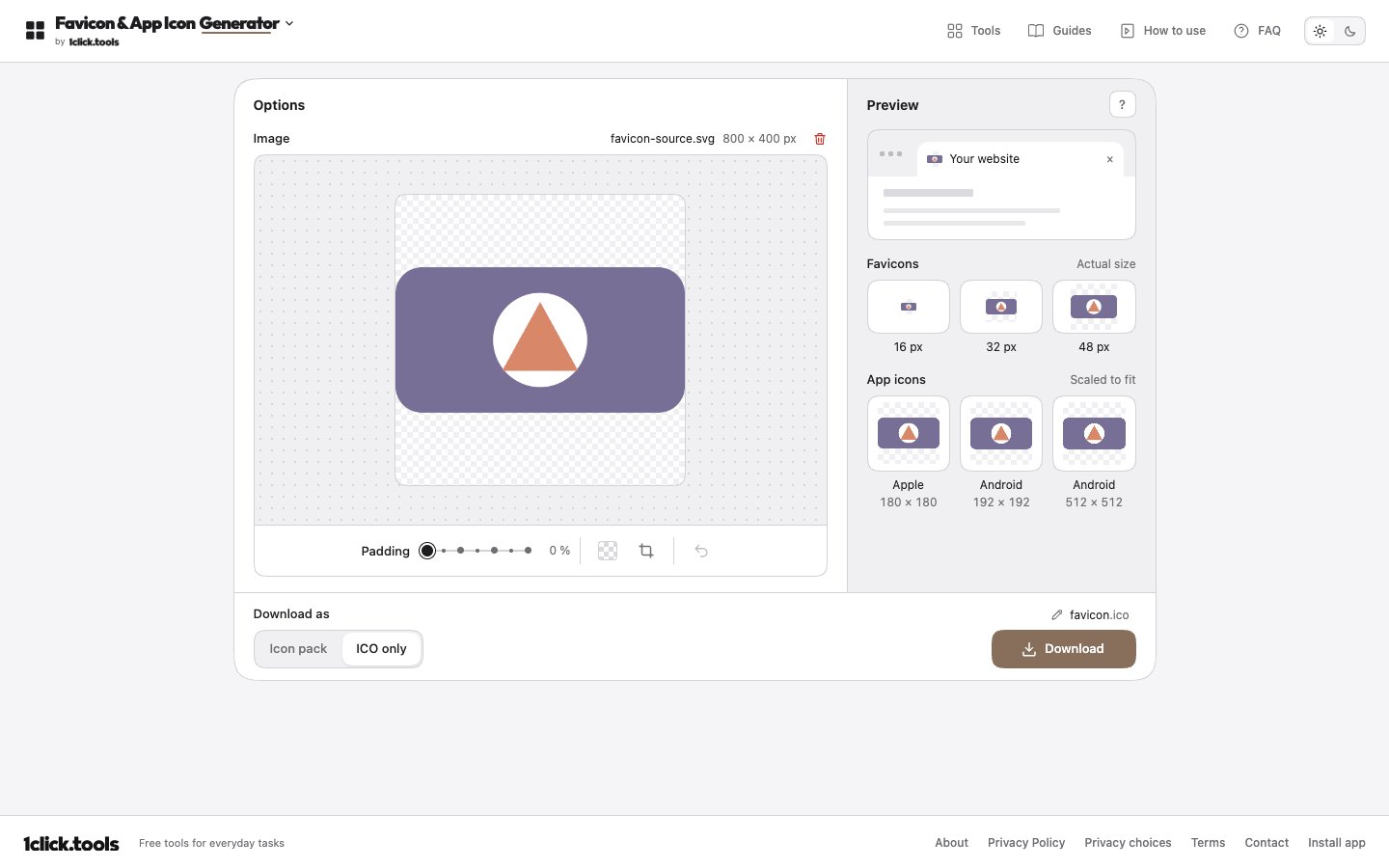
Abrimos un logotipo SVG de 800 × 400 y elegimos el paquete de iconos. Las descargas automáticas actuales siguen Favicon_AppIcons_DD.MM.YYYY.zip; la captura de la guía histórica utilizó el valor predeterminado anterior favicon-app-icons.zip. La tabla muestra dónde va cada uno de los ocho archivos ZIP en un sitio web.
Comience con estos archivos
- Descargue la fuente SVG de 800 × 400242 bytes
Compara las descargas reales
| Archivo en el ZIP | donde va | Referenciado por |
|---|---|---|
| favicon.ico | Raíz del sitio: /favicon.ico | <link rel="icon" href="/favicon.ico" sizes="any"> |
| favicon-16.png, favicon-32.png | Raíz del sitio | Dos etiquetas <link rel="icon" type="image/png"> |
| apple-touch-icon.png (180 × 180) | Raíz del sitio | <link rel="apple-touch-icon"> |
| icon-192.png, icon-512.png | Raíz del sitio | La lista de iconos en site.webmanifest |
| site.webmanifest | Raíz del sitio | <link rel="manifest" href="/site.webmanifest"> |
| snippet.html | No subido | Copie sus cinco etiquetas en el elemento head de la página. |
Cada ruta en snippet.html y site.webmanifest comienza en la raíz del sitio. Mantenga los archivos allí o edite las rutas para que coincidan con el lugar donde los colocó.
Repita este ejemplo
- Abra su imagen, elija Paquete de iconos en Descargar como y haga clic en Descargar.
- Extraiga el ZIP descargado y copie las seis imágenes y site.webmanifest en la carpeta raíz (pública) de su sitio.
- Copie las cinco líneas de snippet.html en el elemento head de sus páginas, publíquelas y vuelva a cargarlas con Ctrl+Shift+R o Cmd+Shift+R.
Comprueba el resultado
yoursite/favicon.ico y yoursite/site.webmanifest se abren directamente, la fuente de la página contiene las cinco etiquetas de enlace y la pestaña del navegador muestra su ícono en una ventana privada.
Un error común
Subir el ZIP o los archivos dentro de una carpeta como /icons/ sin cambiar las rutas. Luego, las etiquetas apuntan a archivos que no existen y el navegador sigue mostrando su icono predeterminado.
Haz tu paquete de iconosFuentes y créditos
Obra de arte de muestra geométrica original.. Preparado para estas guías. Las capturas de pantalla provienen de una ejecución real de la herramienta en el navegador con favicon-source.svg. El paquete de muestra se hizo a partir de la misma obra de arte con Padding 8% y un fondo #123456.
Descarga el paquete de íconos, no solo el ICO
En Descargar como, elija Paquete de iconos y haga clic en Descargar. El nombre automático sigue el patrón Favicon_AppIcons_DD.MM.YYYY.zip. El ZIP tiene ocho archivos: favicon.ico, favicon-16.png, favicon-32.png, apple-touch-icon.png, icon-192.png, icon-512.png, site.webmanifest y snippet.html. ICO sólo guarda una descarga de ICO con imágenes de 16, 32 y 48 píxeles en su interior. Eso es suficiente para la pestaña del navegador, pero no para el ícono de la pantalla de inicio de Apple o los íconos de Android que figuran en el manifiesto.
¿Aún necesita crear el icono? Siga cómo crear un favicon e íconos de aplicaciones a partir de una imagen.
Coloque los archivos en la raíz de su sitio.
Extraiga el ZIP y copie los seis archivos de imagen y site.webmanifest a la carpeta que su sitio ofrece en su nivel superior, para que se abran en direcciones como example.com/favicon.ico y example.com/site.webmanifest. En muchos proyectos esa es la carpeta public o static; En hosting simple, es la carpeta al lado de index.html. snippet.html es solo para copiar y no es necesario cargarlo. La etiqueta y las rutas del manifiesto comienzan con una barra, por lo que si coloca los íconos en una subcarpeta, cambie cada ruta en snippet.html y las dos rutas src en site.webmanifest para que coincidan.
Pegue las etiquetas link en el elemento head
Abra snippet.html en un editor de texto y copie sus cinco líneas en el elemento head de cada página, o en su diseño o plantilla compartida: <link rel="icon" href="/favicon.ico" sizes="any">, los dos íconos PNG con tamaños 16x16 y 32x32, <link rel="apple-touch-icon" href="/apple-touch-icon.png"> y <link rel="manifest" href="/site.webmanifest">. La etiqueta de Apple señala a los iPhone y iPads el ícono de 180 × 180 que se usa cuando alguien agrega su sitio a la pantalla de inicio. El manifiesto enumera icon-192.png e icon-512.png para Android y aplicaciones instaladas. También establece theme_color y background_color en su color de fondo (blanco cuando el fondo es transparente) y display en standalone. No incluye name ni short_name, así que agréguelos si desea un nombre debajo del ícono de la pantalla de inicio. Si su sitio ya tiene un manifiesto, copie las entradas de los íconos en él en lugar de vincular un segundo y elimine las etiquetas de favicon antiguas para que no compitan.
Comprueba que funcionó
Después de publicar, abra yoursite/favicon.ico, yoursite/apple-touch-icon.png y yoursite/site.webmanifest directamente; cada uno debe mostrar el ícono o el texto del manifiesto, no una página 404. Luego abra el sitio y mire la pestaña del navegador. Los navegadores mantienen los favicons en caché durante mucho tiempo, por lo que si el ícono antiguo o uno en blanco permanece, realice una actualización completa (Ctrl+Shift+R en Windows, Cmd+Shift+R en Mac), abra el sitio en una ventana privada o cierre y vuelva a abrir la pestaña. Los marcadores y los accesos directos a la pantalla de inicio creados anteriormente pueden conservar el ícono anterior hasta que los agregue nuevamente.
¿El icono es demasiado pequeño o difícil de ver a 16 píxeles? Consulte cómo recortar un favicon y elegir su fondo.