Un poco de orientación
Cómo recortar un favicon y elegir el fondo
Ajusta por separado ancho y alto del recorte y aplica con doble clic. Compara transparencia y fondo liso con archivos de iconos reales.
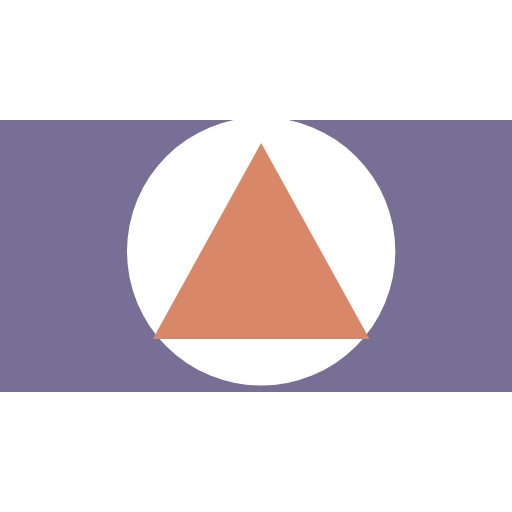
Un recorte rectangular con un espacio transparente alrededor del icono.
Seleccionamos un recorte centrado, cambiamos el ancho y el alto de forma independiente a 496 × 263 píxeles de origen y lo aplicamos. El relleno se mantuvo en 0% y el fondo transparente (0% de opacidad).
Comience con estos archivos
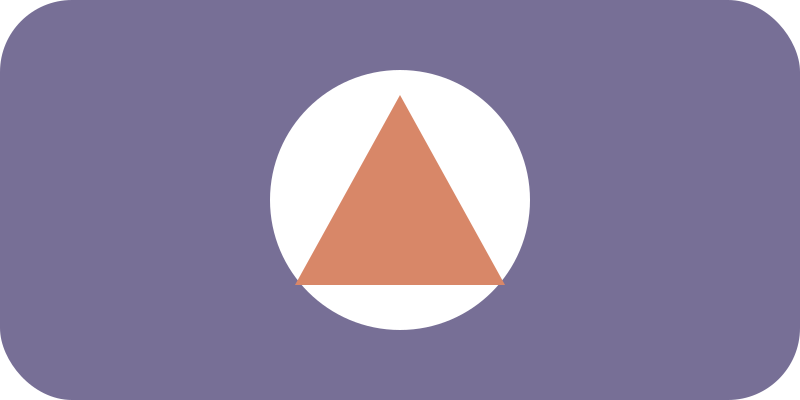
- Descargue la fuente SVG de 800 × 400242 bytes
Compara las descargas reales

| paso | Selección o archivo | Comportamiento observado |
|---|---|---|
| Abrir Recortar | 506 × 253 píxeles de origen | Una selección inicial rectangular |
| Shift–Izquierda en el tirador inferior derecho | 496 × 253 píxeles de origen | Sólo cambia el ancho |
| Shift–Abajo en el mismo tirador | 496 × 263 píxeles de origen | Sólo cambios de altura |
| Aplicar y descargar | 512 × 512 PNG | Todo el rectángulo encaja con un espacio transparente arriba y abajo. |
Repita este ejemplo
- Reemplace el favicon de ejemplo 1click.tools con el SVG de origen (suéltelo en la imagen o use el contenedor rojo y selecciónelo), luego seleccione el ícono de recorte debajo de la imagen.
- Enfoca el asa inferior derecha. Presione Mayús–Izquierda una vez y Mayús–Abajo una vez.
- Haga doble clic en la selección, toque dos veces o presione Entrar. Mantenga el relleno 0% y un fondo transparente, luego descargue el paquete de íconos.
Comparar dimensiones de selección y salida
La selección es de 496 × 263 píxeles de la imagen original. El PNG proporcionado mide 512 × 512 y tiene filas transparentes por encima y por debajo del diseño. El ICO y los demás PNG usan el mismo recorte.
Un error común
El archivo de icono estándar permanece cuadrado incluso cuando la selección es rectangular. Toda la selección siempre encaja; ajústelo para ampliar la obra de arte.
Pruebe su imagen en Favicon y App Icon GeneratorFuentes y créditos
Obra de arte de muestra geométrica original.. Preparado para estas guías. Las capturas de pantalla y los archivos de resultados provienen de ejecuciones reales del navegador. La fuente se denominó icon.svg durante la captura; el favicon-source.svg descargable contiene la misma obra de arte.
Activar el recorte
Agregue su imagen y seleccione el ícono de recorte a la derecha de la barra de herramientas debajo de ella. La imagen original aparece con una selección móvil. El recorte no está bloqueado en un cuadrado: arrastre una esquina hacia los lados para cambiar el ancho o verticalmente para cambiar la altura. Mantenga presionada la tecla Mayús mientras arrastra una esquina para mantener las proporciones, o Alt (Opción en Mac) para cambiar el tamaño alrededor del centro; mantenga ambos para ambos. Arrastre dentro de la selección para moverla sin cambiar el tamaño. Las dimensiones que se muestran en la selección son píxeles de la imagen de origen.
Aplicar o editar la selección
Haga doble clic en la selección, toque dos veces en una pantalla táctil o presione Entrar para aplicarla. Luego, el área de la imagen muestra el icono preparado mientras el recorte permanece activo. Haga doble clic en esa imagen o presione Entrar mientras está enfocada para editar la misma selección nuevamente. Para eliminar el recorte y restaurar la fuente completa, seleccione el ícono de recorte nuevamente para desactivarlo. Deshacer, después del ícono de recorte, retrocede a través de los cambios de recorte, relleno y fondo; Cmd+Z o Ctrl+Z también funcionan. El contenedor después del nombre y tamaño de la imagen, encima de la imagen, elimina toda la imagen de origen.
Utilice el teclado para realizar ajustes precisos
Enfoque el área de movimiento o un controlador de esquina y use las teclas de flecha. Cada pulsación se mueve o cambia de tamaño en un píxel de origen; Mantenga presionada la tecla Mayús para pasos de diez píxeles. El ancho y el alto cambian de forma independiente. En el ejemplo resuelto, una fuente de 800 × 400 comienza con una selección centrada de 506 × 253. Mayús–Izquierda en el controlador inferior derecho lo cambia a 496 × 253, luego Mayús–Abajo lo convierte en 496 × 263. Intro aplica el resultado.
Ajustar un rectángulo a archivos de iconos cuadrados
El recorte puede ser rectangular, mientras que los archivos de iconos exportados mantienen sus dimensiones cuadradas estándar. Toda el área seleccionada cabe dentro del cuadrado sin estirarse, dejando un espacio transparente o relleno en el eje más corto. Haga la selección más ajustada para ampliar la obra de arte. El relleno varía del 0 % al 30 % y agrega espacio dentro del límite del icono. Utilice las vistas previas en vivo para juzgar el encuadre final.
Mantenlo transparente o elige un color.
El fondo es un selector de color con opacidad y comienza con 0% de opacidad: transparente. Transparente conserva los píxeles transparentes existentes y cualquier espacio alrededor de la selección ajustada. Elija una muestra o ingrese un color hexadecimal para rellenarla; baje la opacidad para obtener un relleno transparente. El color se rellena detrás de la fuente en lugar de reemplazar los píxeles opacos, por lo que no elimina un fondo fotográfico o pintado existente. Consulte las pequeñas vistas previas de la superficie del sitio, clara u oscura, prevista.
Descargar e inspeccionar el resultado.
El paquete de íconos incluye el mismo recorte en el ICO y todos los tamaños PNG, además de archivos de manifiesto y HTML. El ejemplo transparente anterior utiliza Relleno 0% y un recorte de 496 × 263. Su PNG de 512 píxeles tiene un espacio transparente encima y debajo de la selección ajustada. Su resultado puede diferir si cambia la selección, el relleno o el fondo.
¿Listo para poner los iconos en su sitio? Consulte cómo instalar el favicon, PNG y manifiesto.