一点指导
如何向二维码添加行动号召框架
在二维码下方添加标题、正文和可选图像。调整框架颜色、对齐方式和填充,然后导出完整的图稿。
带有单独示例图像的蓝色标题框
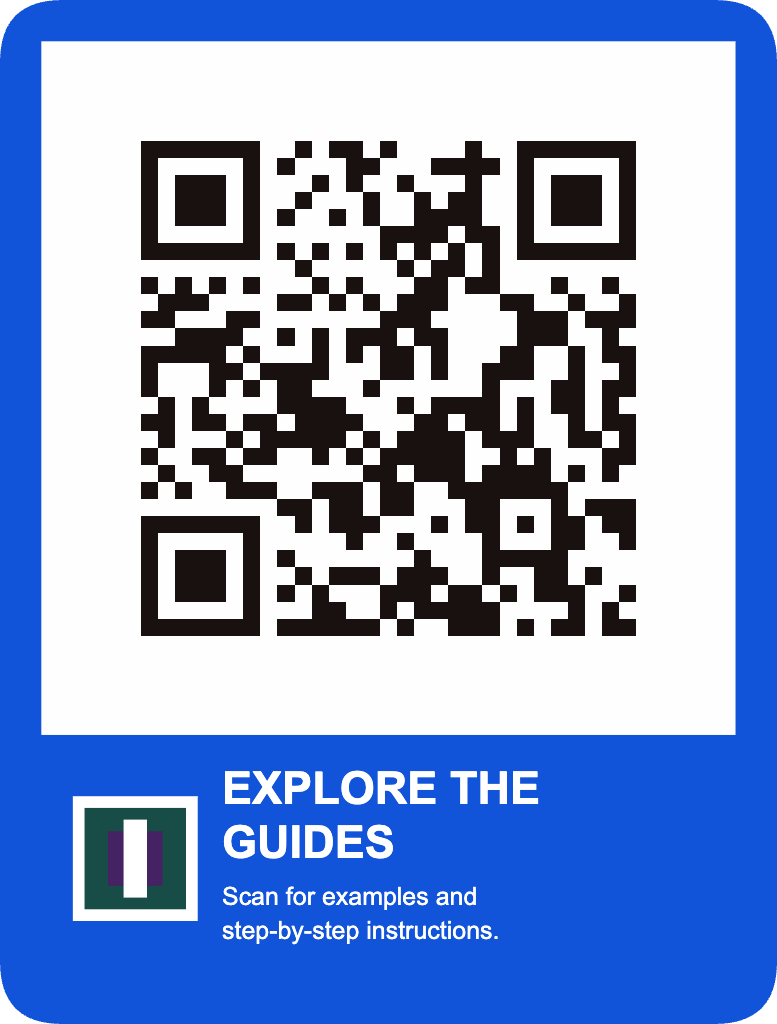
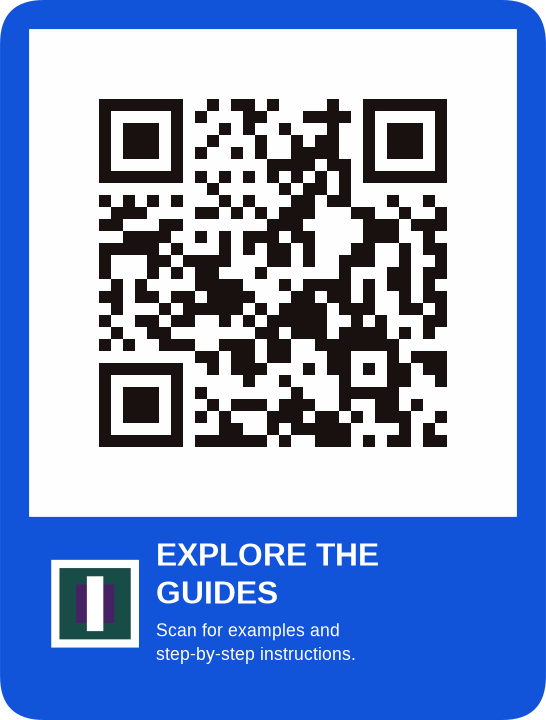
我们制作了一个简单的链接代码,启用了行动号召,添加了提供的示例图像并输入了标题和正文。左对齐、6% 填充和 20% QR 边距在最长边 1024 像素处生成一个 777 × 1024 PNG 矩形。 SVG 与相同的艺术品相匹配。
从这些文件开始
- 下载徽标示例2.4 KiB
对比实际下载文件
- 下载 777 像素 PNG44.6 KiB
- 下载匹配的 SVG35.4 KiB
| 控制 | 记录的设置 |
|---|---|
| 标题 | 探索指南 |
| 身体 | 扫描示例和分步说明。 |
| 镜框颜色 | 白色文字·蓝色背景 |
| 对齐/填充 | 左·6% |
| PNG尺寸 | 777×1024 |
| 二维码保证金 | 20% |
重复这个例子
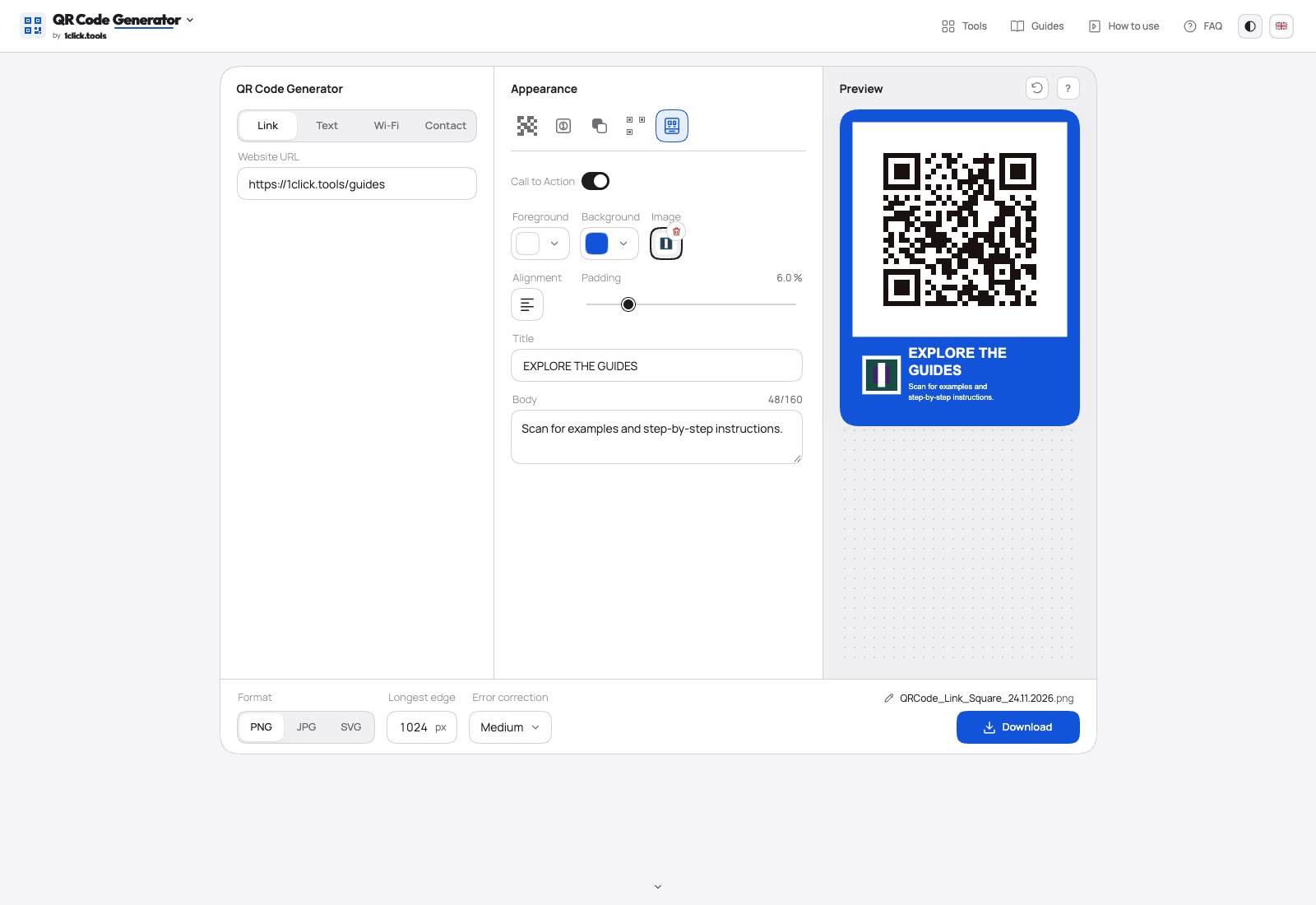
- 输入https://1click.tools/guides,删除居中的徽标,并在颜色中选择纯色,边距为20%。
- 启用行动号召。在图像下添加示例PNG,保留白色前景和蓝色背景,然后选择左对齐和填充6%。
- 输入录制的标题和正文,将最长边设置为 1024 并下载 PNG 或 SVG。
检查解码结果
两者都导出解码为 https://1click.tools/guides. 标题、正文和标题图像是可见的艺术品,并且不存在于 QR 有效负载中。
一个常见的错误
将框架填充视为 QR 静区的替代品。也保留颜色的边距。
创建您自己的二维码来源与署名
实际的二维码生成器会话. 文件是未更改的浏览器导出,保存在描述性指南名称下。 PNG 和导出的 SVG 的光栅渲染均使用 jsQR 独立解码。这验证的是样本,而不是物理打印、电话联系人导入或真实的 Wi-Fi 连接。
ZXing:条形码内容格式. 说明网址、纯文本、Wi-Fi 和联系人二维码的数据格式约定。手机扫描后的操作取决于扫码软件。
启用标题框
先输入编码内容。打开最后一个外观选项卡“行动号召”,然后打开其开关。标题和正文显示在 QR 面板下方。这些文字是视觉艺术品;他们不会更改二维码中编码的地址或其他内容。
设置颜色和可选图像
标题框及其文本的前景色和背景色。图片位于背景旁边,接受 PNG、JPG 或 WebP,使用与徽标相同的上传限制。可选的标题图像与居中的徽标分开。该示例具有蓝底白字和小样本图像。
对齐标题并调整内边距
使用对齐图标选择左对齐、居中对齐或右对齐。填充跟随它,并将 QR 面板周围的空间设置为 0-30%。该示例使用左对齐和 6% 的填充。颜色边距设置面板内的 QR 安静区域;即使框架有足够的填充物,也要保持它。
有关静区指南,请参阅二维码打印指南.
下载整个艺术作品
启用框架时,PNG/JPG 使用 256–4096 像素的最长边。另一条边遵循标题布局,因此图像可以是矩形。 SVG 会缩放图稿,但嵌入的图像仍保持光栅状态。下载并检查标题、正文、图像和二维码是否全部可见,然后扫描最终尺寸的校样。