ちょっとしたご案内
QRコードに行動喚起フレームを追加する方法
QR コードの下にタイトル、本文、およびオプションの画像を追加します。フレームの色、配置、パディングを調整して、完全なアートワークをエクスポートします。
別のサンプル画像を含む青いキャプション フレーム
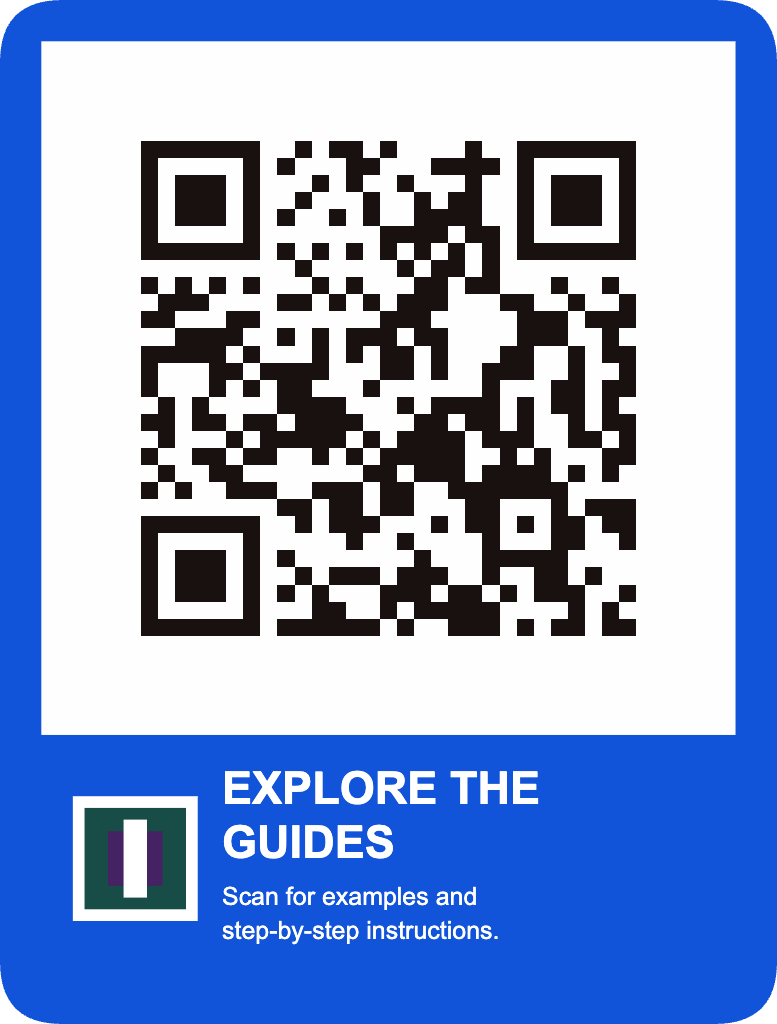
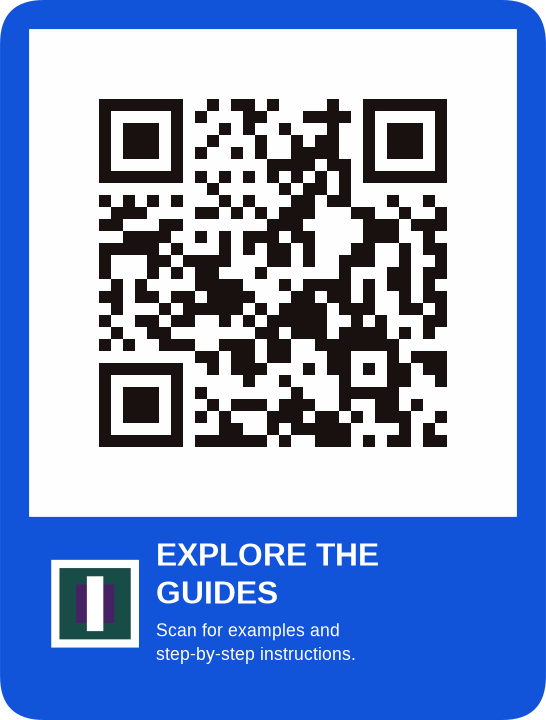
プレーンなリンク コードを作成し、行動喚起 を有効にし、提供されたサンプル画像を追加して、タイトルと本文を入力しました。左揃え、パディング 6%、QR マージン 20% により、最長辺 1024 ピクセルの長方形 777 × 1024 PNG が生成されました。 SVG は同じアートワークと一致しました。
これらのファイルから始めてください
- サンプルロゴをダウンロードする2.4 KiB
実際のダウンロードを比較する
- 777ピクセルのPNGをダウンロード44.6 KiB
- 一致する SVG をダウンロードする35.4 KiB
| 制御 | 記録された設定 |
|---|---|
| タイトル | ガイドを詳しく見る |
| 本体 | 例と詳しい手順を確認してください。 |
| フレームカラー | 白文字・青背景 |
| 配置/パディング | 左・6% |
| PNG の寸法 | 777×1024 |
| QRマージン | 20% |
この例を繰り返します
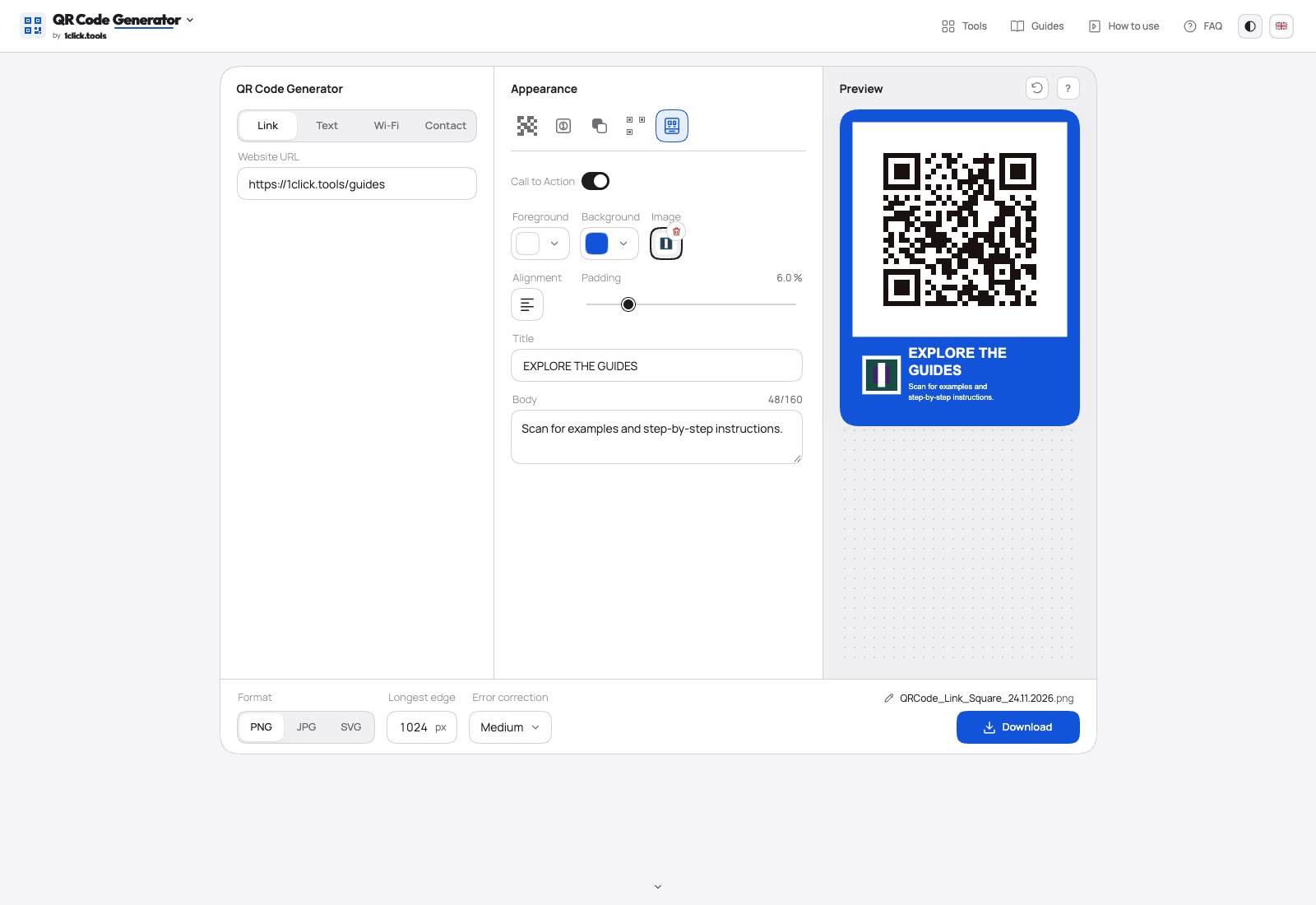
- https://1click.tools/guides, と入力して中央のロゴを削除し、[色] で [マージン 20% の単色] を選択します。
- 行動喚起を有効にします。 [画像] の下にサンプル PNG を追加し、前景色を白、背景を青のままにして、左揃えとパディング 6% を選択します。
- 録画したタイトルと本文を入力し、最長辺を 1024 に設定して、PNG または SVG をダウンロードします。
デコード結果を確認する
どちらのエクスポートも https://1click.tools/guides. にデコードされます。タイトル、本文、キャプション画像は表示されるアートワークであり、QR ペイロードには含まれません。
よくある間違い
フレーム パディングを QR クワイエット ゾーンの代わりとして扱います。色の余白も確保してください。
独自の QR コードを作成する出典とクレジット
実際の QR コード ジェネレーター セッション. ファイルは、説明的なガイド名で保存された未変更のブラウザーエクスポートです。 PNG とエクスポートされた SVG のラスター レンダリングは両方とも、jsQR を使用して個別にデコードされました。これは、物理的な印刷、電話連絡先のインポート、または実際の Wi-Fi 接続ではなく、サンプルを検証します。
ZXing: バーコード コンテンツ形式. URL、プレーンテキスト、Wi-Fi、連絡先ペイロードの規則について説明します。スキャン後に携帯電話が何を行うかは、そのリーダーによって異なります。
キャプションフレームを有効にする
最初にエンコードされたコンテンツを入力します。最後に表示される [行動喚起] タブを開き、そのスイッチをオンにします。タイトルと本文が QR パネルの下に表示されます。これらの言葉は視覚的な芸術作品です。 QR コードにエンコードされたアドレスやその他のコンテンツは変更されません。
色とオプションの画像を設定します
前景と背景はキャプション フレームとそのテキストに色を付けます。画像は背景の隣に配置され、ロゴと同じアップロード制限を使用して PNG、JPG、または WebP を受け入れます。オプションのキャプション画像は、中央のロゴとは別のものです。この例では、青地に白のテキストと小さなサンプル画像が表示されています。
キャプションを揃えてパディングを調整する
配置アイコンを使用して、左、中央、または右を選択します。パディングはそれに続き、QR パネルの周囲のスペースを 0 ~ 30% の範囲で設定します。この例では、左揃えと 6% パディングを使用しています。カラーのマージンは、パネル内に QR クワイエット ゾーンを設定します。フレームに十分なパッドがある場合でも、それを保ちます。
静かなゾーンのガイダンスについては、以下を参照してください。QR印刷ガイド.
アートワーク全体をダウンロードする
PNG/JPG は、フレームが有効な場合、256 ~ 4096 ピクセルの最長エッジを使用します。もう一方の端はキャプション レイアウトに従うため、画像は長方形になります。 SVG はアートワークを拡大縮小しますが、埋め込まれた画像はラスターのままです。ダウンロードしてタイトル、本文、画像、QR コードがすべて表示されていることを確認し、最終的なサイズで校正刷りをスキャンします。