Un peu de conseils
Comment ajouter un cadre d'appel à l'action à un code QR
Ajoutez un titre, un corps de texte et une image facultative sous un code QR. Ajustez les couleurs du cadre, l’alignement et le remplissage, puis exportez l’illustration complète.
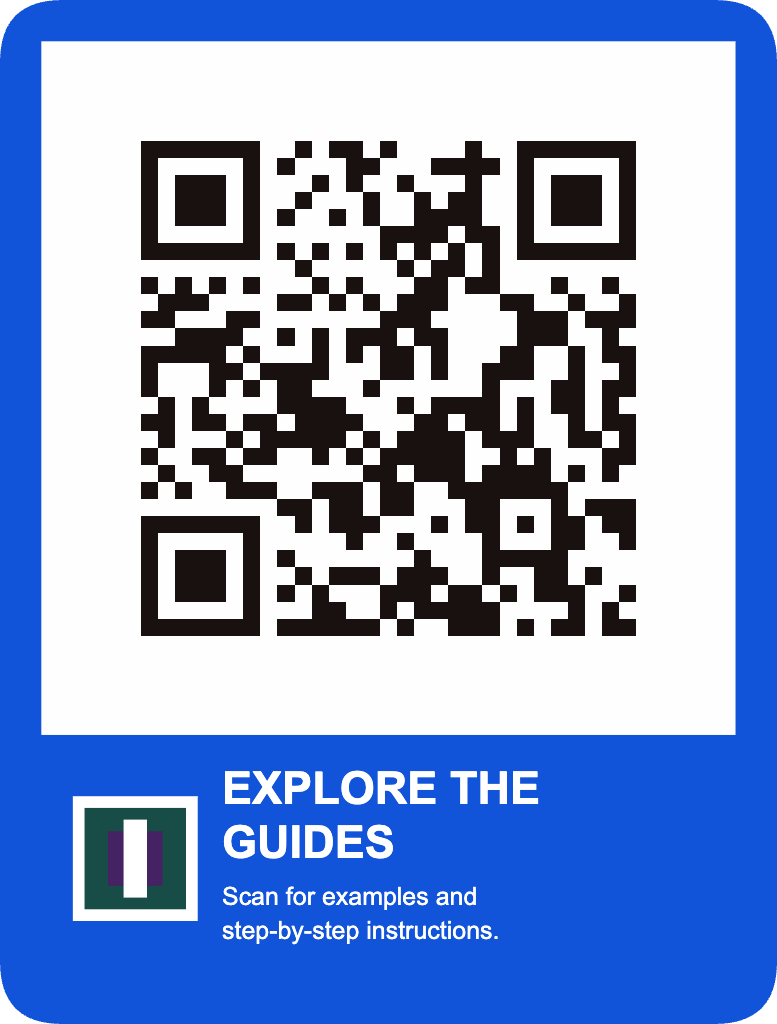
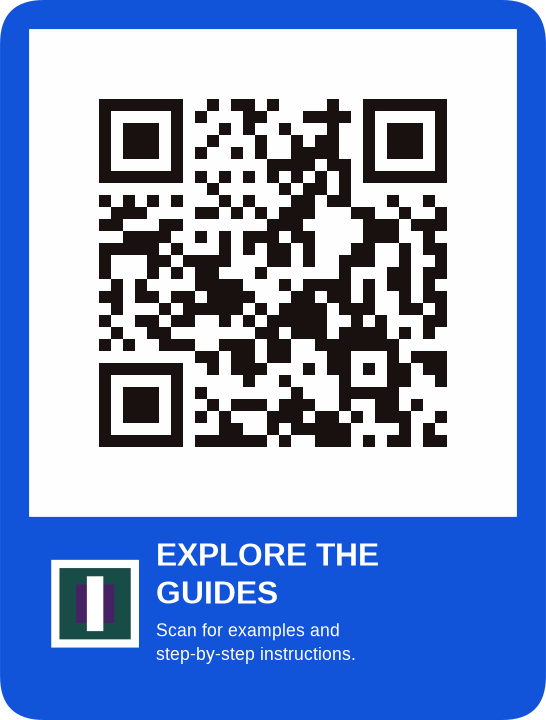
Un cadre de légende bleu avec un exemple d'image séparé
Nous avons créé un code de lien simple, activé l'appel à l'action, ajouté l'exemple d'image fourni et saisi un titre et un corps. L'alignement à gauche, 6 % de remplissage et 20 % de marge QR ont produit un PNG rectangulaire de 777 × 1 024 avec le bord le plus long de 1 024 px. Le SVG correspondait à la même illustration.
Commencez par ces fichiers
Comparez les téléchargements réels
- Téléchargez le PNG de 777 px44,6 KiB
- Téléchargez le SVG correspondant35,4 KiB
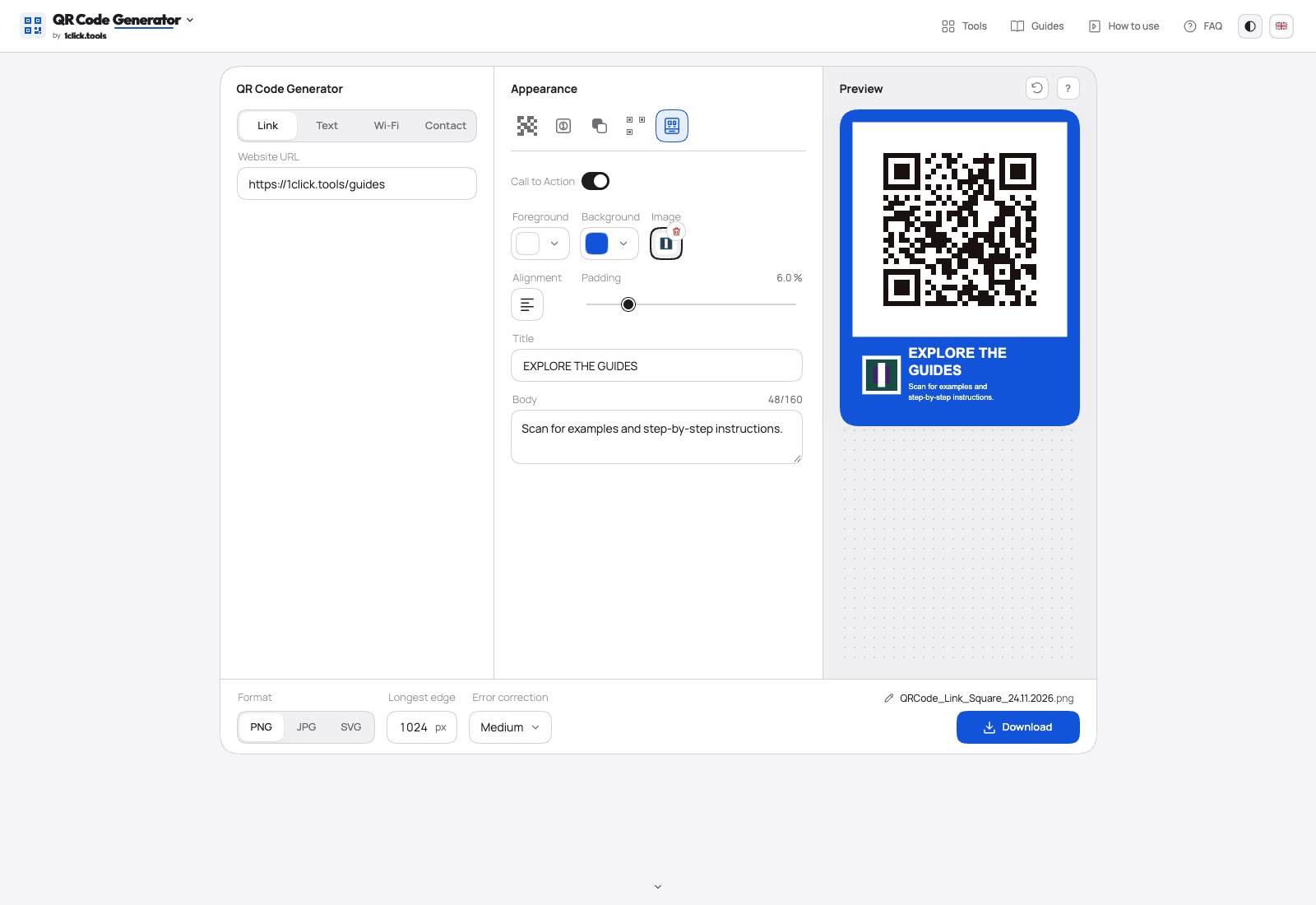
| Contrôle | Paramètre enregistré |
|---|---|
| Titre | EXPLOREZ LES GUIDES |
| Corps | Recherchez des exemples et des instructions étape par étape. |
| Couleurs du cadre | Texte blanc · fond bleu |
| Alignement / Remplissage | Gauche · 6% |
| Dimensions PNG | 777 × 1024 |
| Marge QR | 20% |
Répétez cet exemple
- Entrez https://1click.tools/guides, supprimez le logo centré et dans Couleurs, choisissez Unie avec marge de 20 %.
- Activez l’appel à l’action. Ajoutez l'échantillon PNG sous Image, conservez le premier plan blanc et l'arrière-plan bleu, puis choisissez l'alignement à gauche et le remplissage de 6 %.
- Entrez le titre et le corps enregistrés, définissez le bord le plus long sur 1024 et téléchargez PNG ou SVG.
Vérifiez le résultat décodé
Les deux exportations sont décodées vers https://1click.tools/guides. Le titre, le corps et l'image de légende sont des illustrations visibles et sont absents de la charge utile QR.
Une erreur courante
Traiter le rembourrage du cadre en remplacement de la zone de silence QR. Conservez également la marge dans les couleurs.
Créez votre propre code QRSources et crédits
Sessions réelles du générateur de code QR. Les fichiers sont des exportations de navigateur inchangées enregistrées sous des noms de guides descriptifs. Le PNG et un rendu raster du SVG exporté ont été décodés indépendamment avec jsQR. Cela vérifie les échantillons, et non l'impression physique, les importations de contacts téléphoniques ou les connexions Wi-Fi réelles.
ZXing : formats de contenu de codes-barres. Décrit les conventions de charge utile d’URL, de texte brut, de Wi-Fi et de contact. Ce que fait un téléphone après la numérisation dépend de son lecteur.
Activer le cadre de légende
Entrez d'abord le contenu codé. Ouvrez Call to Action, le dernier onglet d'apparence, et activez son interrupteur. Le titre et le corps apparaissent sous le panneau QR. Ces mots sont des œuvres d’art visuelles ; ils ne modifient pas l'adresse ou tout autre contenu encodé dans le code QR.
Définir les couleurs et une image facultative
Le premier plan et l’arrière-plan colorent le cadre de légende et son texte. L'image se trouve à côté de l'arrière-plan et accepte les formats PNG, JPG ou WebP en utilisant les mêmes limites de téléchargement qu'un logo. L'image de légende facultative est distincte du logo centré. L'exemple comporte du texte blanc sur bleu avec un petit exemple d'image.
Alignez la légende et ajustez le remplissage
Utilisez l'icône Alignement pour choisir à gauche, au centre ou à droite. Le rembourrage le suit et définit l'espace autour du panneau QR de 0 à 30 %. L'exemple utilise un alignement à gauche et un remplissage de 6 %. Marge en couleurs définit la zone de silence QR à l'intérieur du panneau ; conservez-le même lorsque le cadre est généreusement rembourré.
Pour obtenir des conseils sur les zones calmes, voirle guide d'impression QR.
Téléchargez l'intégralité de l'œuvre
PNG/JPG utilise le bord le plus long de 256 à 4 096 px lorsque le cadre est activé. L'autre bord suit la disposition de la légende, l'image peut donc être rectangulaire. SVG met à l'échelle l'illustration mais les images intégrées restent raster. Téléchargez et vérifiez que le titre, le corps, l'image et le code QR sont tous visibles, puis scannez une épreuve au format final.