Un poco de orientación
Cómo agregar un marco de llamado a la acción a un código QR
Agregue un título, cuerpo de texto e imagen opcional debajo de un código QR. Ajuste los colores, la alineación y el relleno del marco, luego exporte la obra de arte completa.
Un marco de título azul con una imagen de muestra separada
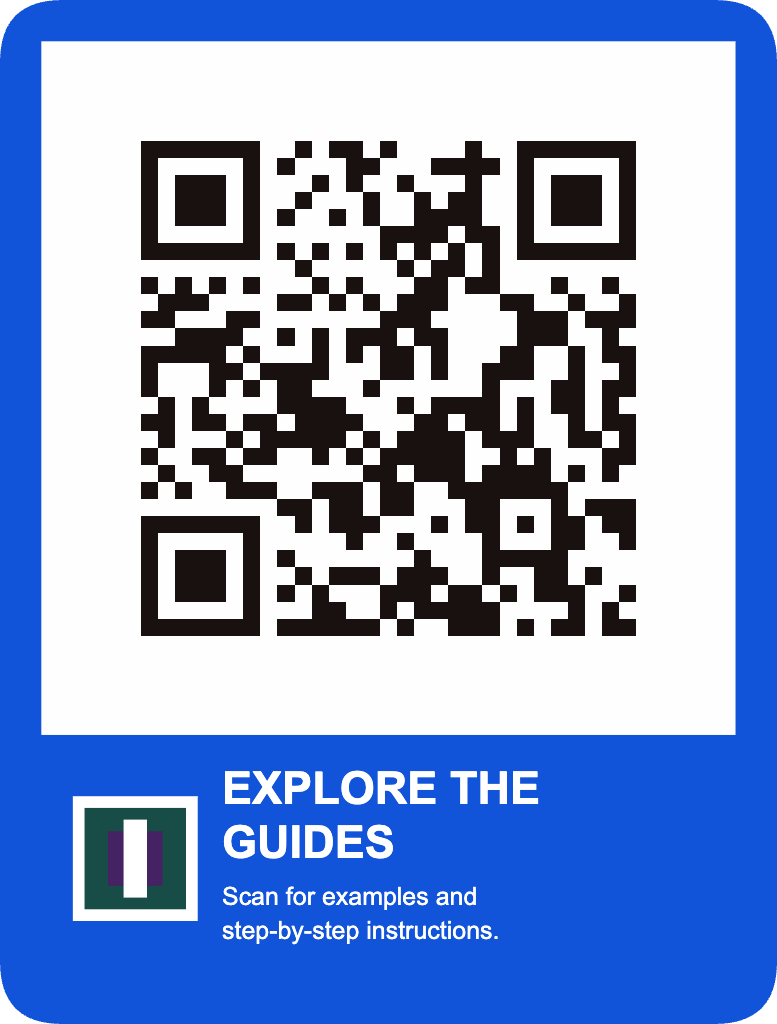
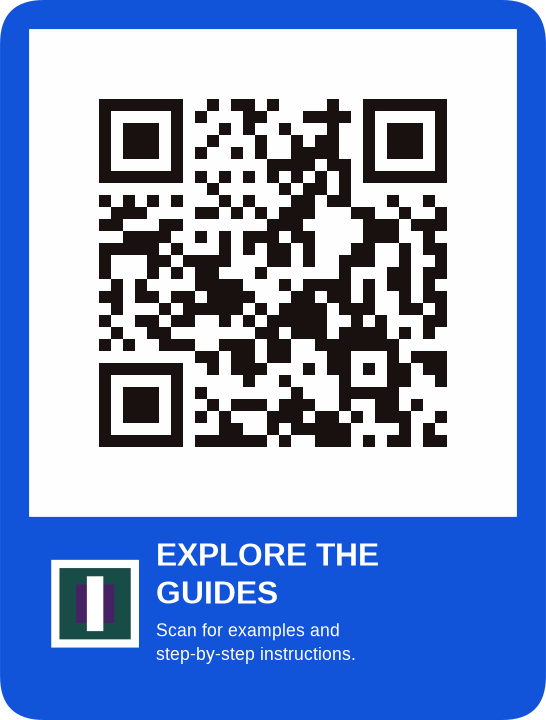
Creamos un código de enlace simple, habilitamos el llamado a la acción, agregamos la imagen de muestra proporcionada e ingresamos un título y un cuerpo. La alineación izquierda, un 6% de relleno y un 20% de margen QR produjeron un PNG rectangular de 777 × 1024 en el borde más largo de 1024 px. El SVG coincidía con la misma obra de arte.
Comience con estos archivos
Compara las descargas reales
- Descargue el PNG de 777 px44,6 KiB
- Descargue el SVG correspondiente35,4 KiB
| controlar | Configuración grabada |
|---|---|
| Título | EXPLORA LAS GUÍAS |
| cuerpo | Busque ejemplos e instrucciones paso a paso. |
| Colores del marco | Texto blanco · fondo azul |
| Alineación / Relleno | Izquierda · 6% |
| Dimensiones PNG | 777 × 1024 |
| Margen QR | 20% |
Repita este ejemplo
- Ingrese https://1click.tools/guides, elimine el logotipo centrado y en Colores elija Sólido con margen 20%.
- Habilite el llamado a la acción. Agregue el PNG de muestra en Imagen, mantenga el primer plano blanco y el fondo azul, luego elija Alineación izquierda y Relleno 6%.
- Ingrese el título y el cuerpo grabados, establezca el borde más largo en 1024 y descargue PNG o SVG.
Verifique el resultado decodificado
Ambas exportaciones se decodifican en https://1click.tools/guides. El título, el cuerpo y la imagen del título son ilustraciones visibles y no aparecen en la carga útil QR.
Un error común
Tratar el acolchado del marco como un reemplazo de la zona silenciosa QR. Mantenga también el margen en colores.
Crea tu propio código QRFuentes y créditos
Sesiones reales del generador de códigos QR. Los archivos son exportaciones del navegador sin cambios guardadas con nombres de guías descriptivos. Tanto el PNG como una representación rasterizada del SVG exportado se decodificaron de forma independiente con jsQR. Esto verifica las muestras, no la impresión física, las importaciones de contactos telefónicos o las conexiones Wi-Fi reales.
ZXing: formatos de contenido de códigos de barras. Describe las convenciones de carga útil de contactos, URL, texto sin formato y Wi-Fi. Lo que hace un teléfono después de escanear depende de su lector.
Habilitar el marco de título
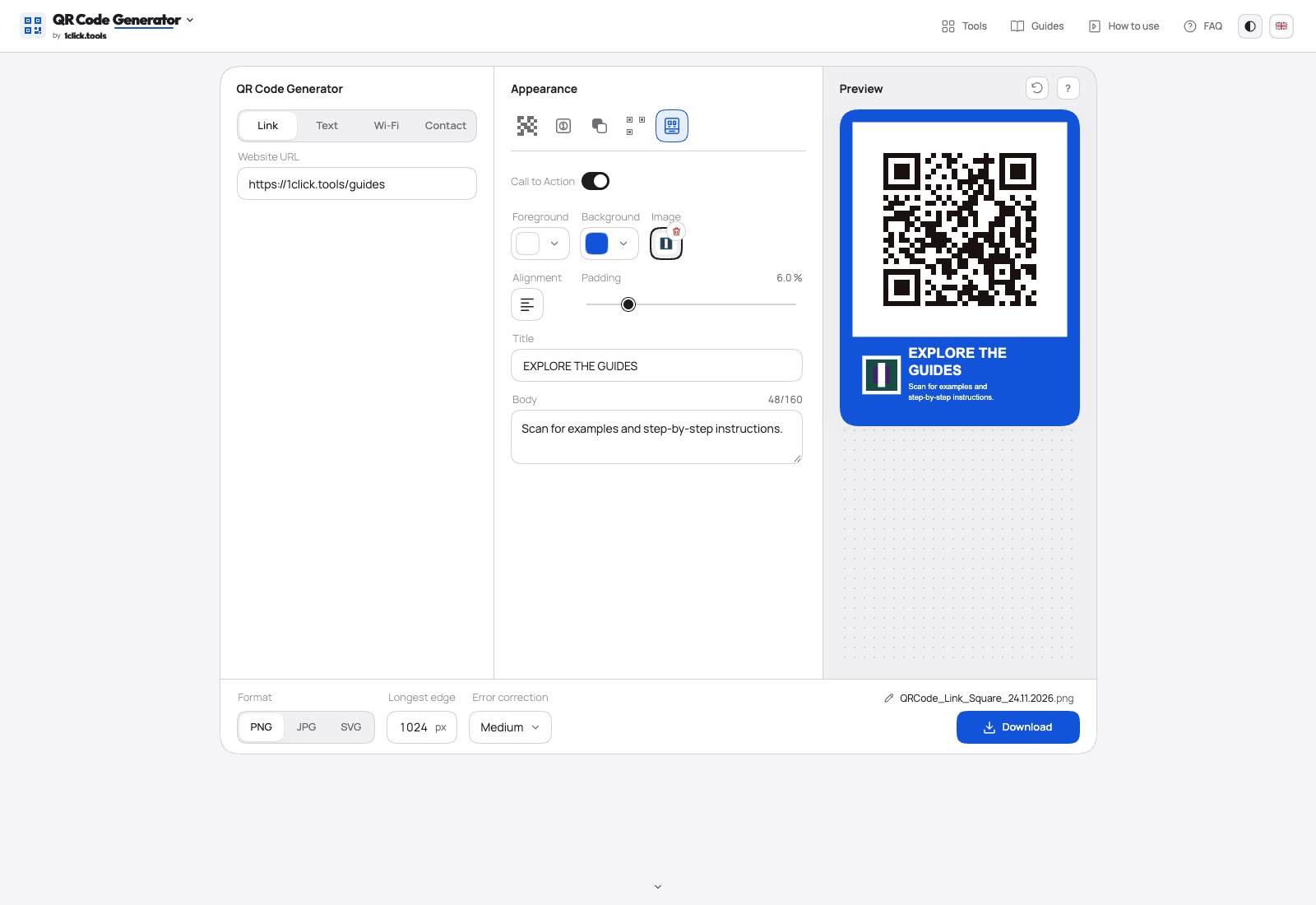
Ingrese primero el contenido codificado. Abra Llamado a la acción, la última pestaña de aparición, y active su interruptor. El título y el cuerpo aparecen debajo del panel QR. Estas palabras son obras de arte visuales; no cambian la dirección ni otro contenido codificado en el código QR.
Establecer colores y una imagen opcional.
Primer plano y Fondo colorean el marco del título y su texto. La imagen se ubica junto al Fondo y acepta PNG, JPG o WebP usando los mismos límites de carga que un logotipo. La imagen del título opcional está separada del logotipo centrado. El ejemplo tiene texto blanco sobre azul con una pequeña imagen de muestra.
Alinear el título y ajustar el relleno
Utilice el icono de Alineación para elegir izquierda, centro o derecha. El relleno lo sigue y establece el espacio alrededor del panel QR entre 0 y 30%. El ejemplo utiliza alineación izquierda y 6% de relleno. Margen en colores establece la zona silenciosa QR dentro del panel; manténgalo incluso cuando el marco tenga un acolchado generoso.
Para obtener orientación sobre zonas tranquilas, consultela guía de impresión QR.
Descarga la obra de arte completa
PNG/JPG utiliza el borde más largo de 256 a 4096 px cuando el marco está habilitado. El otro borde sigue el diseño del título, por lo que la imagen puede ser rectangular. SVG escala la obra de arte, pero las imágenes incrustadas permanecen rasterizadas. Descargue y verifique que el título, el cuerpo, la imagen y el código QR sean visibles, luego escanee una prueba en el tamaño final.