Eine kleine Anleitung
So fügen Sie einem QR-Code einen Handlungsaufforderung-Frame hinzu
Fügen Sie einen Titel, einen Textkörper und optional ein Bild unter einem QR-Code hinzu. Passen Sie Rahmenfarben, Ausrichtung und Abstand an und exportieren Sie dann das gesamte Bildmaterial.
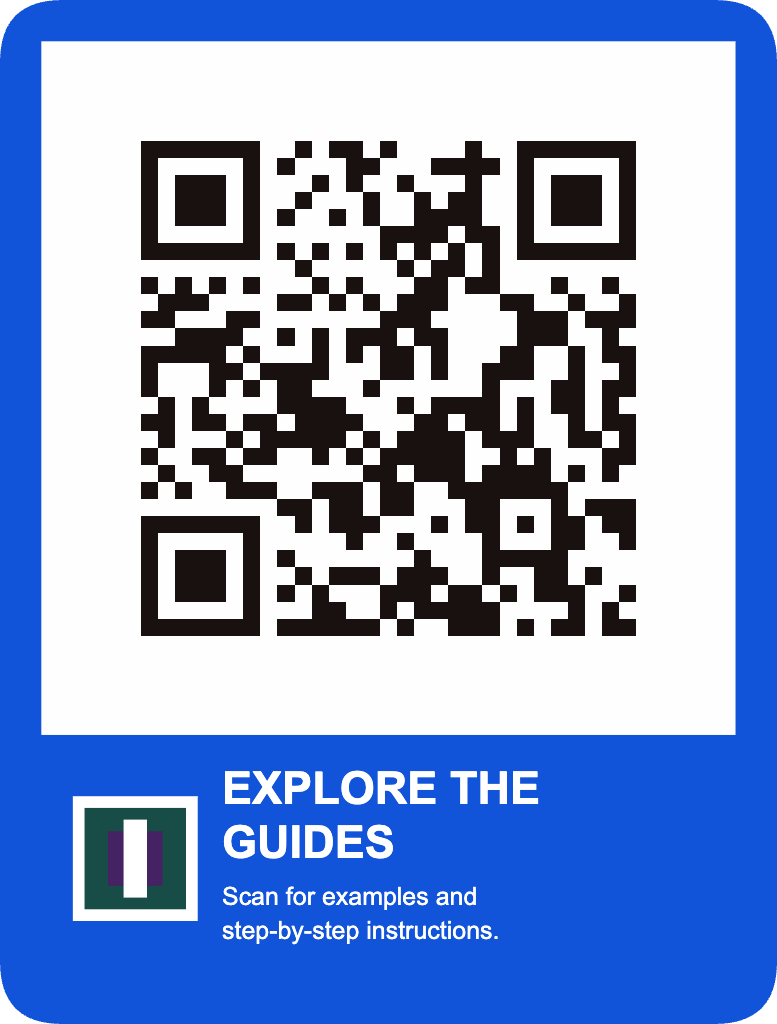
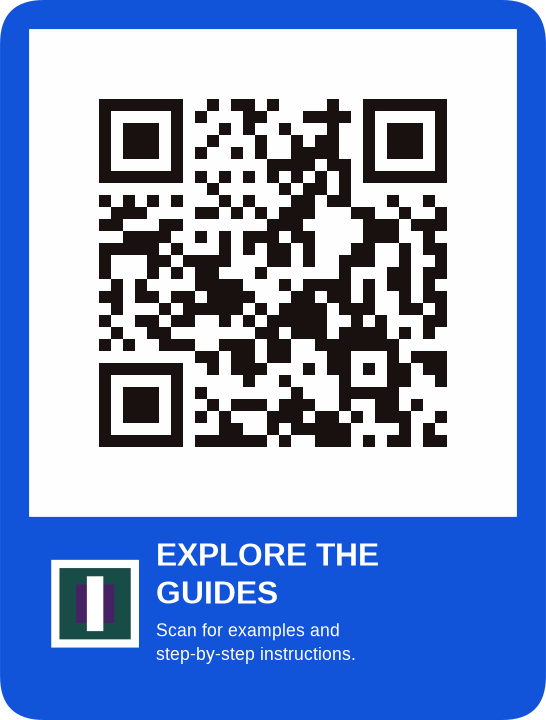
Ein blauer Beschriftungsrahmen mit einem separaten Beispielbild
Wir haben einen einfachen Linkcode erstellt, Handlungsaufforderung aktiviert, das bereitgestellte Beispielbild hinzugefügt und einen Titel und einen Text eingegeben. Linksausrichtung, 6 % Innenabstand und ein QR-Rand von 20 % ergaben ein rechteckiges 777 × 1024 PNG mit einer längsten Kante von 1024 px. Das SVG passte zum gleichen Bildmaterial.
Beginnen Sie mit diesen Dateien
Vergleichen Sie die tatsächlichen Downloads
| Kontrolle | Aufgezeichnete Einstellung |
|---|---|
| Titel | ERKUNDEN SIE DIE FÜHRER |
| Körper | Suchen Sie nach Beispielen und Schritt-für-Schritt-Anleitungen. |
| Rahmenfarben | Weißer Text · blauer Hintergrund |
| Ausrichtung / Innenabstand | Links · 6 % |
| PNG-Abmessungen | 777 × 1024 |
| QR-Marge | 20% |
Wiederholen Sie dieses Beispiel
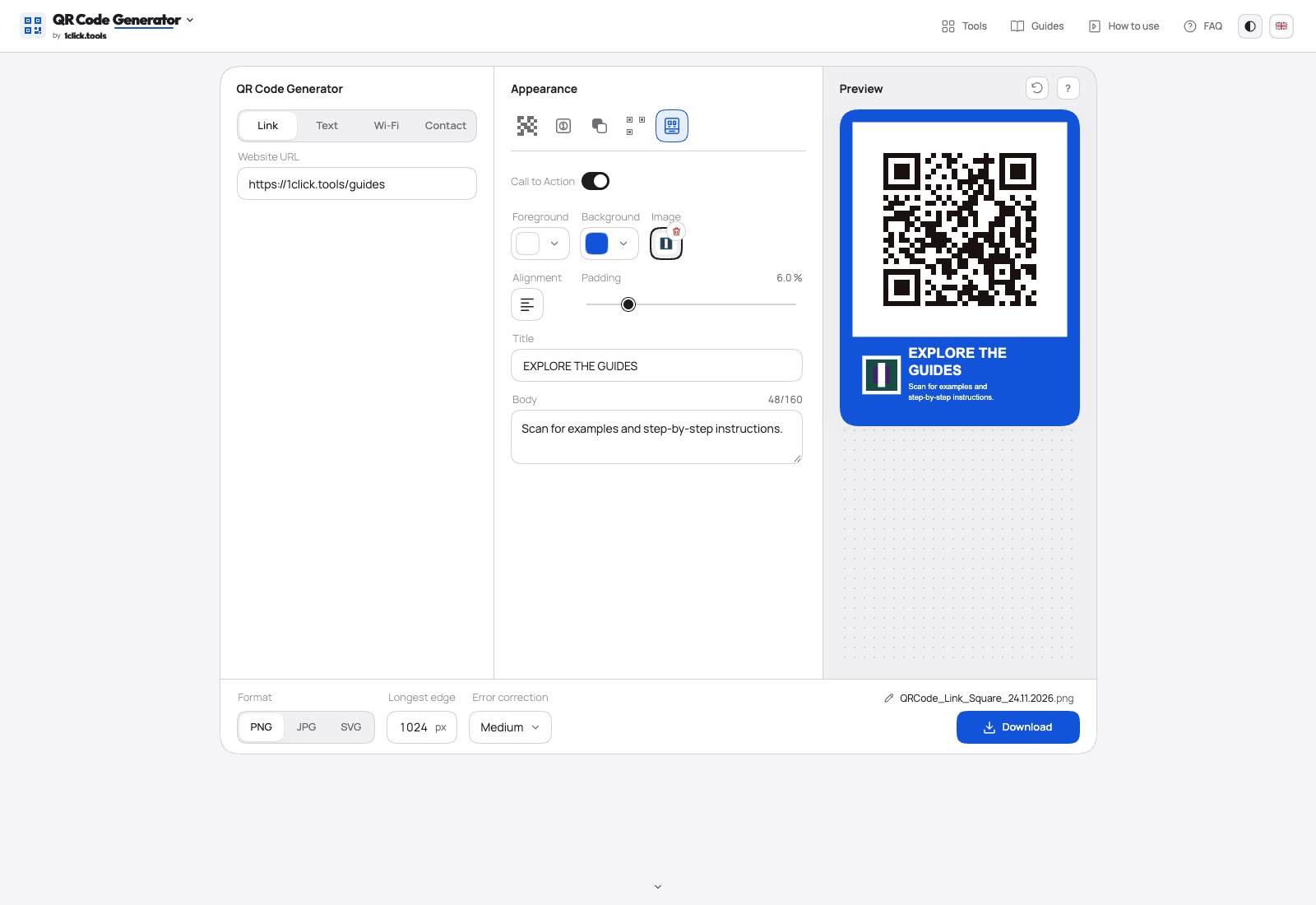
- Geben Sie https://1click.tools/guides, ein, um das zentrierte Logo zu entfernen, und wählen Sie unter „Farben“ die Option „Einfarbig mit Rand 20 %“.
- Aktivieren Sie Handlungsaufforderung. Fügen Sie das Beispiel-PNG unter „Bild“ hinzu, behalten Sie den weißen Vordergrund und den blauen Hintergrund bei und wählen Sie dann „Linksausrichtung und Abstand 6 %“.
- Geben Sie den aufgezeichneten Titel und den Text ein, stellen Sie „Längste Kante“ auf 1024 ein und laden Sie PNG oder SVG herunter.
Überprüfen Sie das dekodierte Ergebnis
Beide Exporte dekodieren zu https://1click.tools/guides. Titel, Text und Bildunterschrift sind sichtbare Grafiken und fehlen in der QR-Nutzlast.
Ein häufiger Fehler
Rahmenpolsterung als Ersatz für die QR-Ruhezone behandeln. Behalten Sie auch bei den Farben den Spielraum bei.
Erstellen Sie Ihren eigenen QR-CodeQuellen und Credits
Tatsächliche QR-Code-Generator-Sitzungen. Bei den Dateien handelt es sich um unveränderte Browserexporte, die unter beschreibenden Dateinamen gespeichert werden. Sowohl das PNG als auch ein Raster-Rendering des exportierten SVG wurden unabhängig voneinander mit jsQR dekodiert. Dadurch werden die Muster überprüft, nicht das physische Drucken, der Import von Telefonkontakten oder echte Wi-Fi-Verbindungen.
ZXing: Barcode-Inhaltsformate. Beschreibt URL-, Klartext-, WLAN- und Kontakt-Payload-Konventionen. Was ein Telefon nach dem Scannen tut, hängt von seinem Lesegerät ab.
Aktivieren Sie den Beschriftungsrahmen
Geben Sie zuerst den verschlüsselten Inhalt ein. Öffnen Sie „Handlungsaufforderung“, die Registerkarte „Letzte Darstellung“, und schalten Sie den Schalter ein. Titel und Text werden unterhalb des QR-Bereichs angezeigt. Diese Worte sind visuelle Kunstwerke; Sie verändern weder die Adresse noch andere im QR-Code kodierte Inhalte.
Legen Sie Farben und ein optionales Bild fest
Vordergrund und Hintergrund färben den Beschriftungsrahmen und seinen Text. Das Bild befindet sich neben dem Hintergrund und akzeptiert PNG, JPG oder WebP mit denselben Upload-Limits wie ein Logo. Das optionale Beschriftungsbild ist vom zentrierten Logo getrennt. Das Beispiel hat weißen Text auf Blau mit einem kleinen Beispielbild.
Richten Sie die Beschriftung aus und passen Sie den Abstand an
Verwenden Sie das Ausrichtungssymbol, um links, zentriert oder rechts auszuwählen. Die Innenabstand folgt ihm und legt den Abstand um das QR-Feld auf 0–30 % fest. Das Beispiel verwendet eine Linksausrichtung und einen Abstand von 6 %. „Rand in Farben“ legt die QR-Ruhezone innerhalb des Panels fest; Halten Sie es auch dann, wenn der Rahmen großzügig gepolstert ist.
Hinweise zu Ruhezonen finden Sie unterdie QR-Druckanleitung.
Laden Sie das gesamte Kunstwerk herunter
PNG/JPG verwenden die längste Kante von 256–4096 Pixel, wenn der Rahmen aktiviert ist. Die andere Kante folgt dem Layout der Beschriftung, sodass das Bild rechteckig sein kann. SVG skaliert das Bildmaterial, eingebettete Bilder bleiben jedoch im Raster. Laden Sie das Dokument herunter und überprüfen Sie, ob Titel, Hauptteil, Bild und QR-Code sichtbar sind. Scannen Sie anschließend einen Proof in der endgültigen Größe.