ちょっとしたご案内
ワードサーチの難易度・マス数・解答の設定
3段階の難易度を比べ、マスに収まらない単語を修正して解答を確認。同じ10単語で作った実例をダウンロードできます。
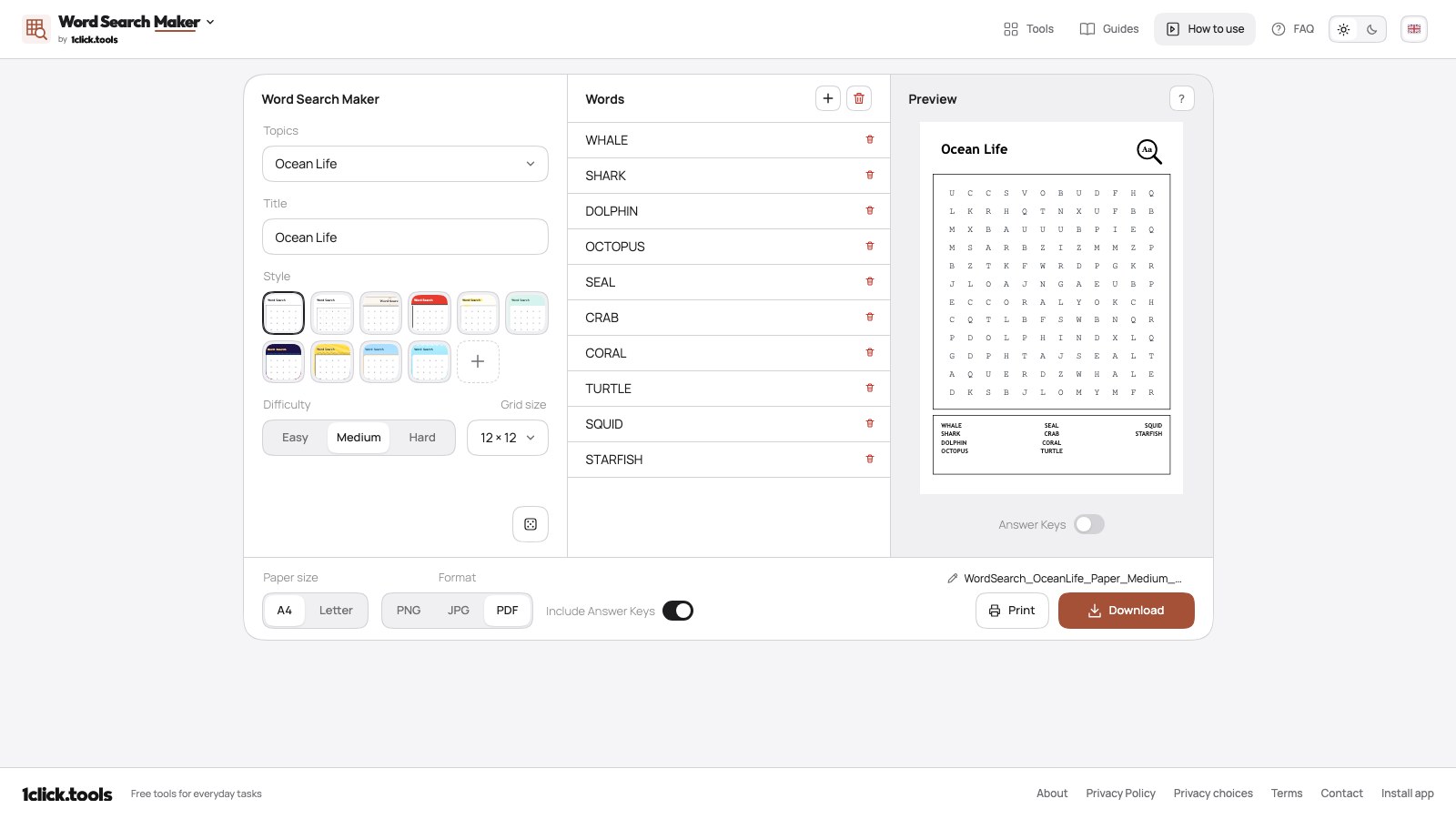
実際の例: 同じ 10 個の単語を使用した Easy、Medium、Hard
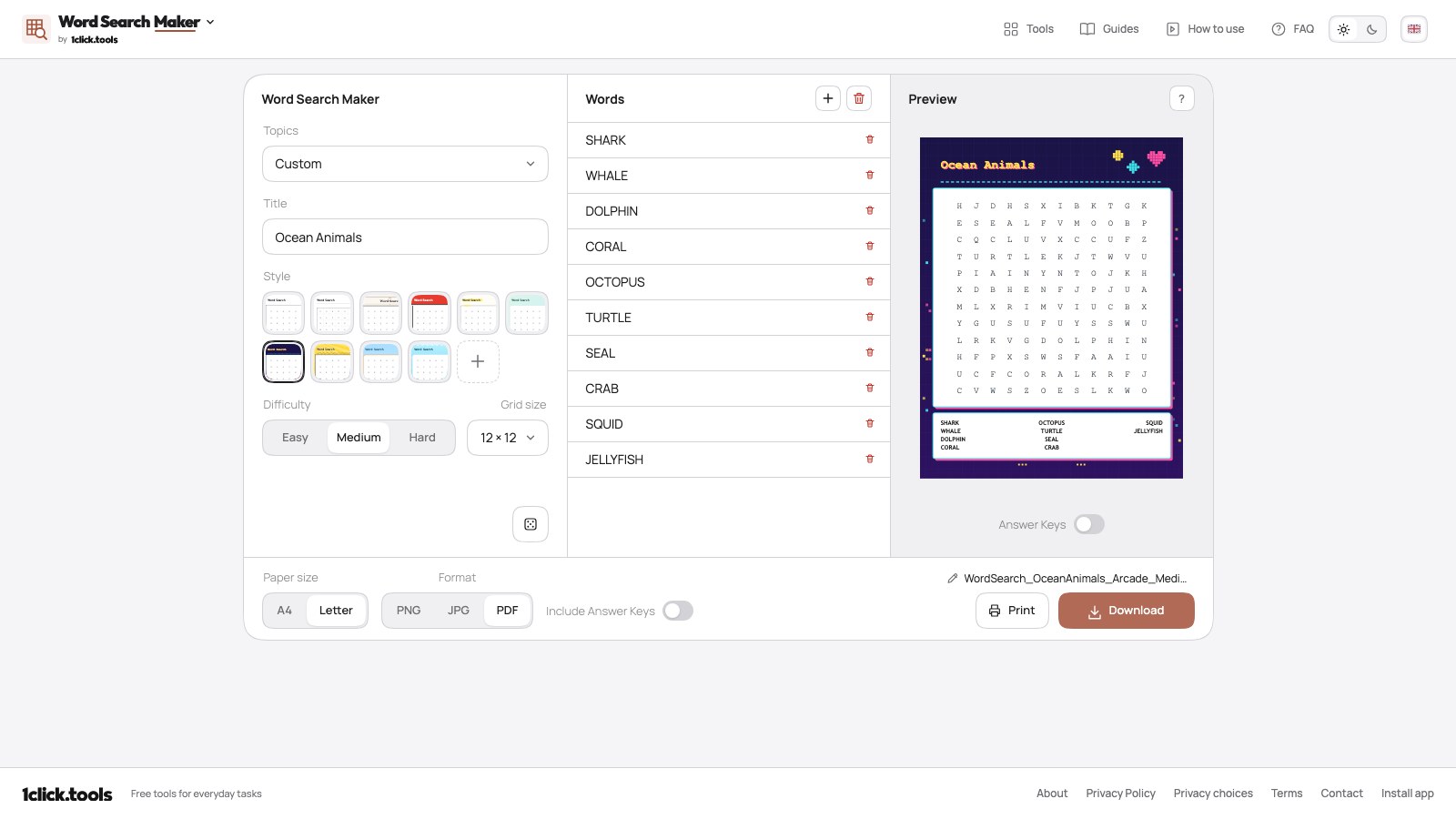
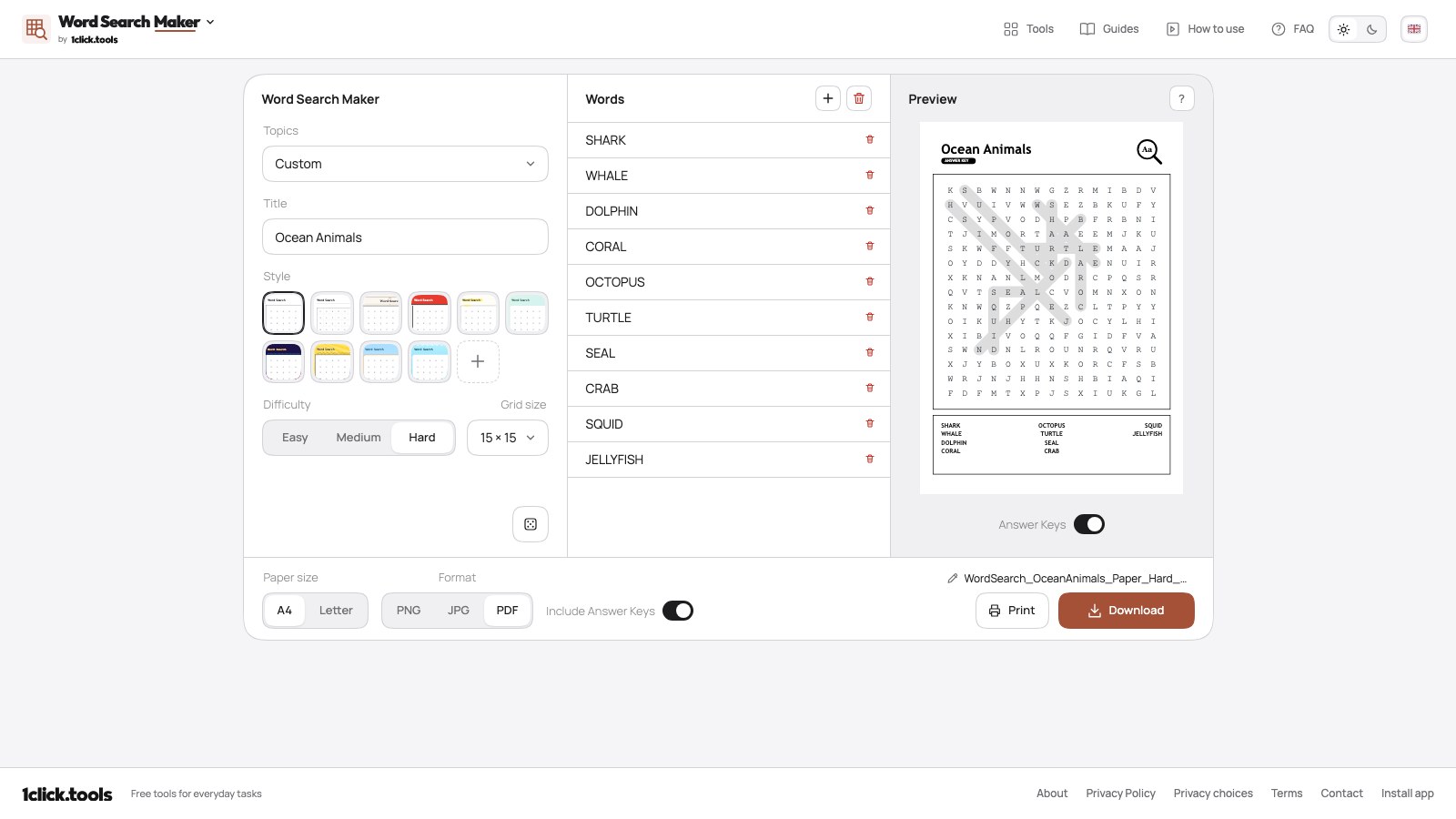
同じ海洋動物リストと紙スタイルを使用しました。 12 × 12 のイージーとミディアムのパズルをダウンロードし、次に 15 × 15 のハードをダウンロードしました。それぞれに解答キー ページが含まれています。最後に、単語がグリッドより長い場合に何が起こるかを確認するために 8 × 8 を選択しました。
これらのファイルから始めてください
実際のダウンロードを比較する
- 簡単 12 × 12 パズルをダウンロード (PDF)313.9 KiB
- ハード 15 × 15 パズルをダウンロード (PDF)410.2 KiB
| 難易度とグリッド | 方向 | 測定結果 |
|---|---|---|
| 簡単・12×12 | 右と下のみ | 2ページ・321,383バイト |
| 中・12×12 | 下向きの斜線を追加します | 2ページ・336,135バイト |
| ハード・15×15 | 後方を含む全 8 方向 | 2ページ・420,094バイト |
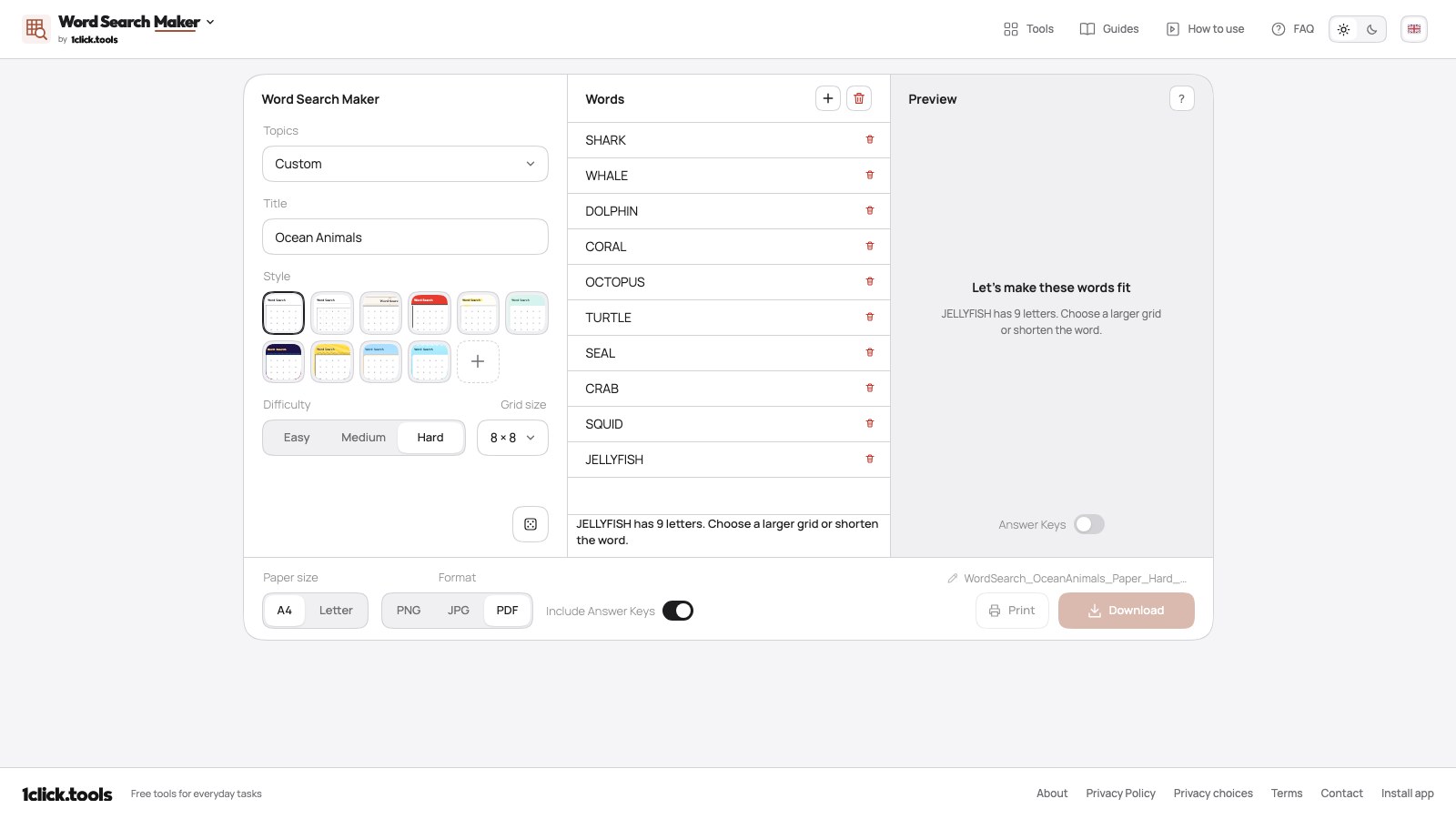
| ハード・8×8 | 生成されない | JELLYFISHは9文字です。より大きなグリッドを選択するか、単語を短くしてください。 |
各 PDF は再度開かれ、A4 の 2 ページ (パズルと解答キー) で構成されています。 8 × 8 では、再度大きなグリッドを選択するまで、印刷とダウンロードの両方が無効になりました。
この例を繰り返します
- [カスタム] を選択し、10 個の海の単語とタイトル Ocean Animalsを入力します。
- 簡単を選んでダウンロードします。難しいを選び、グリッドを15 × 15にして再度ダウンロードします。
- 単語の方向を比較するには、プレビューの下の回答キーをオンにします。長すぎる単語のメッセージを確認するには、8 × 8 を試してください。
ダウンロードを確認してください
簡単の解答では、すべての線が左から右、または上から下に伸びます。難しいの解答では、一部の単語が逆向きや斜め上に並びます。生成された各パズルには10単語がすべて入っています。
よくある間違い
難易度やグリッドサイズを変更すると、新たなアレンジが加えられます。変更するたびに再度ダウンロードします。すでに保存したファイルは更新されません。
難易度を比較する出典とクレジット
オリジナルの Word Search Maker の例. スクリーンショットは実際のツールを示しています。 PDF は、ブラウザからダウンロードしたものを変更せずに、説明的なガイド ファイル名で保存したものです。ブラウザの自動ファイル名には、タイトル、スタイル、難易度、日付が含まれます。単語リストはコピー参照であり、インポート ファイルではありません。
完全なパズルを準備する
既製のトピックまたは独自の単語とタイトルのカスタムを選択し、グリッドのサイズ、難易度、スタイルを選択します。エクスポートする前に、適合するメッセージがあれば解決してください。この例では、JELLYFISH、12 × 12 グリッド、Medium、Paper を含むカスタム 10 単語の海洋動物リストを使用しています。エクスポートされた各ページには、タイトル、文字グリッド、ワード バンクのみが含まれます。キーページにはANSWER KEYが追加されます。
から始める10 単語のカスタム パズルのウォークスルー.
イージー、ミディアム、ハードを比較する
Easy は単語を右または下に配置します。中は下向きの対角線を追加します。ハードでは 8 方向すべてが可能です。動作したダウンロードでは、12 × 12 の Easy と Medium と 15 × 15 の Hard を比較しています。グリッド サイズと難易度は、左側の列の 1 行を共有しています。あらゆる変化が新しい配置を生み出します。
小さすぎるグリッドを修正する
JELLYFISH は 9 文字なので、8 × 8 に収まりません。ツールはそのメッセージを表示し、印刷とダウンロードを無効にします。より大きなグリッドを選択するか、単語を短くしてください。シャッフルは混雑したリストには役立ちますが、グリッドより長い単語を収めることはできません。
対応する解答をプレビューする
プレビューの下にある [回答キー] スイッチを使用します。オンの場合は、現在のグリッド内の正確な配置が表示されます。オフの場合は空白のパズルが表示されます。このプレビュー スイッチは、どのページをエクスポートするかを決定しません。シャッフルでは両方のページの配置が同時に変更されるため、同じエクスポートでダウンロードします。
解答ページを含めるかどうかを決定する
下部の「解答を含める」は初期状態でオンです。パズルの後に解答ページを付けるならオンのまま、空欄のパズルだけならオフにします。書き出しのスイッチがオフなら、解答をプレビューしていてもパズルだけが保存されます。サンプルは両方の設定を示しています。
用紙のサイズと形式を選択します
下部のツールバーで「A4」または「レター」を選択します。 A4は210×297mmです。レター用紙のサイズは8.5×11インチです。プレビュー、PDF、画像エクスポート、および直接印刷ドキュメントではそのサイズが使用されます。 PDF では、選択したすべてのページが 1 つのファイルに保存されます。 PNG と JPG はページごとに 1 つの画像を作成します。 1 つのアーカイブに対して ZIP をオンにし、個別のダウンロードに対して ZIP をオフにします。
ページを印刷またはダウンロードする
ダウンロードすると、後で検査して印刷できるファイルが保存されます。 [印刷] をクリックすると、Web サイトのナビゲーションと広告を除く、パズルとオプションの回答キーを含むブラウザーの印刷ダイアログが開きます。プリンター用紙を選択したサイズに合わせてください。紙とグリッド線は白黒のアートワークを提供します。他の描画スタイルとあなたの写真には背景が含まれます。
比較する紙、色付きのスタイル、写真の背景印刷する前に。
保存したページを確認する
ダウンロードを開いて、配布する前にタイトル、すべての単語、ページ サイズ、ページ数を確認してください。エクスポートされたページは、編集可能なテキストではなく、高解像度の画像です。同じ配列の解答キーのコピーを保管しておいてください。後でシャッフルすると別のパズルが作成されます。