
Небольшое руководство
Как разделить PDF на отдельные страницы
Сохраните каждую страницу как отдельный одностраничный PDF в браузере. Выберите файл на страницу и скачайте всё вместе в ZIP.
Разделите шестистраничный отчет на шесть PDF-файлов.
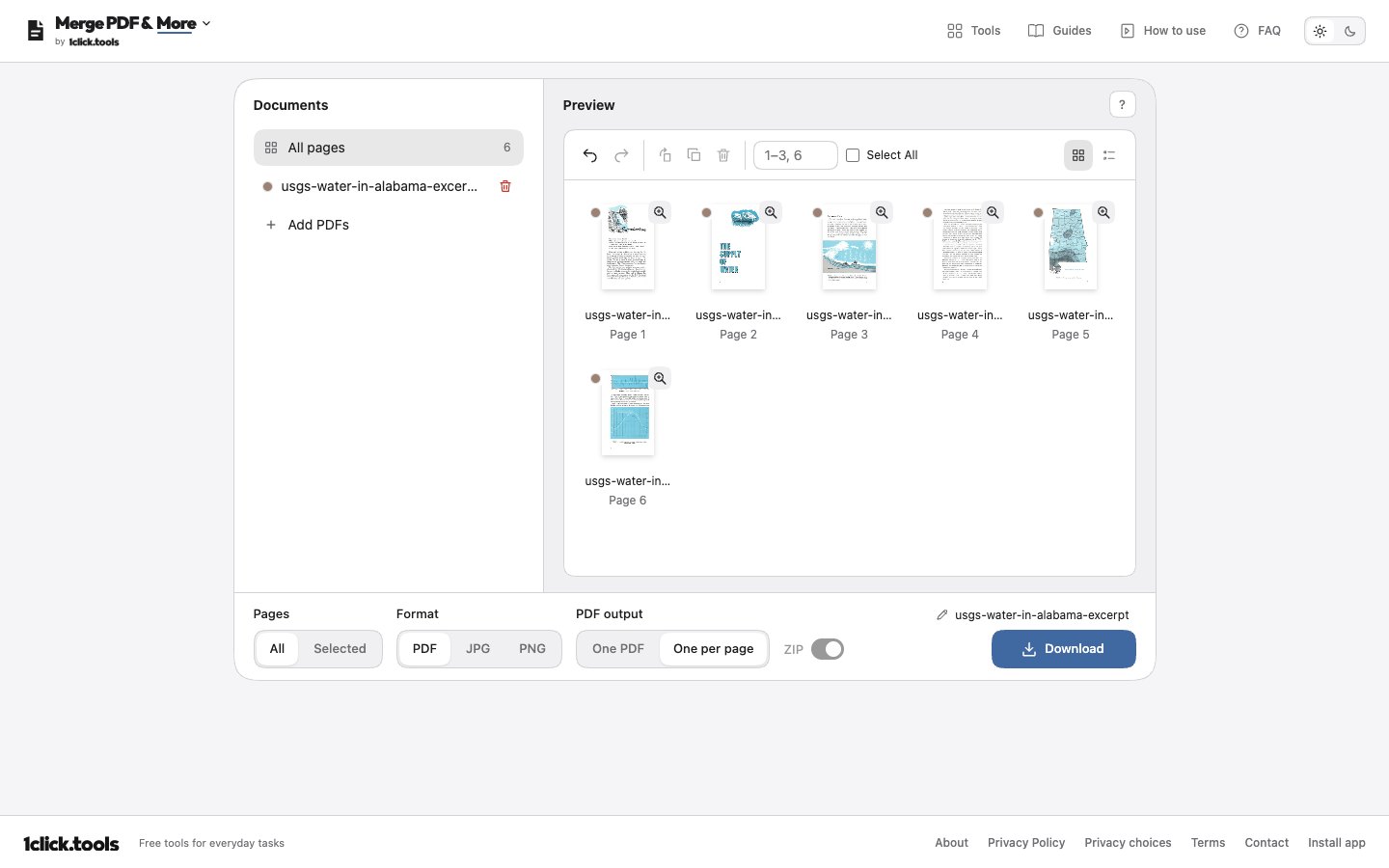
Мы добавили шестистраничный отрывок из «Вода в Алабаме», установили для вывода в формате PDF значение «Одна на страницу» и загрузили его. Переключатель ZIP включился сам.
Начните с этих файлов
| Настройка | Значение | Результат |
|---|---|---|
| Страницы | Все | Все шесть страниц разделены |
| PDF-вывод | Один на страницу | Один PDF-файл на страницу |
| ZIP | Включено, обязательно | Текущий шаблон: MergePDF_UsgsWaterInAlabamaExcerpt_DD.MM.YYYY.zip. |
| Файлы в ZIP | 6 | Та же основа, за которой следуют от -001.pdf до -006.pdf, по одной странице каждый. |
Числа в именах файлов соответствуют порядку страниц в рабочей области, поэтому при необходимости сначала измените порядок или удалите страницы.
Повторите этот пример
- Перетащите PDF-файл в режим предварительного просмотра или нажмите «Выбрать PDF-файлы».
- На нижней панели установите для параметра «Вывод PDF» значение «Один на страницу».
- Нажмите «Загрузить» и разархивируйте файл.
Проверьте результат
ZIP содержит по одному PDF на каждую страницу с номерами 001, 002 и далее; каждый файл открывается с одной страницей.
Распространенная ошибка
Оставленная выбранной страница: параметр «Страницы» переключается на «Выбранные», и отделяется только эта страница. Выберите «Все», чтобы разделить весь документ.
Открыть объединение PDF и многое другоеИсточники и авторы
Геологическая служба США: Взгляд непрофессионала на воду в Алабаме (1963 г.). Отчет Геологической службы США, находящийся в общественном достоянии. Наш образец содержит страницы с печатными номерами 1–6 (страницы 7–12 исходного PDF); оформление страниц не изменялось.
Добавить PDF-файл
Перетащите PDF-файл в режим предварительного просмотра или нажмите «Выбрать PDF-файлы». Каждая страница отображается в виде миниатюры со своим положением под ней. Файл открывается в вашем браузере; он не загружен.
Выберите один на страницу
На нижней панели оставьте «Страницы» в параметрах «Все» и «Форматировать в формате PDF», затем установите для параметра «Вывод PDF» значение «Один на страницу». Переключатель ZIP включается сам по себе и остается включенным, поскольку несколько файлов загружаются как один ZIP.
Назовите и скачайте
Автоматическое имя состоит из MergePDF, имени первого PDF и текущей даты; оно используется для ZIP и его файлов. Нажмите имя для изменения, затем скачайте. 22 ноября 2026 года шестистраничный report.pdf создаёт MergePDF_Report_22.11.2026.zip с файлами от MergePDF_Report_22.11.2026-001.pdf до -006.pdf.
Разделить только несколько страниц
Чтобы разделить часть документа, сначала выберите эти страницы: введите диапазон, например 2–4, в поле над страницами или щелкните миниатюры и щелкните их, удерживая клавишу Shift. Страницы переключаются на «Выбранные», а затем «Одна на страницу», после чего создается один PDF-файл для каждой выбранной страницы. Инструмент разбивается только на отдельные страницы; у него нет возможности использовать фрагменты из нескольких страниц.
Чтобы вместо этого сохранить выбранные страницы вместе в одном PDF-файле, см. как извлечь выбранные страницы PDF.
