
ちょっとしたご案内
PDFを1ページずつ分割する方法
PDFをブラウザで1ページずつのファイルに分割。ページごとの保存を選び、まとめてZIPでダウンロードする方法を解説します。
6 ページのレポートを 6 つの PDF に分割する
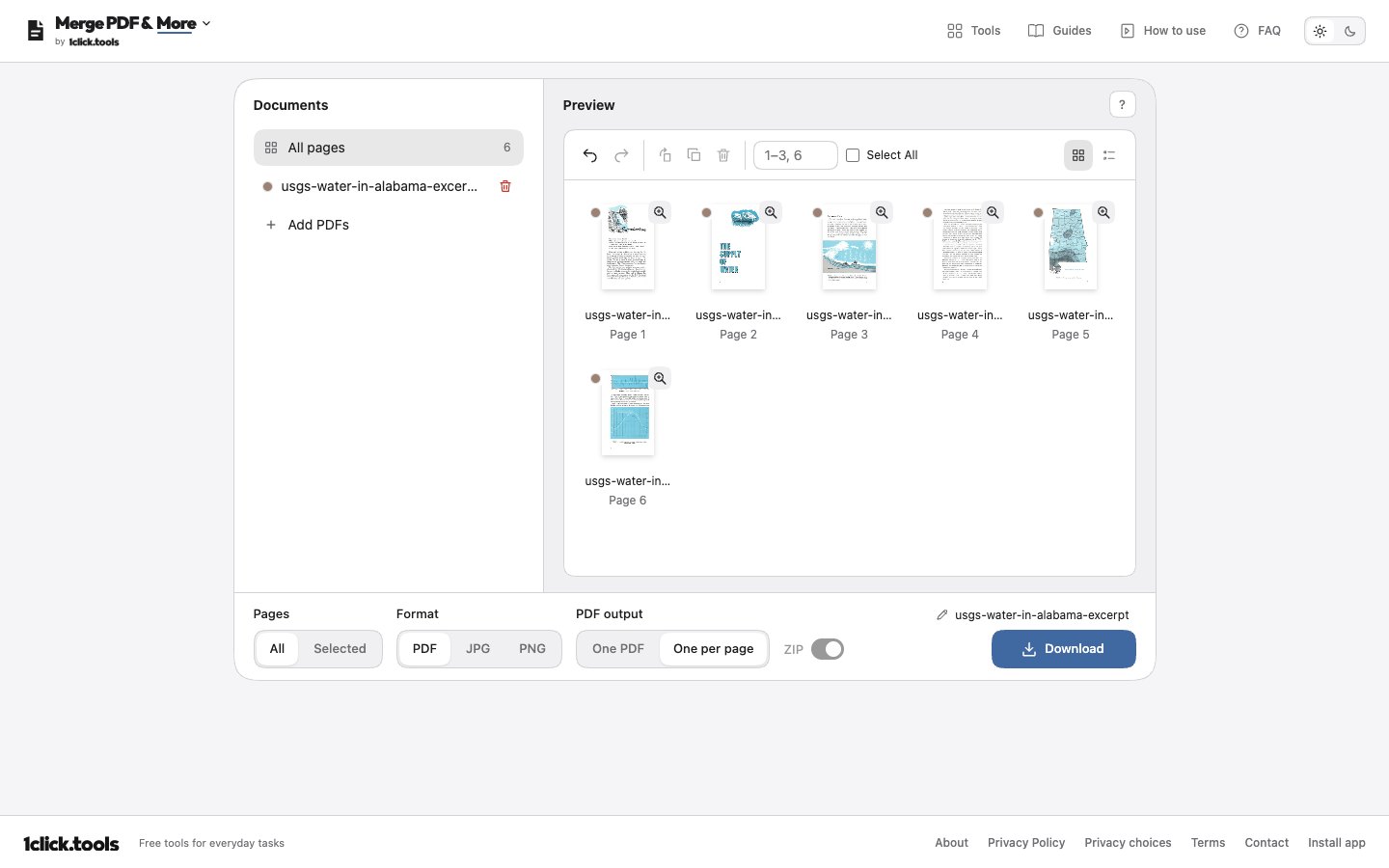
6 ページの「アラバマの水」の抜粋を追加し、PDF 出力を 1 ページに 1 つに設定してダウンロードしました。 ZIP スイッチは自動でオンになりました。
これらのファイルから始めてください
- アラバマ州の水の抜粋 · 6 ページ1.0 MiB
| 設定 | 値 | 結果 |
|---|---|---|
| ページ | すべて | 6ページすべてが分割されています |
| PDF出力 | 1 ページに 1 つ | ページごとに 1 つの PDF |
| ZIP | オン、必須 | 現在のパターン: MergePDF_UsgsWaterInAlabamaExcerpt_DD.MM.YYYY.zip |
| ZIP内のファイル | 6 | 同じ語幹の後に -001.pdf から -006.pdf が続き、それぞれ 1 ページ |
ファイル名の番号はワークスペース内のページの順序に従っているため、必要に応じて最初にページの順序を変更または削除してください。
この例を繰り返します
- PDF をプレビューにドロップするか、「PDF を選択」をクリックします。
- 下部のバーで、PDF 出力をページごとに 1 つに設定します。
- 「ダウンロード」をクリックしてファイルを解凍します。
結果を確認する
ZIP にはページごとに 1 つの PDF が含まれており、001、002 などの番号が付けられ、それぞれが 1 ページで開きます。
よくある間違い
ページを選択したままにする: ページが [選択済み] に切り替わり、そのページのみが分割されます。文書全体を分割するには、「ページ」を「すべて」に設定します。
PDF結合・編集を開く出典とクレジット
USGS: アラバマ州の水に関する素人の観察 (1963 年). パブリックドメインの USGS レポート。私たちのサンプルには、印刷されたページ 1 ~ 6 (オリジナルの PDF ページ 7 ~ 12) が含まれています。ページのアートワークは変更されていません。
PDFを追加
PDF をプレビューにドロップするか、「PDF を選択」をクリックします。すべてのページがサムネイルとして表示され、その位置が下に表示されます。ファイルはブラウザで開かれます。アップロードされていません。
ページごとに 1 つを選択してください
下部のバーで、「ページ」を「すべて」、「フォーマット」を「PDF」のままにし、PDF 出力を「ページごとに 1 つ」に設定します。複数のファイルが 1 つの ZIP としてダウンロードされるため、ZIP スイッチは自動的にオンになり、オンのままになります。
名前を付けてダウンロード
自動名は MergePDF、最初の PDF 名、現在の日付の組み合わせで、ZIP と中の各ファイルに使います。名前をクリックして変更し、ダウンロードします。2026年11月22日には6ページの report.pdf から MergePDF_Report_22.11.2026.zip ができ、中に MergePDF_Report_22.11.2026-001.pdf から -006.pdf までが入ります。
一部のページだけを分割する
文書の一部を分割するには、最初にそれらのページを選択します。ページの上のボックスに 2 ~ 4 などの範囲を入力するか、サムネイルをクリックして Shift キーを押しながらクリックします。 「ページ」が「選択済み」に切り替わり、「ページごとに 1 つ」では、選択したページごとに 1 つの PDF が作成されます。このツールは単一ページのみに分割されます。複数のページのチャンクに対するオプションはありません。
選択したページを 1 つの PDF にまとめて保存するには、次を参照してください。選択した PDF ページを抽出する方法.
