
Un poco de orientación
Cómo dividir un PDF en páginas individuales
Crea un PDF individual por cada página en el navegador. Elige una por página y descarga todos los documentos juntos en un archivo ZIP.
Divida un informe de seis páginas en seis archivos PDF
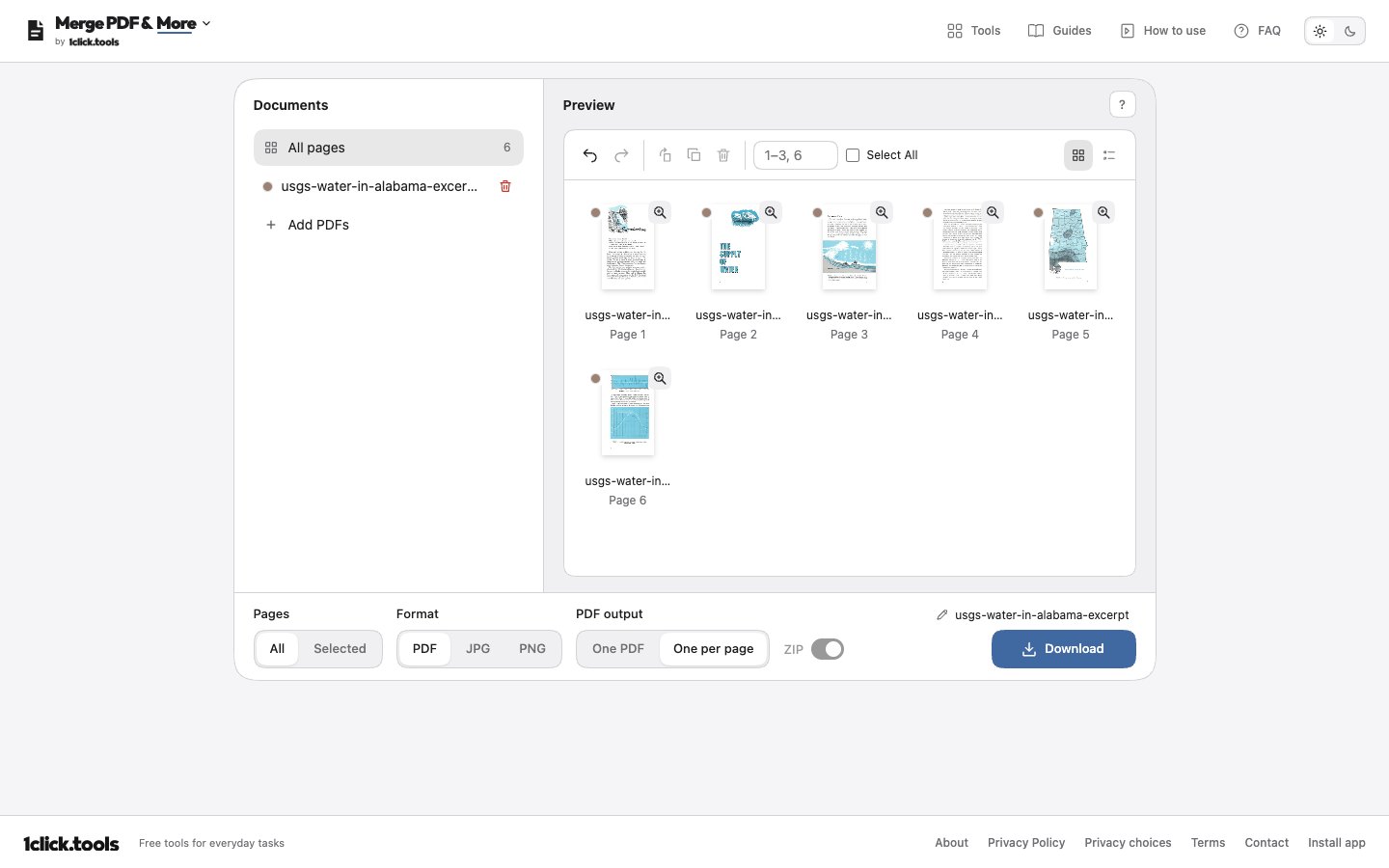
Agregamos el extracto de seis páginas de Water in Alabama, configuramos la salida en PDF a Uno por página y lo descargamos. El interruptor ZIP se activó solo.
Comience con estos archivos
| Configuración | Valor | Resultado |
|---|---|---|
| Páginas | Todos | Las seis páginas están divididas. |
| Salida PDF | Uno por página | Un PDF por página |
| ZIP | encendido, requerido | Patrón actual: MergePDF_UsgsWaterInAlabamaExcerpt_DD.MM.YYYY.zip |
| Archivos en el ZIP | 6 | La misma raíz seguida de -001.pdf a -006.pdf, una página cada uno |
Los números en los nombres de los archivos siguen el orden de las páginas en el espacio de trabajo, así que primero reordene o elimine las páginas si es necesario.
Repita este ejemplo
- Suelte el PDF en Vista previa o haga clic en Elegir archivos PDF.
- En la barra inferior, configure la salida de PDF en Uno por página.
- Haga clic en Descargar y descomprima el archivo.
Comprueba el resultado
El ZIP contiene un PDF por página, numerado 001, 002, etc., y cada uno se abre con una sola página.
Un error común
Dejar una página seleccionada: Páginas cambia a Seleccionada y solo se divide esa página. Establezca Páginas en Todas para dividir todo el documento.
Abrir fusionar PDF y másFuentes y créditos
USGS: Una mirada para no especialistas al agua en Alabama (1963). Informe del USGS de dominio público. Nuestra muestra contiene las páginas impresas 1 a 6 (páginas PDF 7 a 12 del original); no se cambió ninguna ilustración de la página.
Añade el PDF
Suelte el PDF en Vista previa o haga clic en Elegir archivos PDF. Cada página aparece como una miniatura con su posición debajo. El archivo se abre en su navegador; no esta subido.
Elija uno por página
En la barra inferior, deje Páginas en Todas y Formato en PDF, luego configure la salida de PDF en Una por página. El interruptor ZIP se enciende solo y permanece encendido porque se descargan varios archivos como un solo ZIP.
Nombre y descarga
El nombre automático combina MergePDF, el nombre del primer PDF y la fecha actual, y se utiliza para el ZIP y todos los archivos que contiene. Haga clic en el nombre del archivo para cambiarlo y luego haga clic en Descargar. El 22 de noviembre de 2026, un PDF de seis páginas llamado report.pdf proporciona MergePDF_Report_22.11.2026.zip con MergePDF_Report_22.11.2026-001.pdf a -006.pdf en su interior.
Dividir sólo algunas páginas
Para dividir parte del documento, seleccione esas páginas primero: escriba un rango como 2-4 en el cuadro encima de las páginas, o haga clic y presione Mayús y haga clic en las miniaturas. Páginas cambia a Seleccionado y Uno por página crea un PDF para cada página seleccionada. La herramienta se divide únicamente en páginas individuales; no tiene opción para fragmentos de varias páginas.
Para guardar las páginas elegidas juntas en un PDF, consulte cómo extraer páginas PDF seleccionadas.
