
一点指导
如何旋转 PDF 页面并保存
在浏览器中转正侧放或倒置的 PDF 页面。旋转结果会保存在下载的 PDF 中,而不只是改变屏幕显示。
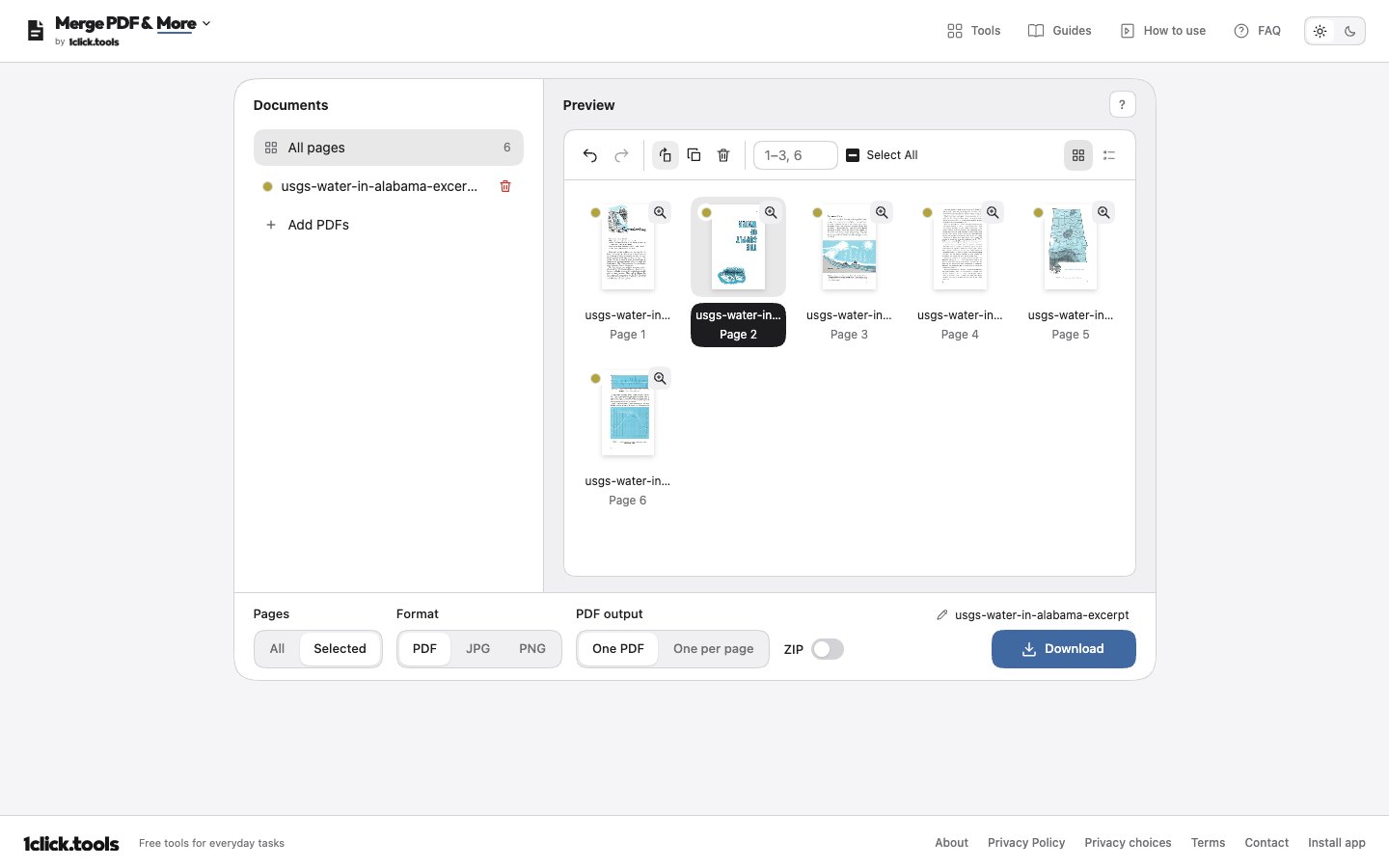
将一页旋转 180°,另一页旋转 90°
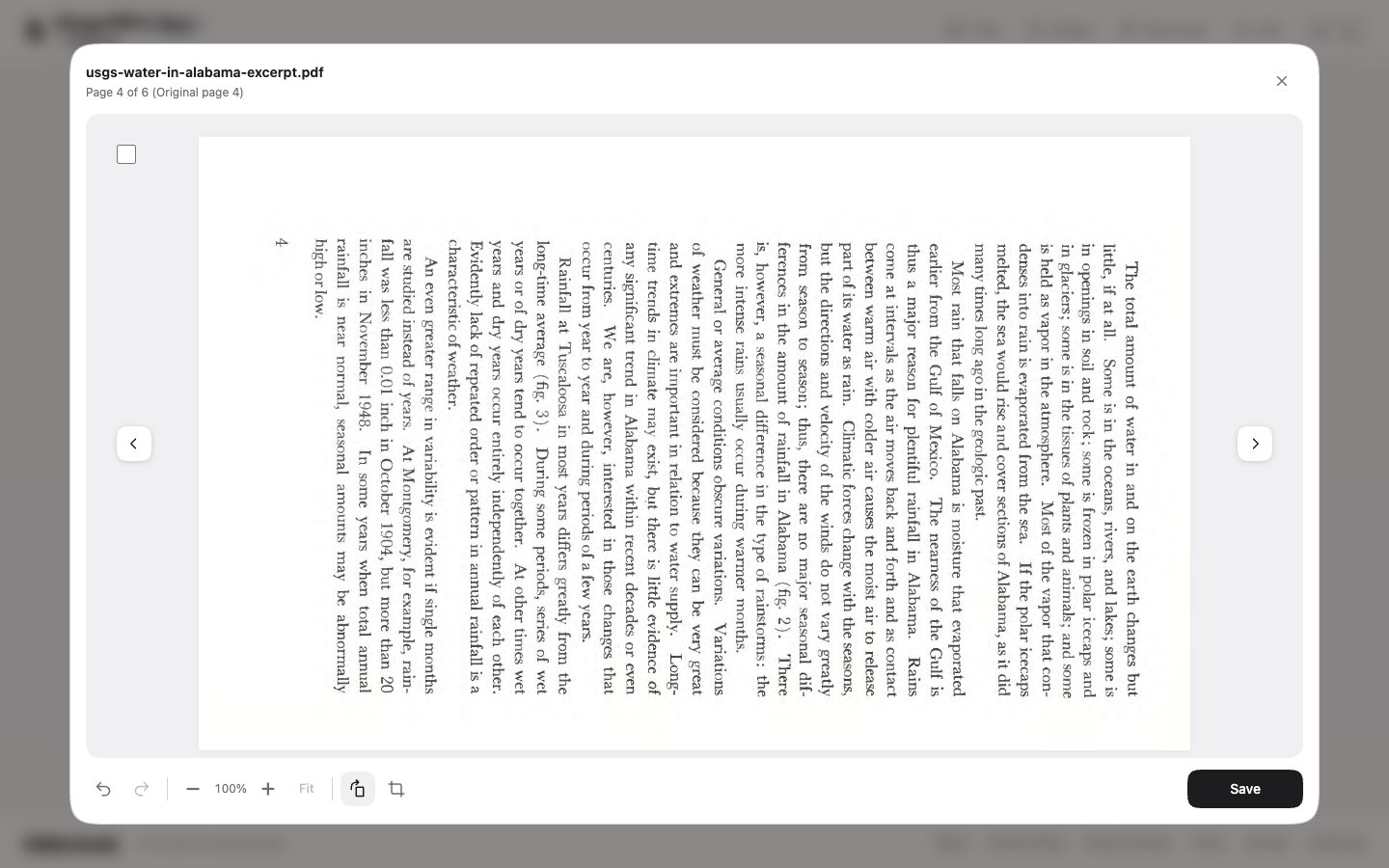
我们选择第 2 页并单击“旋转所选页面”两次,然后在大预览中打开第 4 页,单击“顺时针旋转”并“保存”。下载的 PDF 保留两种旋转。
从这些文件开始
- 《阿拉巴马州水资源》摘录 · 6 页1.0MiB
| 页面 | 如何 | 下载中的旋转 |
|---|---|---|
| 2 | 工具栏、旋转所选页面 × 2 | 180° |
| 4 | 大预览,顺时针旋转,然后保存 | 顺时针90° |
| 1, 3, 5, 6 | 没有改变 | 0° |
旋转在新 PDF 中存储为页面的旋转设置,因此页面本身不会重新渲染并保持其文本和质量。
重复这个例子
- 选择页面并单击“旋转所选页面”,直到其正确向上。
- 或者打开大页面,单击“顺时针旋转”,然后单击“保存”。
- 将页面设置为全部,然后单击下载。
检查结果
在任何 PDF 查看器中打开下载内容:页面完全按照缩略图显示的方式显示。
一个常见的错误
使用 X 或 Escape 关闭大预览:这将放弃其旋转。单击“保存”。
打开PDF 合并与编辑来源与署名
USGS:《阿拉巴马州水资源通俗介绍》(1963). 公共领域的美国地质调查局报告。我们的样本包含印刷版第 1-6 页(PDF 原件第 7-12 页);没有更改页面插图。
选择要旋转的页面
添加 PDF 并选择方向错误的页面:单击一页,按住 Cmd/Ctrl 键单击以添加更多页面,或键入一个范围,例如 2, 4。全选会选择每个页面。
在工具栏中旋转
单击“撤消”和“重做”后面的“旋转所选页面”图标。每次单击都会将所选页面顺时针旋转四分之一圈,缩略图也会随之旋转。单击两次可翻转页面,单击三次可将页面向左翻四分之一圈。
或者在大预览中旋转
双击页面或单击其放大镜将其放大。顺时针旋转位于底部缩放按钮旁边。单击“保存”以保持旋转; X 或 Escape 关闭预览并放弃它。
下载保留旋转的 PDF
旋转被写入下载的 PDF 中,因此在任何 PDF 查看器打开时都会显示已保存的旋转方向。页面内容不会重新绘制,因此文本保持清晰且可选择。选择页面会将“页面”切换为“选定”,因此在单击“下载”之前将“页面”设置为“全部”,或按 Esc 键清除选择。
旋转的页面也可以另存为图片:参见PDF 转 JPG 或 PNG.
