一点指导
如何使用右键菜单和更多操作
右键点击文件或面板空白处查看操作菜单,也可使用工具栏的 … 菜单。教程介绍两种方式及其入口。
单击右键即可完成所有操作
我们右键单击IMG_2042.jpg,然后打开工具栏中的...菜单来比较两个菜单。
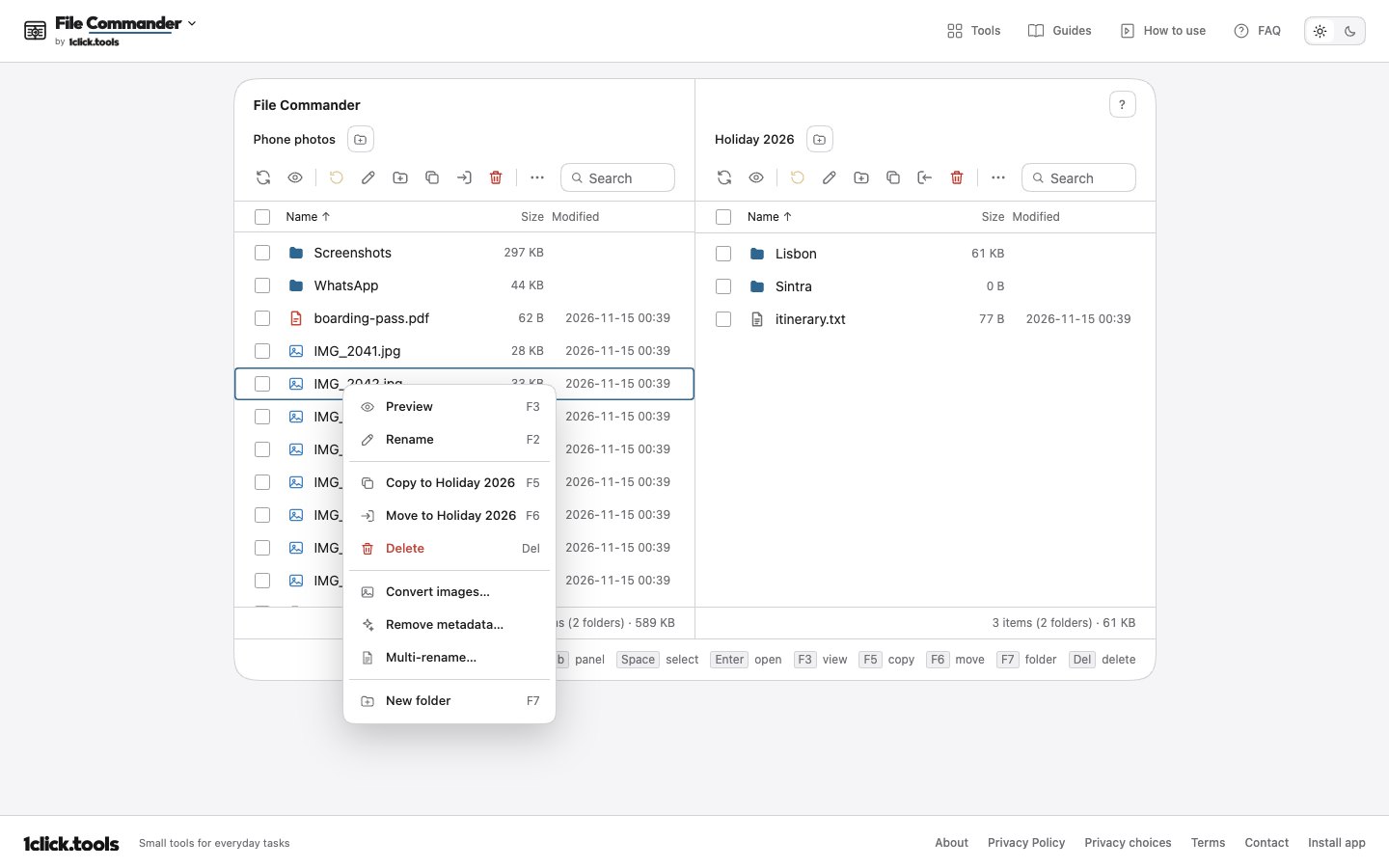
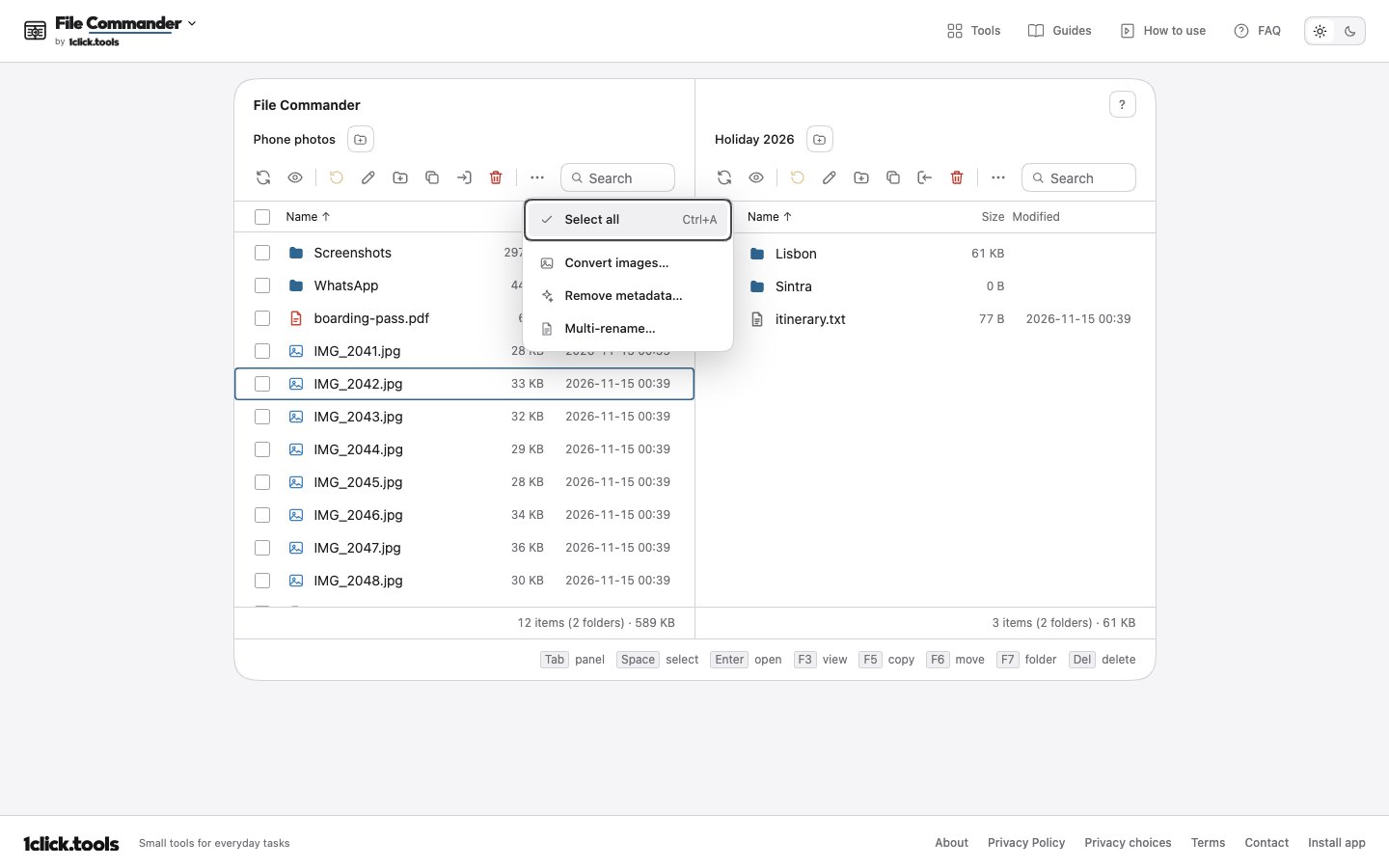
| 菜单 | 包含 |
|---|---|
| 右键单击一个文件 | 预览、重命名、复制到、移动到、删除、转换、删除元数据、多重重命名、新文件夹 |
| 右键单击空白处 | 新建文件夹、全选、撤消、刷新 |
| ...在工具栏中 | 全选、转换图像、删除元数据、多重重命名 |
Shift+F10 或菜单键可从键盘打开右键菜单。
重复这个例子
- 右键单击一个文件。
- 选择一个操作,或按 Esc 键关闭。
- 尝试工具栏中的...图标。
检查结果
不适用于该文件的操作将显示为灰色。
一个常见的错误
右键单击选择范围之外的文件会清除选择范围;右键单击选定的文件可对所有文件进行操作。
打开文件指挥官来源与署名
为这些指南制作的示例文件夹. 手机照片和 2026 年假期包含生成的风景图片和为屏幕截图创建的短文本文件。每个屏幕截图都显示了处理这些文件的真实工具。
右键单击文件或文件夹
该菜单提供打开或预览、重命名、复制到和移动到其他面板(以其文件夹命名)、删除、转换图像、删除元数据、多重重命名和新建文件夹。不适合的操作(例如转换文本文件)将显示为灰色。
选择或单个文件
如果您右键单击的文件是您选择的一部分,则该操作将应用于整个选择。否则,选择将被清除,并且仅使用该文件。
右键单击空白处
在列表的空白部分,您可以看到“新建文件夹”、“全选”、“撤消”和“刷新”。
... 菜单和键盘
工具栏中的...图标包含全选、转换图像、删除元数据和多重重命名。从键盘上,Shift+F10 或菜单键可打开光标处的右键菜单;箭头选择,Enter 运行,Escape 关闭。
所有快捷键均列于键盘快捷键指南.