Небольшое руководство
Как использовать контекстное меню
Нажмите правой кнопкой на файл или пустое место в панели, чтобы увидеть действия. Альтернатива — меню … на панели инструментов.
Каждое действие одним щелчком правой кнопкой мыши
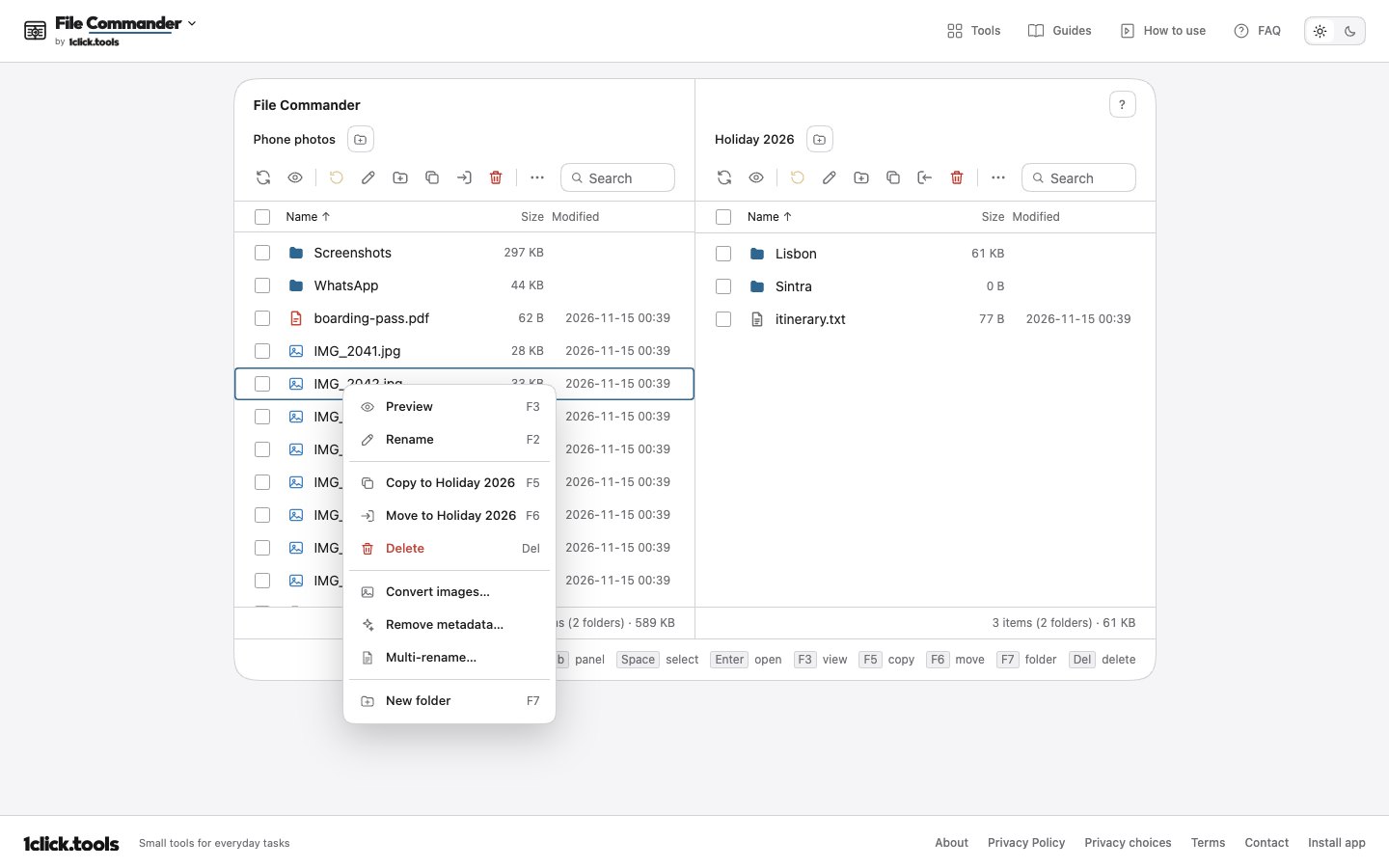
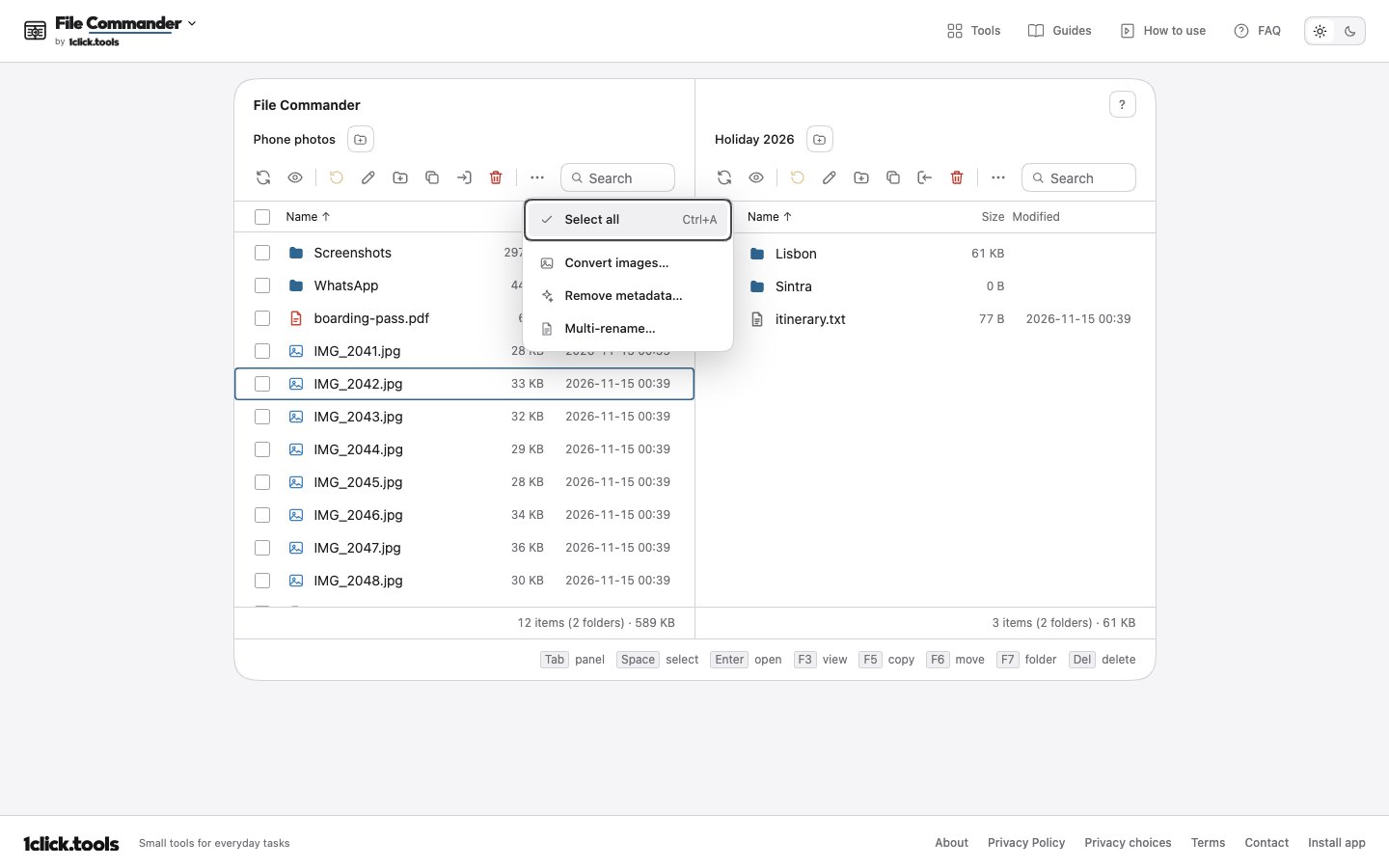
Мы щелкнули правой кнопкой мыши IMG_2042.jpg, затем открыли меню… на панели инструментов, чтобы сравнить два меню.
| Меню | Содержит |
|---|---|
| Щелкните файл правой кнопкой мыши | Предварительный просмотр, переименование, копирование, перемещение, удаление, преобразование, удаление метаданных, групповое переименование, новая папка |
| Щелкните правой кнопкой мыши пустое место | Новая папка, Выбрать все, Отменить, Обновить |
| … на панели инструментов | Выбрать все, конвертировать изображения, удалить метаданные, групповое переименование |
Shift+F10 или клавиша «Меню» открывает контекстное меню на клавиатуре.
Повторите этот пример
- Щелкните файл правой кнопкой мыши.
- Выберите действие или нажмите Escape, чтобы закрыть.
- Попробуйте значок … на панели инструментов.
Проверьте результат
Действия, которые не применяются к файлу, выделены серым цветом.
Распространенная ошибка
Щелчок правой кнопкой мыши по файлу за пределами выделения очищает выделение; щелкните правой кнопкой мыши выбранный файл, чтобы воздействовать на все из них.
Открыть файловый коммандерИсточники и авторы
Примеры папок, созданных для этих руководств. Фотографии телефона и «Праздник 2026» содержат сгенерированные пейзажные изображения и короткие текстовые файлы, созданные для снимков экрана. На каждом скриншоте показан настоящий инструмент, работающий с этими файлами.
Щелкните правой кнопкой мыши файл или папку
Меню предлагает «Открыть» или «Предварительный просмотр», «Переименовать», «Копировать» и «Переместить на другую панель» (названную в честь ее папки), «Удалить», «Преобразовать изображения», «Удалить метаданные», «Множественное переименование» и «Новая папка». Неподходящие действия, например преобразование текстового файла, выделены серым цветом.
Выборка или отдельный файл
Если файл, по которому вы щелкаете правой кнопкой мыши, является частью вашего выбора, действие применяется ко всему выделенному фрагменту. В противном случае выбор очищается и используется только этот файл.
Щелкните правой кнопкой мыши пустое место
В пустой части списка вы увидите «Новая папка», «Выбрать все», «Отменить» и «Обновить».
Меню… и клавиатура
Значок… на панели инструментов содержит кнопки «Выбрать все», «Преобразовать изображения», «Удалить метаданные» и «Множественное переименование». С клавиатуры сочетание клавиш Shift+F10 или клавиша «Меню» открывает контекстное меню при курсоре; стрелки выбирают, Enter запускается, Escape закрывается.
Все клавиши перечислены в руководстве по сочетаниям клавиш.