
一点指导
如何调整 PDF 的页面顺序
拖动缩略图,或用 Alt 加方向键调整 PDF 页面顺序,再下载重新排列后的文档。
将图表移到报告前面
我们添加了六页报告,然后添加了一页水循环图,该图位于位置 7。我们将其拖到第一页前面,并将所有七页下载为一个 PDF。
从这些文件开始
- 《阿拉巴马州水资源》摘录 · 6 页1.0MiB
- 水循环图 · 1 页1.1MiB
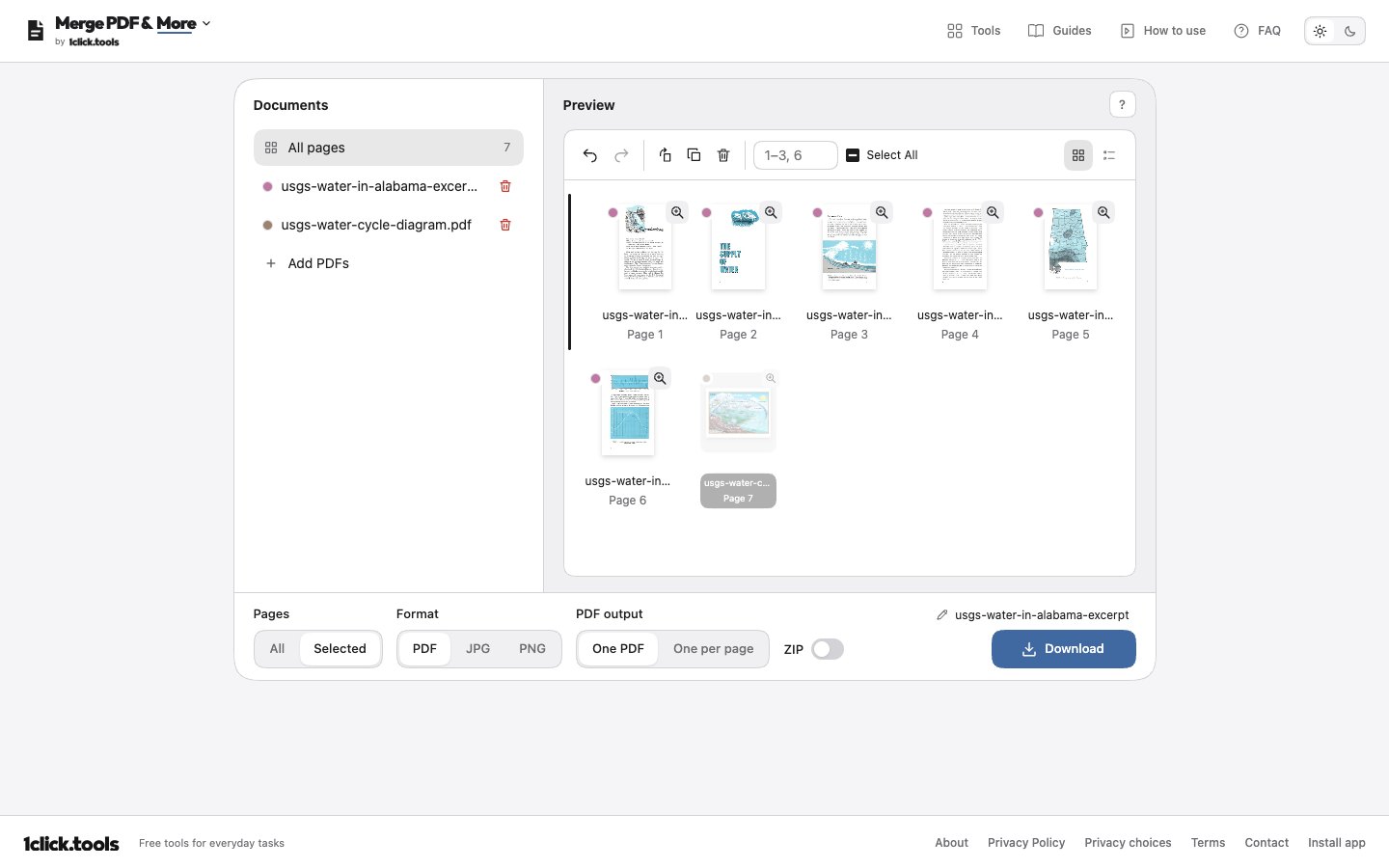
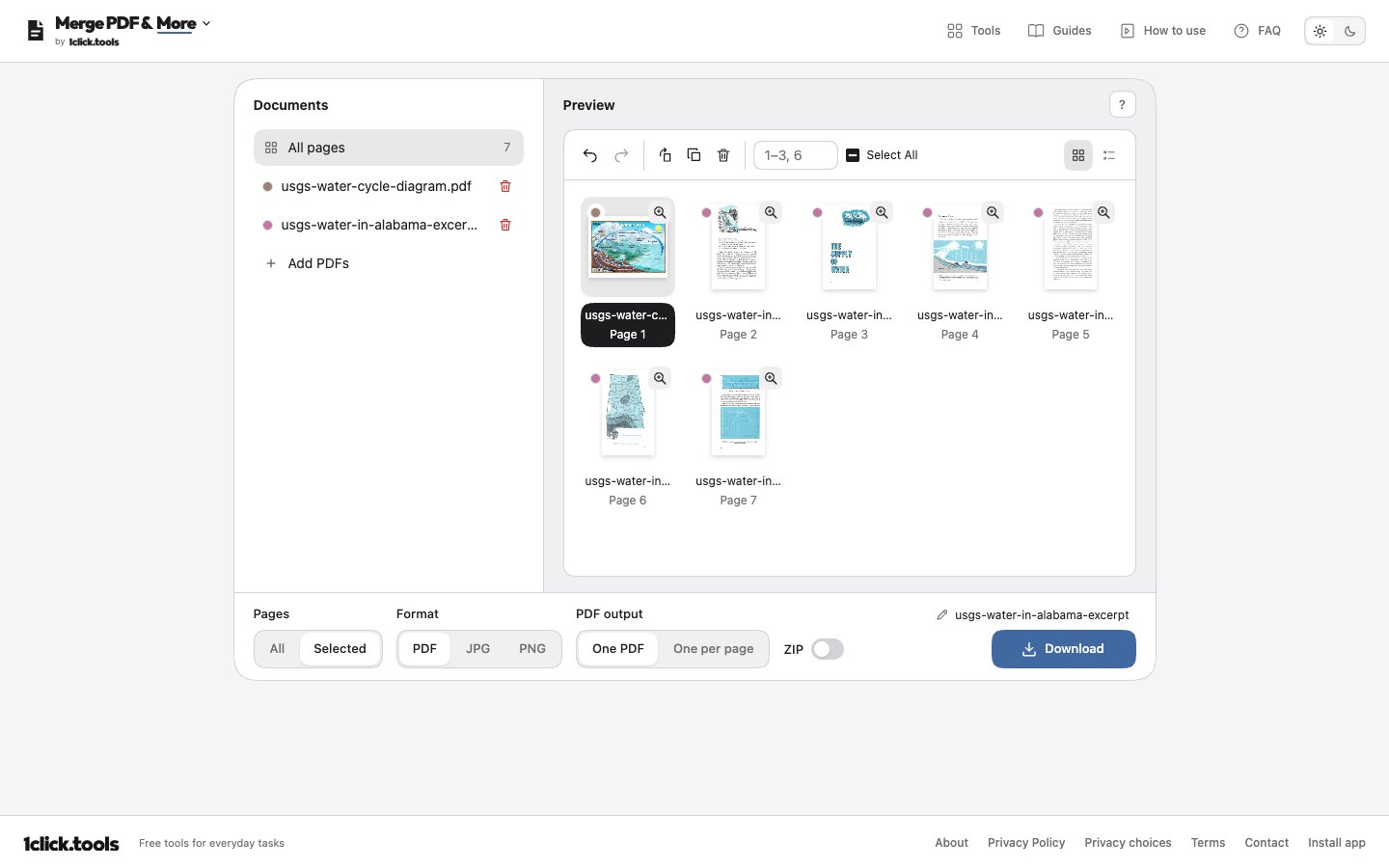
| 第1页 | 第 2–7 页 | |
|---|---|---|
| 之前 | 报告,打印页 1 | 报告第 2-6 页,然后是图表 |
| 拖动后 | 水循环图 | 报告第 1–6 页 |
| 下载 | 一份 PDF,7 页 | 与工作区相同的顺序 |
文档按照页面出现的顺序列出文件,因此当您在文件之间移动页面时,它会更新。
重复这个例子
- 添加报告,然后添加图表。
- 将图表缩略图拖到第 1 页的左半部分并释放。
- 将页面设置为全部,然后单击下载。
检查结果
下载的 PDF 有七页,打开时会显示图表。
一个常见的错误
拖动后立即下载:拖动的页面保持选中状态,并且页面处于选定状态,因此您只能获得该页面。首先将页面切换为全部。
打开PDF 合并与编辑来源与署名
USGS:《阿拉巴马州水资源通俗介绍》(1963). 公共领域的美国地质调查局报告。我们的样本包含印刷版第 1-6 页(PDF 原件第 7-12 页);没有更改页面插图。
美国地质调查局:水循环,约翰·埃文斯和霍华德·帕尔曼. 公共领域的 USGS 图。 PDF 未更改。
添加您的 PDF
添加一个或多个 PDF 以便一次性合并和重新排序。不同文件的页面有不同颜色的点,文档列出了每个文件。
有关组合文件的更多信息,请参阅如何在不上传的情况下合并PDF文件.
将页面拖到新位置
拖动缩略图,一条带有开口间隙的黑线会显示它将落地的位置;松开即可放下它。要一次移动多个页面,请先选择它们并拖动其中任意一个:它们一起移动并保持顺序。
使用键盘移动页面
单击某个页面,然后按住 Alt(Mac 上的 Option)并按向上或向下箭头可将其或选定的页面向前或向后移动一个位置。工具栏右侧开关的列表视图每行显示一页及其文件名,这有助于处理长文档。
按新顺序下载
撤消会将原顺序放回原处。如果顺序正确,请确保将“页面”设置为“全部”,因为您拖动的页面将保持选中状态,然后单击“下载一个 PDF”。缩略图下方的页码是下载的页码。自动文件名结合了 MergePDF、您添加的第一个 PDF 的名称和当前日期,即使现在另一个文档先出现;单击它可以重命名下载。
