
Небольшое руководство
Как изменить порядок страниц в PDF
Переставляйте страницы PDF перетаскиванием миниатюр или с Alt и стрелками. Скачайте документ с новым порядком страниц.
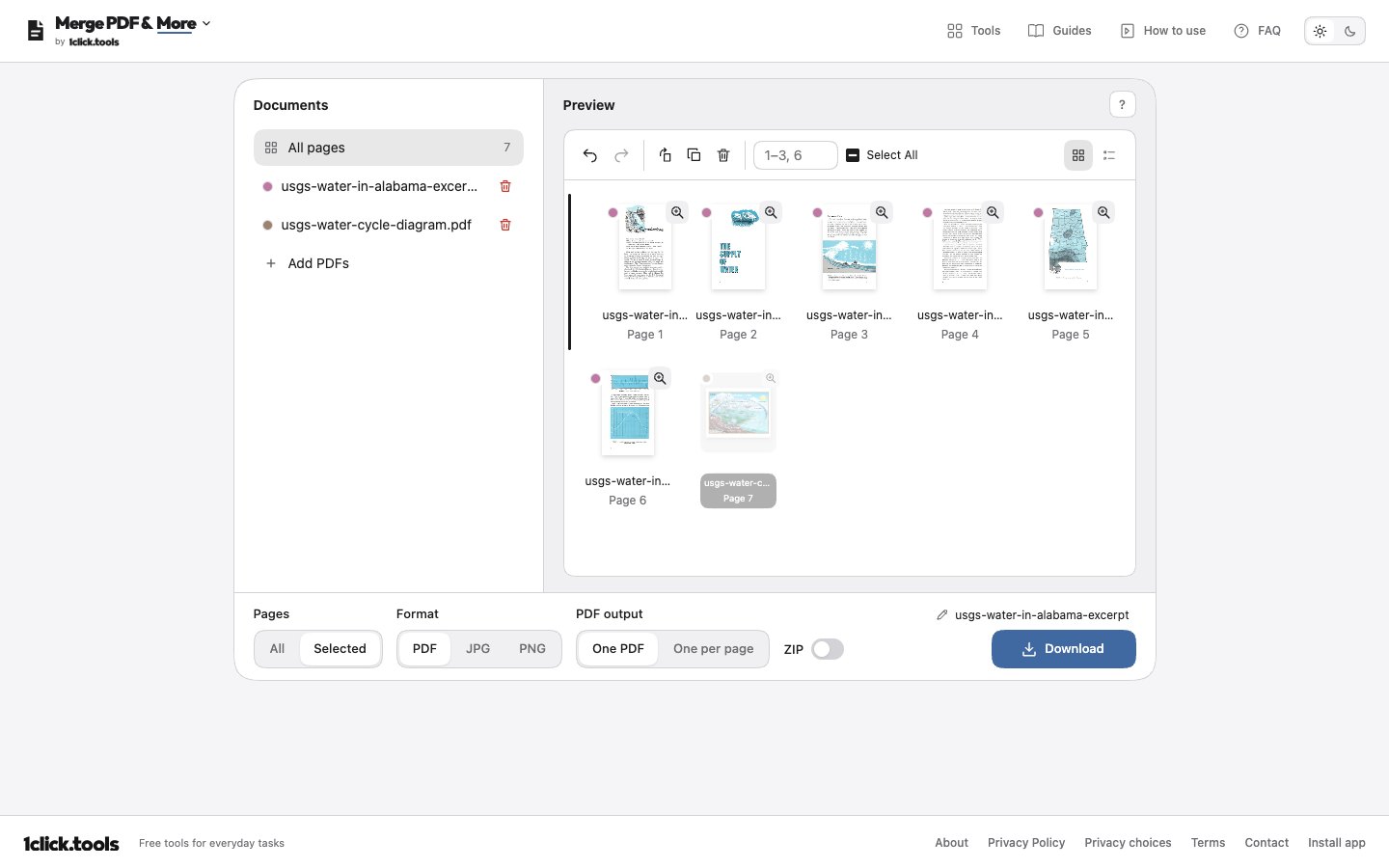
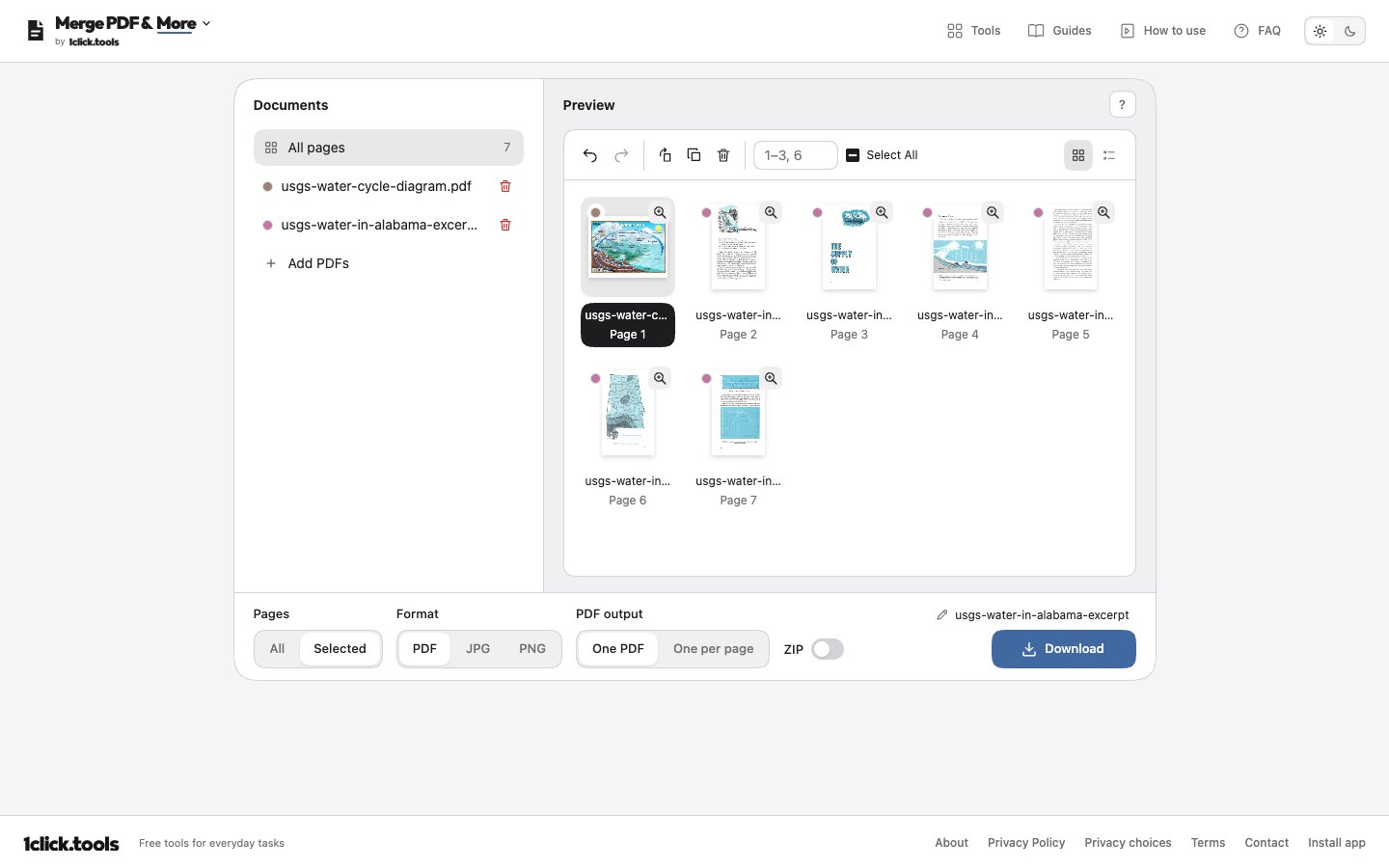
Перемещение диаграммы перед отчетом
Мы добавили шестистраничный отчет, а затем одностраничную диаграмму водного цикла, которая оказалась на позиции 7. Мы перетащили его перед первой страницей и загрузили все семь страниц в один PDF-файл.
Начните с этих файлов
| Страница 1 | Страницы 2–7 | |
|---|---|---|
| До | Отчет, распечатанная страница 1 | Страницы отчета 2–6, затем диаграмма. |
| После перетаскивания | Диаграмма круговорота воды | Страницы отчета 1–6 |
| Скачать | Один PDF-файл, 7 страниц. | Тот же порядок, что и в рабочей области |
В разделе «Документы» файлы перечислены в порядке появления их страниц, поэтому он обновляется при перемещении страниц между ними.
Повторите этот пример
- Добавьте отчет, затем диаграмму.
- Перетащите миниатюру диаграммы в левую половину страницы 1 и отпустите.
- Установите для страниц значение «Все» и нажмите «Загрузить».
Проверьте результат
Загруженный PDF-файл состоит из семи страниц и открывается на схеме.
Распространенная ошибка
Загрузка сразу после перетаскивания: перетаскиваемая страница остается выбранной, а страницы находятся в состоянии «Выбрано», поэтому вы получаете только эту страницу. Сначала переключите Страницы на Все.
Открыть объединение PDF и многое другоеИсточники и авторы
Геологическая служба США: Взгляд непрофессионала на воду в Алабаме (1963 г.). Отчет Геологической службы США, находящийся в общественном достоянии. Наш образец содержит страницы с печатными номерами 1–6 (страницы 7–12 исходного PDF); оформление страниц не изменялось.
Геологическая служба США: Водный цикл, Джон Эванс и Говард Перлман. Диаграмма Геологической службы США, являющаяся общественным достоянием. PDF-файл не изменился.
Добавьте свои PDF-файлы
Добавьте один или несколько PDF-файлов, чтобы объединить их и изменить порядок за один раз. Страницы из разных файлов отмечены точками разного цвета, а в «Документах» перечислены все файлы.
Подробнее об объединении файлов см. как объединить PDF-файлы без загрузки.
Перетащите страницу на новое место
Перетаскивайте миниатюру: тёмная линия и появившийся промежуток показывают место вставки. Отпустите, чтобы поместить её туда. Для нескольких страниц сначала выделите их и тяните любую: они перемещаются вместе, сохраняя порядок.
Перемещение страниц с помощью клавиатуры
Щелкните страницу, затем, удерживая Alt (Option на Mac), нажмите стрелку вверх или вниз, чтобы переместить ее или выбранные страницы на одно место раньше или позже. В виде списка с помощью переключателя справа на панели инструментов отображаются страницы по одной в строке с именами файлов, что помогает при работе с длинными документами.
Скачать в новом порядке
Отменить возвращает старый порядок. Если порядок выбран правильно, убедитесь, что для параметра «Страницы» установлено значение «Все», поскольку перетаскиваемая страница остается выбранной, и нажмите «Загрузить одним PDF-файлом». Номера страниц под миниатюрами — это номера страниц загрузки. Автоматическое имя файла объединяет MergePDF, имя первого добавленного вами PDF-файла и текущую дату, даже если теперь первым идет другой документ; щелкните его, чтобы переименовать загрузку.
