
ちょっとしたご案内
PDFのページ順を変更する方法
サムネイルをドラッグ、またはAltと矢印キーでPDFのページを並べ替え。変更した順序でダウンロードする方法を解説します。
図をレポートの前に移動する
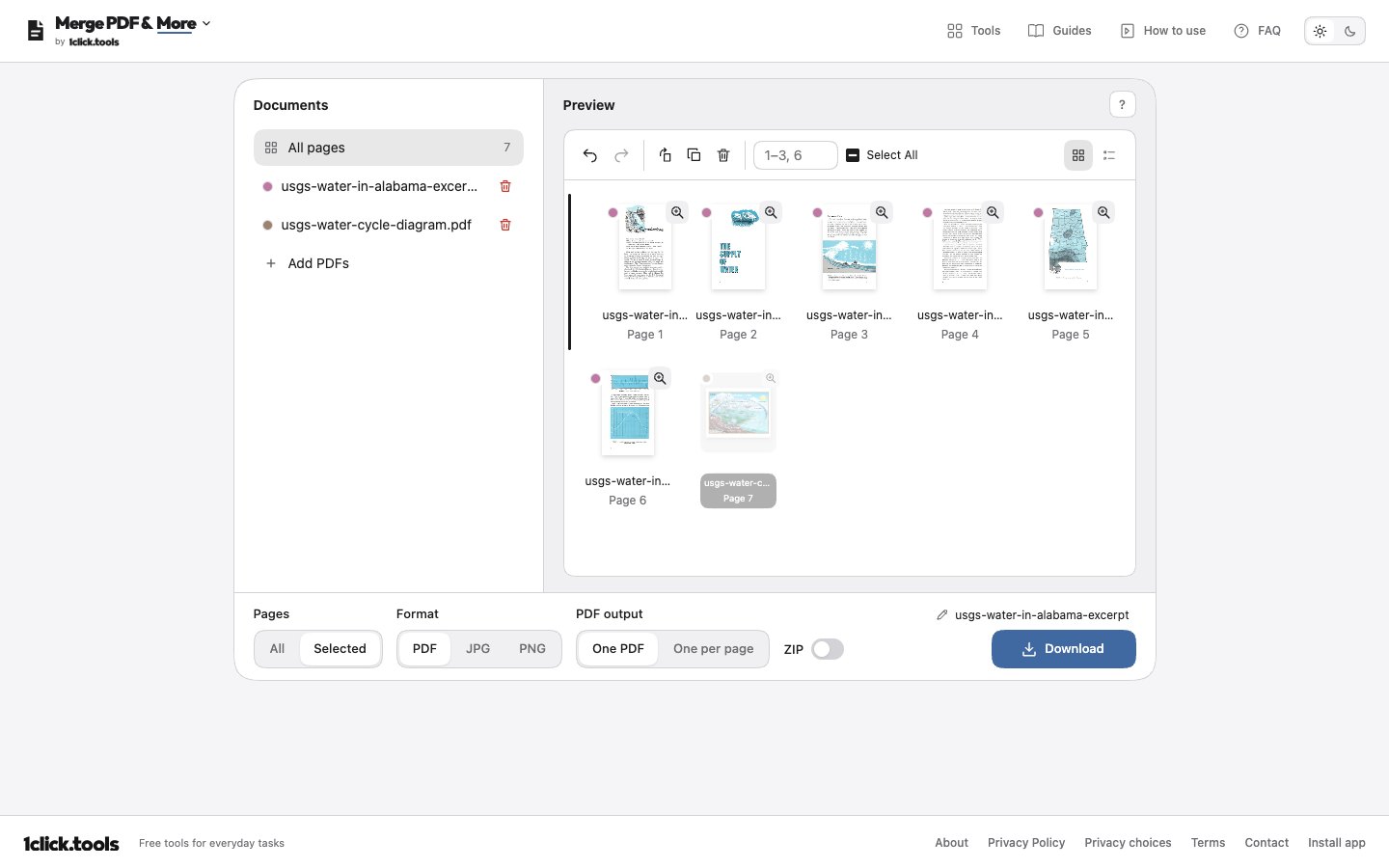
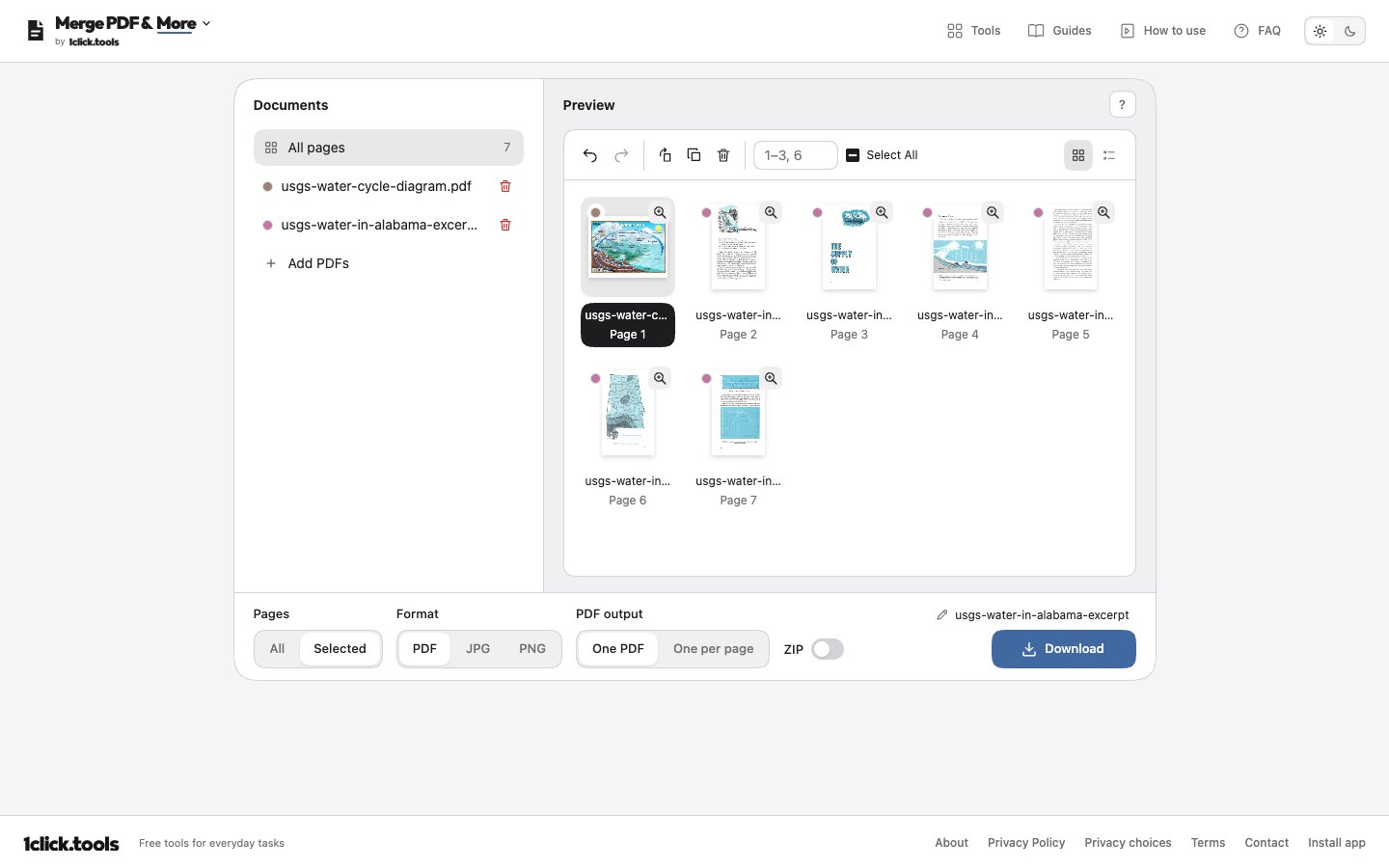
6 ページのレポートを追加し、次に 7 番目の位置にある 1 ページの水循環図を追加しました。それを 1 ページの前にドラッグし、7 ページすべてを 1 つの PDF としてダウンロードしました。
これらのファイルから始めてください
- アラバマ州の水の抜粋 · 6 ページ1.0 MiB
- 水循環図・1ページ1.1 MiB
| 1ページ目 | 2~7ページ | |
|---|---|---|
| 以前 | レポート、印刷ページ 1 | レポートのページ 2 ~ 6、その後に図 |
| ドラッグ後 | 水循環図 | レポートのページ 1 ~ 6 |
| ダウンロード | 1 つの PDF、7 ページ | ワークスペースと同じ順序 |
ドキュメントには、ページが表示される順序でファイルがリストされるため、ファイル間でページを移動すると更新されます。
この例を繰り返します
- レポートを追加してから図を追加します。
- 図のサムネイルをページ 1 の左半分にドラッグして放します。
- 「ページ」を「すべて」に設定し、「ダウンロード」をクリックします。
結果を確認する
ダウンロードした PDF は 7 ページあり、図が開きます。
よくある間違い
ドラッグ直後のダウンロード: ドラッグされたページは選択されたままで、「ページ」が「選択済み」になっているため、そのページのみが取得されます。まずページをすべてに切り替えます。
PDF結合・編集を開く出典とクレジット
USGS: アラバマ州の水に関する素人の観察 (1963 年). パブリックドメインの USGS レポート。私たちのサンプルには、印刷されたページ 1 ~ 6 (オリジナルの PDF ページ 7 ~ 12) が含まれています。ページのアートワークは変更されていません。
USGS: 水の循環、ジョン・エヴァンス、ハワード・パールマン. パブリック ドメインの USGS 図。 PDFは変更されていません。
PDF を追加する
1 つの PDF を追加するか、複数の PDF を追加して一度に結合して並べ替えます。異なるファイルのページには異なる色のドットが表示され、ドキュメントにはすべてのファイルがリストされます。
ファイルの結合の詳細については、を参照してください。アップロードせずにPDFファイルを結合する方法.
ページを新しい場所にドラッグします
サムネイルをドラッグすると、開始ギャップのある濃い線がサムネイルが着地する場所を示します。放してドロップします。複数のページを一度に移動するには、最初にそれらのページを選択し、いずれかのページをドラッグします。これらのページは順序を保ちながら一緒に移動します。
キーボードでページを移動する
ページをクリックし、Alt (Mac の場合は Option) を押しながら上矢印または下矢印を押して、そのページまたは選択したページを 1 つ前または後に移動します。ツールバーの右側にあるスイッチからのリスト ビューでは、行ごとに 1 ページとそのファイル名が表示され、長い文書の場合に役立ちます。
新しい順序でダウンロード
元に戻すと古い順序に戻ります。順序が正しい場合は、ドラッグしたページが選択されたままになるため、「ページ」が「すべて」に設定されていることを確認し、「1 つの PDF でダウンロード」をクリックします。サムネイルの下のページ番号は、ダウンロードのページ番号です。自動ファイル名は、別のドキュメントが最初に来る場合でも、MergePDF、追加した最初の PDF の名前、および現在の日付を組み合わせたものになります。それをクリックしてダウンロードの名前を変更します。
