
Un poco de orientación
Cómo reordenar las páginas de un PDF
Reordena páginas PDF arrastrando miniaturas o usando Alt y las flechas. Descarga el documento con la nueva secuencia de páginas.
Mover un diagrama delante de un informe
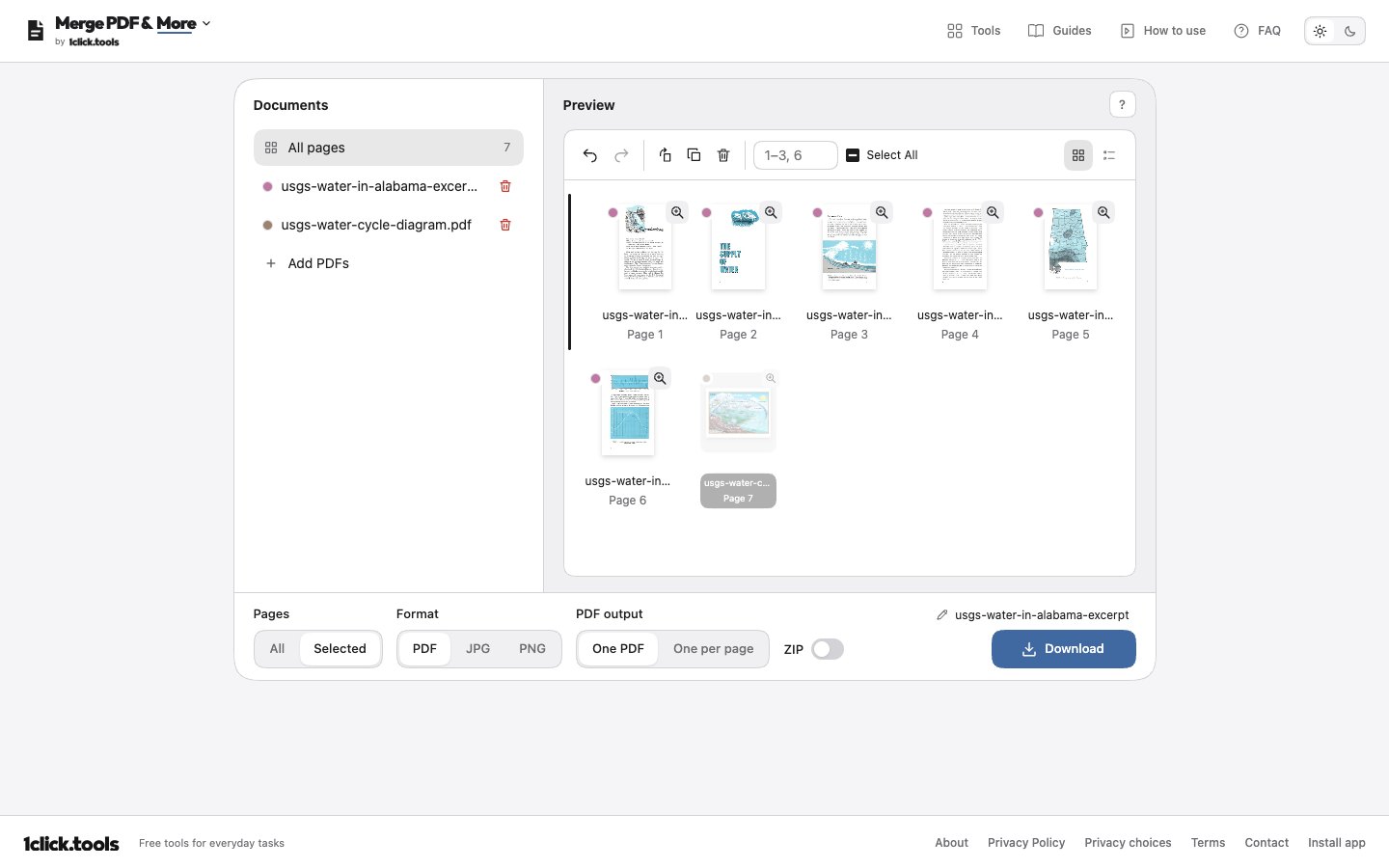
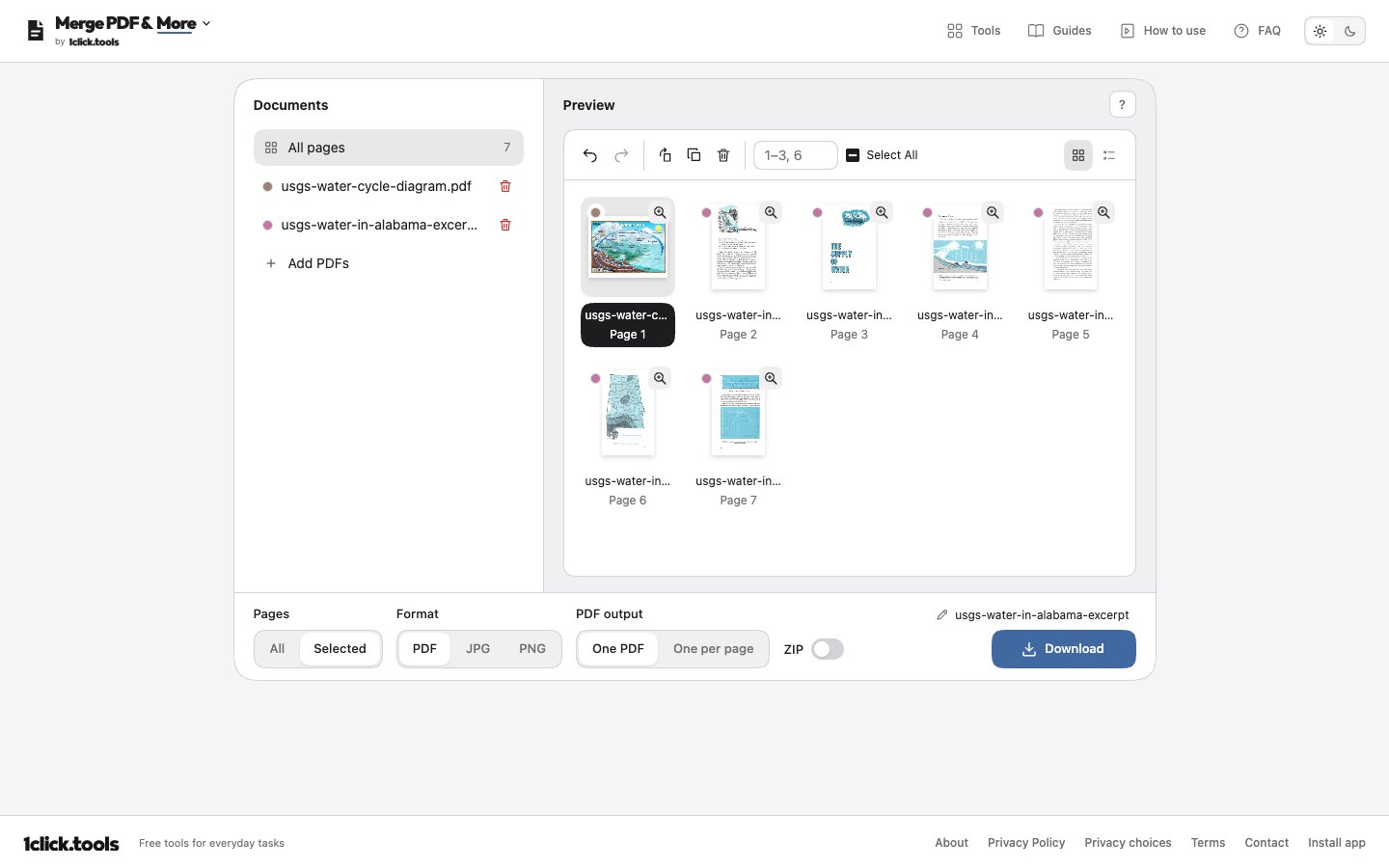
Agregamos el informe de seis páginas y luego el diagrama del ciclo del agua de una página, que llegó a la posición 7. Lo arrastramos delante de la página 1 y descargamos las siete páginas como un PDF.
Comience con estos archivos
| Página 1 | Páginas 2–7 | |
|---|---|---|
| antes | Informe, página impresa 1 | Páginas 2–6 del informe y después el diagrama |
| Después de arrastrar | Diagrama del ciclo del agua | Páginas 1–6 del informe |
| Descargar | Un PDF, 7 páginas | Mismo orden que el espacio de trabajo. |
Documentos enumera los archivos en el orden en que aparecen sus páginas, por lo que se actualiza cuando mueve páginas entre ellos.
Repita este ejemplo
- Agregue el informe, luego el diagrama.
- Arrastre la miniatura del diagrama a la mitad izquierda de la página 1 y suéltela.
- Establezca Páginas en Todas y haga clic en Descargar.
Comprueba el resultado
El PDF descargado tiene siete páginas y se abre en el diagrama.
Un error común
Descarga justo después de arrastrar: la página arrastrada permanece seleccionada y Páginas está en Seleccionado, por lo que solo obtienes esa página. Cambie Páginas a Todo primero.
Abrir fusionar PDF y másFuentes y créditos
USGS: Una mirada para no especialistas al agua en Alabama (1963). Informe del USGS de dominio público. Nuestra muestra contiene las páginas impresas 1 a 6 (páginas PDF 7 a 12 del original); no se cambió ninguna ilustración de la página.
USGS: El ciclo del agua, John Evans y Howard Perlman. Diagrama del USGS de dominio público. El PDF no ha cambiado.
Añade tus archivos PDF
Agregue un PDF o varios para fusionarlos y reordenarlos de una sola vez. Las páginas de diferentes archivos obtienen puntos de diferentes colores y Documentos enumera cada archivo.
Para obtener más información sobre la combinación de archivos, consulte cómo fusionar archivos PDF sin cargarlos.
Arrastra una página a su nuevo lugar
Arrastre una miniatura: una línea oscura con un hueco muestra dónde se insertará. Suelte para colocarla. Para mover varias páginas juntas, selecciónelas primero y arrastre cualquiera; mantienen su orden.
Mover páginas con el teclado
Haga clic en una página, luego mantenga presionada la tecla Alt (Opción en una Mac) y presione la flecha hacia arriba o hacia abajo para moverla, o las páginas seleccionadas, un lugar antes o después. La vista de lista, desde el interruptor a la derecha de la barra de herramientas, muestra páginas una por fila con sus nombres de archivo, lo que ayuda con documentos largos.
Descargar en el nuevo orden
Deshacer devuelve el orden anterior. Cuando el orden sea correcto, asegúrese de que Páginas esté configurado en Todas, ya que una página que arrastró permanece seleccionada, y haga clic en Descargar con un PDF. Los números de página debajo de las miniaturas son los números de página de la descarga. El nombre de archivo automático combina MergePDF, el nombre del primer PDF que agregó y la fecha actual, incluso si ahora aparece primero otro documento; haga clic en él para cambiar el nombre de la descarga.
