Небольшое руководство
Как переименовать файл в браузере
Переименуйте файл или папку прямо в списке: после паузы нажмите на выделенное имя ещё раз либо используйте значок переименования.
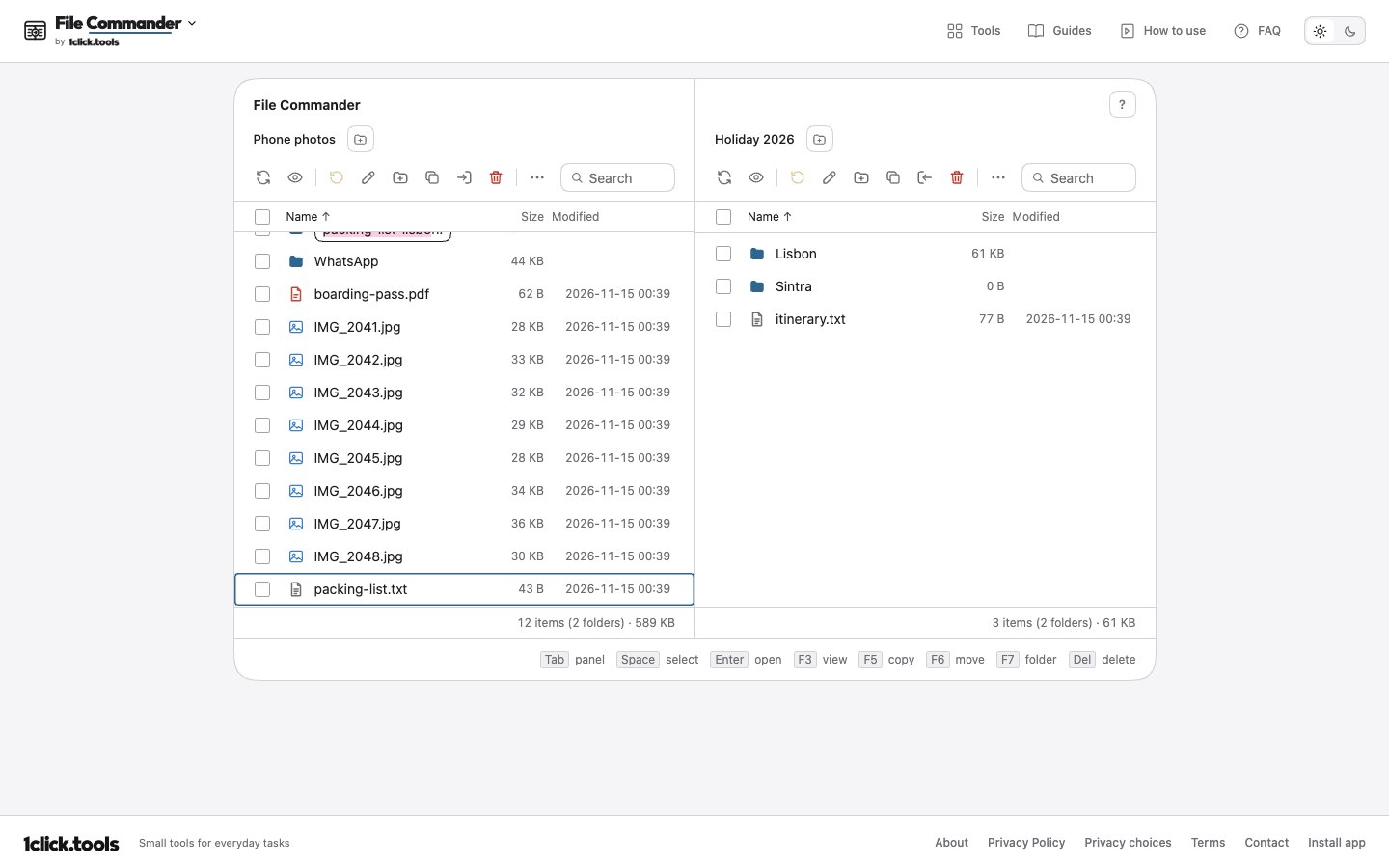
Переименуйте packing-list.txt.
Ставим курсор на packing-list.txt и начинаем переименовывать. Выбирается имя перед .txt, поэтому при вводе оно заменяется, а расширение сохраняется.
| Начать переименование | Сохранить | Отмена |
|---|---|---|
| Нажмите выбранное имя еще раз после паузы. | Enter | Escape |
| Значок карандаша или F2 | Нажмите в другом месте | — |
| Щелкните правой кнопкой мыши › Переименовать | — | Отменить потом |
Имена не могут содержать \ / : * ? " < > | и должен быть уникальным в папке.
Повторите этот пример
- Нажмите packing-list.txt.
- Нажмите на его имя еще раз после небольшой паузы.
- Введите новое имя и нажмите Enter.
Проверьте результат
В списке отображается новое имя того же размера и даты.
Распространенная ошибка
Быстрое двойное нажатие — это двойной щелчок, который открывает предварительный просмотр; подождите немного между двумя щелчками мыши или воспользуйтесь значком карандаша.
Открыть файловый коммандерИсточники и авторы
Примеры папок, созданных для этих руководств. Фотографии телефона и «Праздник 2026» содержат сгенерированные пейзажные изображения и короткие текстовые файлы, созданные для снимков экрана. На каждом скриншоте показан настоящий инструмент, работающий с этими файлами.
Начать переименование
Щелкните имя, чтобы поместить на него курсор, затем щелкните его еще раз после небольшой паузы, как в Finder или Explorer. Значок карандаша на панели инструментов, F2 и контекстное меню тоже начинают переименовываться. Вместо этого быстрый двойной щелчок открывает предварительный просмотр.
Введите новое имя
Имя превращается в текстовое поле: выделена часть до расширения, поэтому ввод заменяет имя, сохраняя .jpg или .pdf. Имена не могут содержать \ / : * ? " < > |.
Сохранить или отменить
Нажмите Enter или щёлкните вне поля, чтобы сохранить. Escape отменяет изменение. Если имя уже занято в этой папке, File Commander сообщит об этом и сохранит прежнее.
Отменить переименование
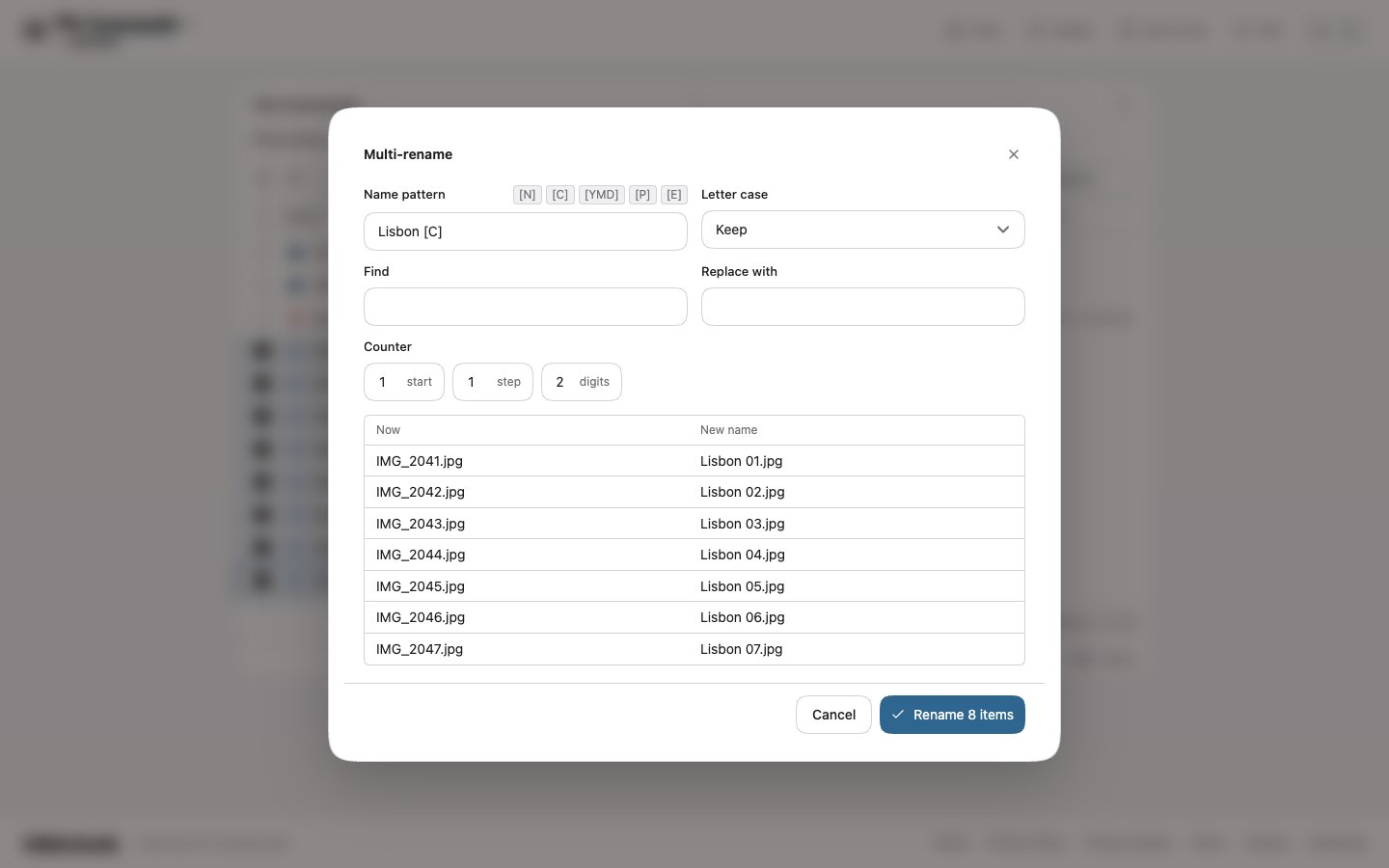
Значок «Отменить» или Ctrl/Cmd+Z возвращает файлу его старое имя. Вместо этого для нескольких файлов одновременно используйте множественное переименование.
Нужно переименовать много файлов? Следуйте руководству по пакетному переименованию.