
一点指导
如何批量删除照片的位置和相机信息
直接在文件管理器中,为 JPG、PNG、WebP 和 PDF 保存不含 GPS、相机信息、日期、作者或标题的干净副本。
分享前清理两张照片
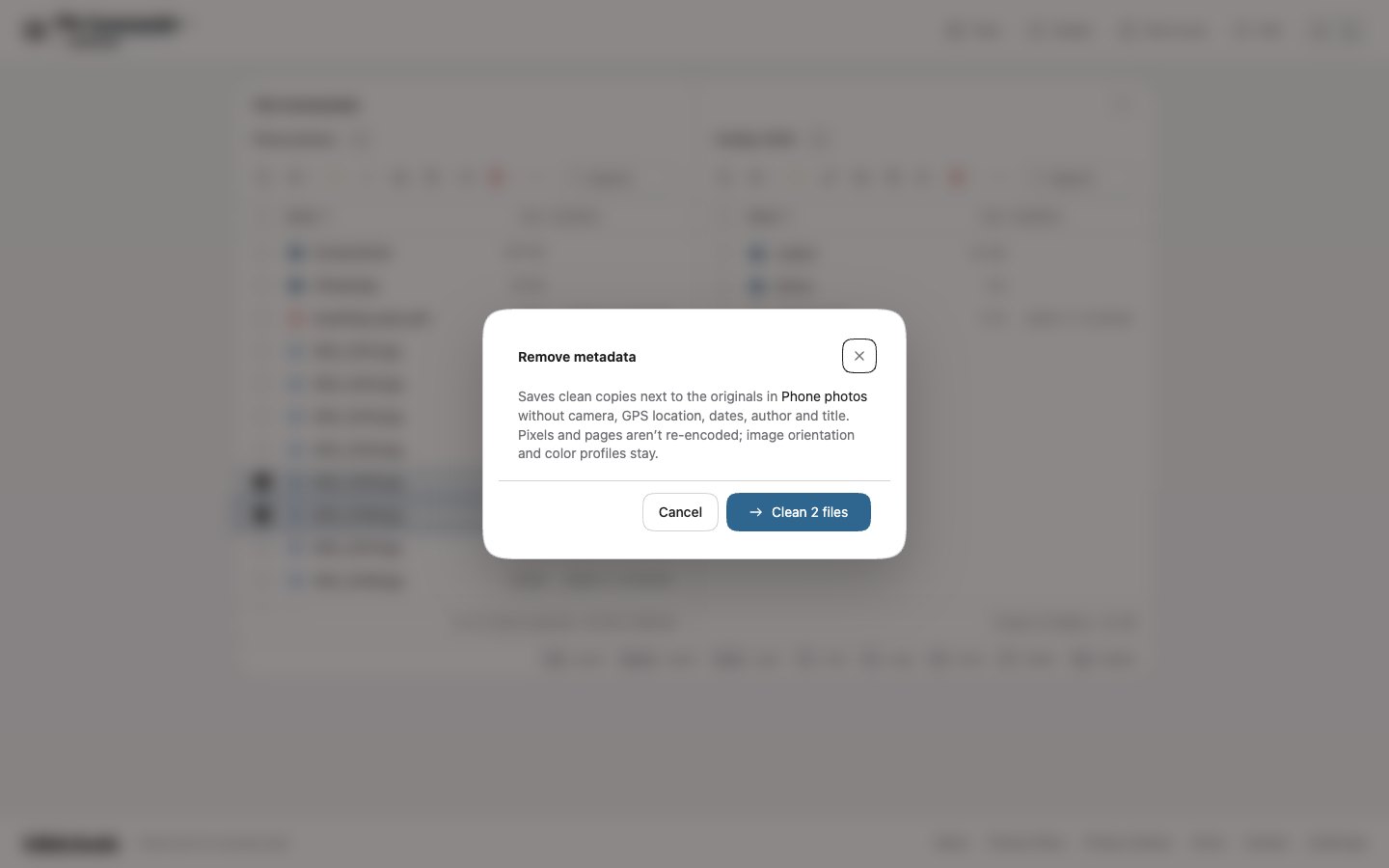
我们选择了 IMG_2045.jpg 和 IMG_2046.jpg 并选择... › 删除元数据。旁边保存着干净的副本,并添加了编号。
| 已删除 | 保留 |
|---|---|
| GPS定位 | 图片本身 |
| 相机和镜头细节 | 方向 |
| 日期和软件 | 颜色配置文件 |
| 作者、标题、描述 | 原始文件 |
图片不会重新编码,因此质量不会改变。
重复这个例子
- 选择照片或 PDF。
- 打开... › 删除元数据。
- 单击清理 2 个文件并共享编号的副本。
检查结果
IMG_2045 (2).jpg 和 IMG_2046 (2).jpg 出现在原件旁边。
一个常见的错误
共享原件而不是编号干净的副本。
打开文件指挥官来源与署名
为这些指南制作的示例文件夹. 手机照片和 2026 年假期包含生成的风景图片和为屏幕截图创建的短文本文件。每个屏幕截图都显示了处理这些文件的真实工具。
选择文件
选择您要共享的照片或 PDF。支持JPG、PNG、WebP和PDF;其他文件将被跳过。
选择删除元数据
打开工具栏中的...菜单,或右键单击所选内容,然后选择删除元数据。该对话框显示可以清除多少个选定文件。
获取干净的副本
干净的副本保存在原件旁边,并添加了编号,例如 IMG_2045 (2).jpg。图片和 PDF 页面不会重新编码,并且保留图像方向和颜色配置文件,因此照片看起来仍然正确。
共享正确的文件
共享编号副本并保留或删除原件。删除元数据不会隐藏照片中可见的面孔、街道标志或文本。要编辑标题和作者而不是删除它们,请使用元数据编辑器。
要编辑元数据而不是删除它,请按照元数据编辑器指南.
