
Небольшое руководство
Как удалить GPS и данные камеры из нескольких фото
Сохраните чистые копии JPG, PNG, WebP и PDF без GPS, камеры, дат, автора и названия прямо в Файловом менеджере. Обработайте несколько файлов.
Очистите две фотографии, прежде чем поделиться ими.
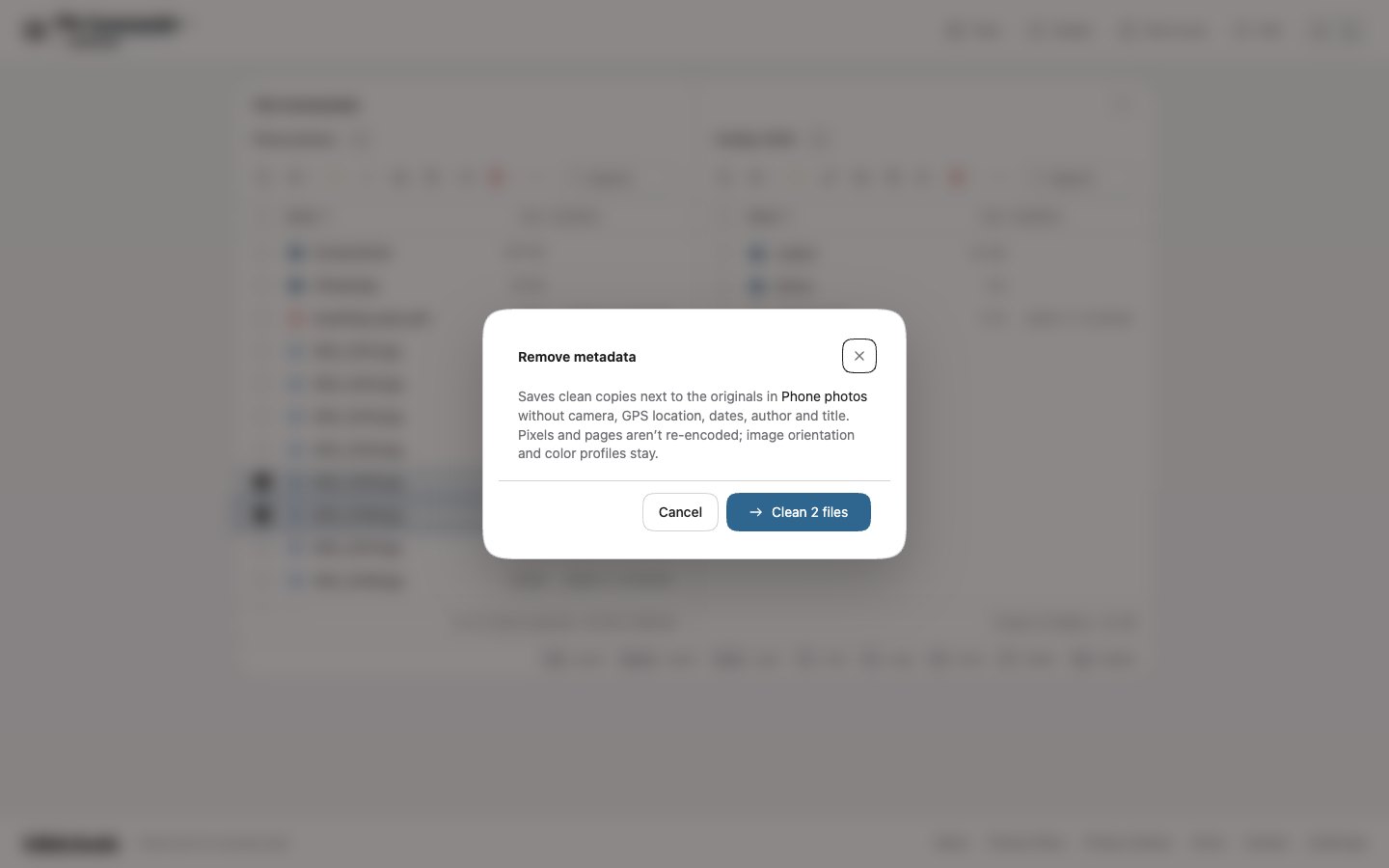
Мы выбрали IMG_2045.jpg и IMG_2046.jpg и выбрали… › Удалить метаданные. Рядом с ними сохранялись чистые копии с добавленным номером.
| Удален | Сохранено |
|---|---|
| GPS-местоположение | Сама картина |
| Подробности о камере и объективе | Ориентация |
| Даты и программное обеспечение | Цветовой профиль |
| Автор, название, описание | Исходный файл |
Изображения не перекодируются, поэтому качество не меняется.
Повторите этот пример
- Выберите фотографии или PDF-файлы.
- Открыть… › Удалить метаданные.
- Нажмите «Очистить 2 файла» и поделитесь пронумерованными копиями.
Проверьте результат
IMG_2045 (2).jpg и IMG_2046 (2).jpg отображаются рядом с оригиналами.
Распространенная ошибка
Делимся оригиналом вместо пронумерованной чистой копии.
Открыть файловый коммандерИсточники и авторы
Примеры папок, созданных для этих руководств. Фотографии телефона и «Праздник 2026» содержат сгенерированные пейзажные изображения и короткие текстовые файлы, созданные для снимков экрана. На каждом скриншоте показан настоящий инструмент, работающий с этими файлами.
Выберите файлы
Выберите фотографии или PDF-файлы, которыми хотите поделиться. Поддерживаются JPG, PNG, WebP и PDF; другие файлы пропускаются.
Выберите «Удалить метаданные».
Откройте меню… на панели инструментов или щелкните выделение правой кнопкой мыши и выберите «Удалить метаданные». В диалоговом окне указывается, сколько из выбранных файлов можно очистить.
Получите чистые копии
Чистые копии сохраняются рядом с оригиналами с добавлением номера, например IMG_2045 (2).jpg. Изображения и страницы PDF не перекодируются, а ориентация изображения и цветовые профили сохраняются, поэтому фотографии по-прежнему выглядят правильно.
Поделитесь нужным файлом
Поделитесь пронумерованными копиями и сохраните или удалите оригиналы. Удаление метаданных не скрывает лица, уличные знаки или текст, видимый на фотографии. Чтобы редактировать заголовки и авторов, а не удалять их, используйте Редактор метаданных.
Чтобы редактировать метаданные вместо их удаления, следуйте руководству по редактору метаданных.
