
ちょっとしたご案内
複数の写真から位置情報とカメラ情報を削除する方法
JPG・PNG・WebP・PDFからGPS、カメラ情報、日付、著者、タイトルを除いたコピーを保存。ファイルコマンダー内でまとめて処理する方法を解説します。
共有する前に 2 枚の写真をクリーニングします
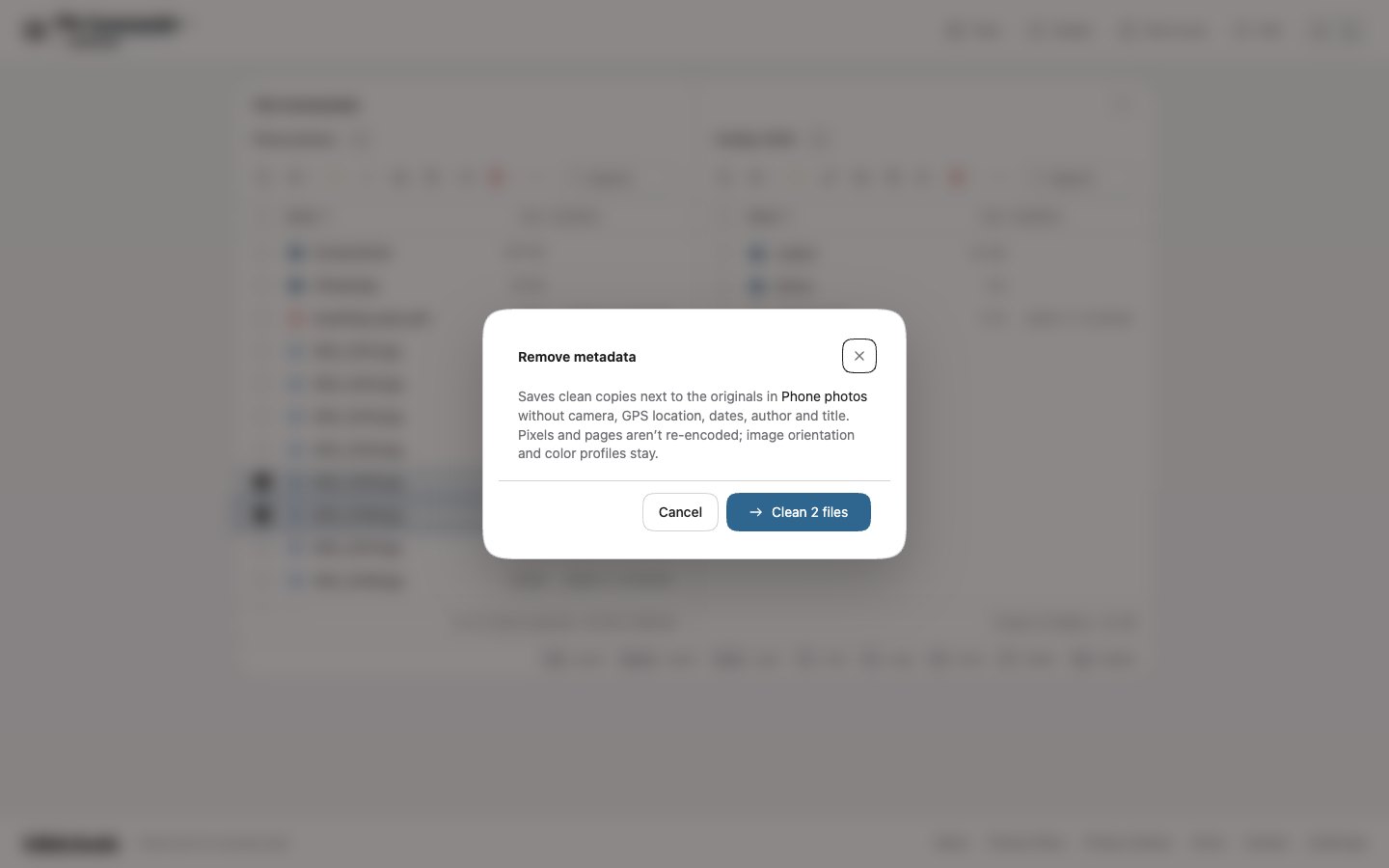
IMG_2045.jpg と IMG_2046.jpg を選択し、… › メタデータの削除を選択しました。クリーンコピーは番号を追加してその横に保存されました。
| 削除されました | 保たれた |
|---|---|
| GPS位置情報 | 絵そのもの |
| カメラとレンズの詳細 | 向き |
| 日付とソフトウェア | カラープロファイル |
| 著者、タイトル、説明 | 元のファイル |
画像は再エンコードされないため、品質は変わりません。
この例を繰り返します
- 写真または PDF を選択します。
- … を開きます › メタデータを削除します。
- 「Clean 2 files」をクリックし、番号付きのコピーを共有します。
結果を確認する
IMG_2045 (2).jpg と IMG_2046 (2).jpg がオリジナルの横に表示されます。
よくある間違い
番号付きの処理済みコピーではなく、元を共有してしまうこと。
File Commander を開く出典とクレジット
これらのガイド用に作成されたサンプル フォルダー. Phone photos と Holiday 2026 には、スクリーンショット用に作った横長の画像と短いテキストファイルが入っています。すべての画面は、実際にこれらのファイルを扱うツールを示しています。
ファイルを選択します
共有したい写真または PDF を選択します。 JPG、PNG、WebP、PDF がサポートされています。他のファイルはスキップされます。
メタデータの削除を選択します
ツールバーの … メニューか選択項目の右クリックメニューでメタデータを削除を選びます。ダイアログには選択ファイルのうち処理可能な数が表示されます。
クリーンコピーを取得する
クリーンなコピーは、IMG_2045 (2).jpg のように、番号が追加されてオリジナルの隣に保存されます。写真と PDF ページは再エンコードされず、画像の向きとカラー プロファイルが維持されるため、写真は引き続き正しく表示されます。
適切なファイルを共有する
番号付きのコピーを共有し、オリジナルを保持または削除します。メタデータを削除しても、写真に表示される顔、道路標識、テキストは非表示になりません。タイトルと作成者を削除するのではなく編集するには、メタデータ エディターを使用します。
メタデータを削除する代わりに編集するには、次の手順に従います。メタデータ エディター ガイド.
