
Un poco de orientación
Cómo quitar rayas largas de textos de IA
Sustituye las rayas largas (—) de textos de IA por comas, dos puntos o rayas cortas. Compara una carta de presentación antes y después.
Una carta de presentación antes y después de sustituir las rayas
Pegamos una carta de presentación al estilo de ChatGPT con dos rayas, desactivamos Rayas y seleccionamos Copiar texto sin formato.
Comience con estos archivos
Compara las descargas reales
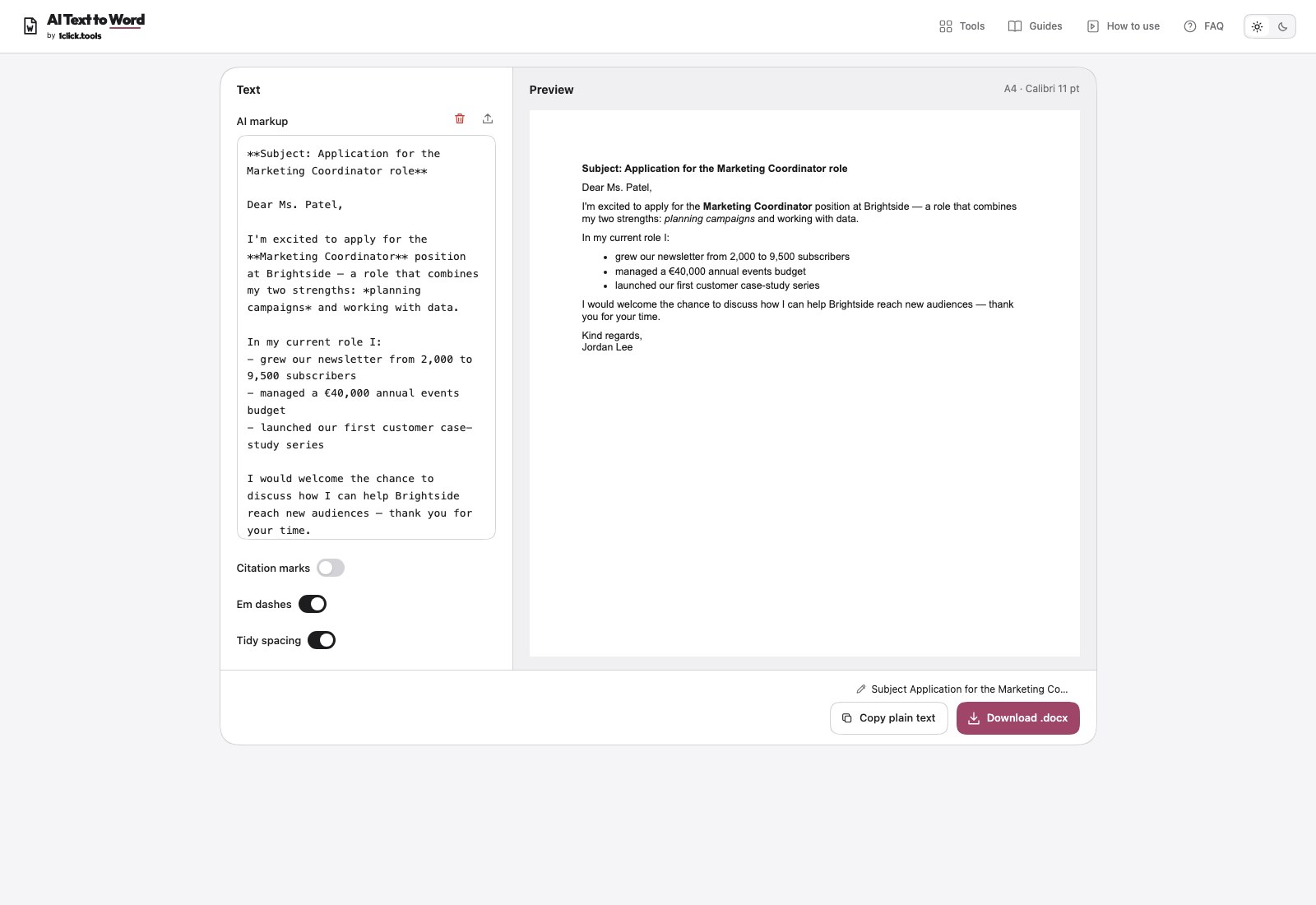
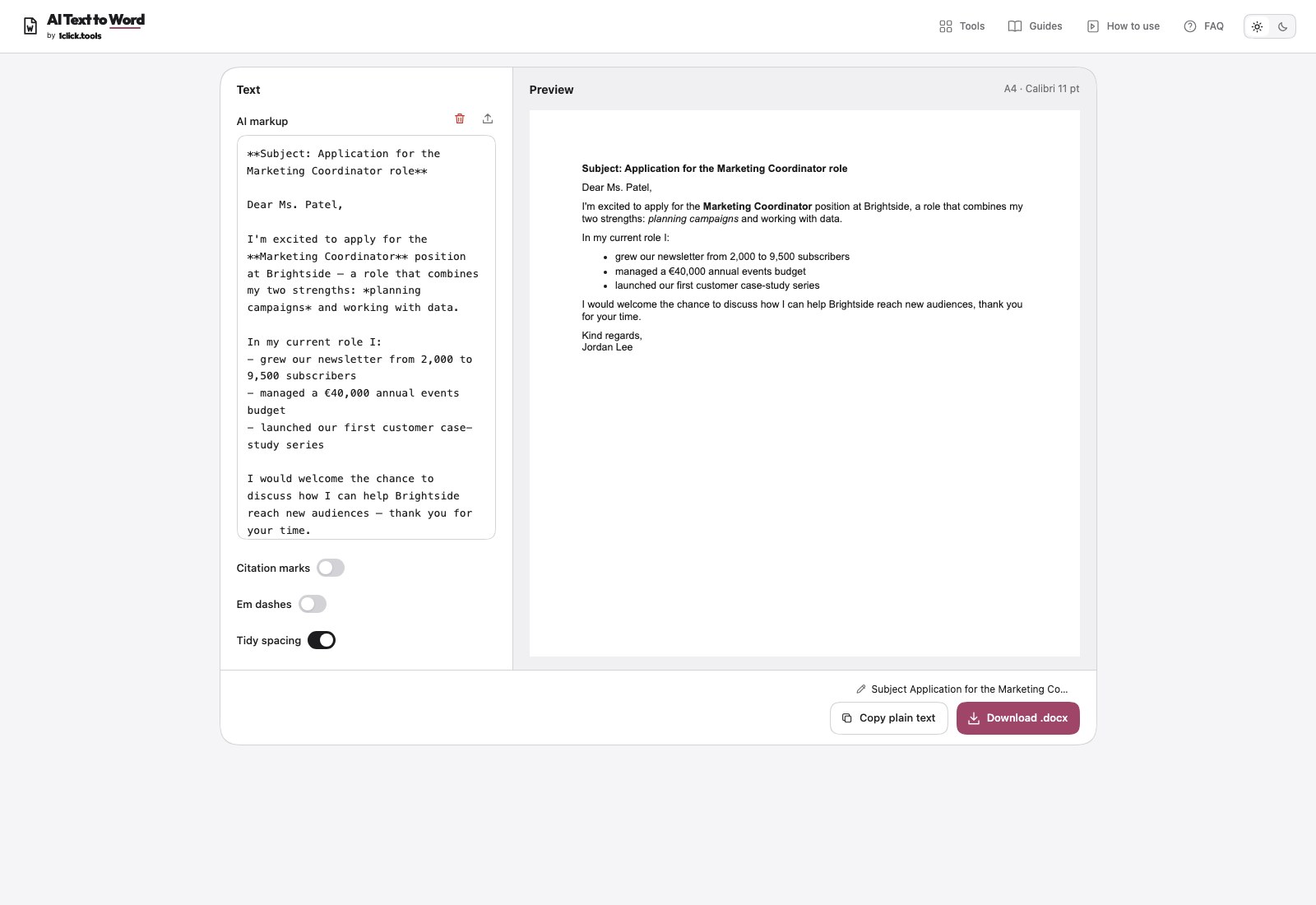
| antes | después |
|---|---|
| at Brightside — a role that combines | at Brightside, a role that combines |
| new audiences — thank you for your time | new audiences, thank you for your time |
| páginas 10—20 | páginas 10–20 |
La última fila muestra la regla del rango de números; ese ejemplo no está en la carta.
Repita este ejemplo
- Elimine el ejemplo con la papelera y pegue la carta en Marcado de IA.
- Desactive Rayas debajo del editor.
- Vuelva a leer las oraciones modificadas, luego cópielas o descárguelas.
Comprueba el resultado
No queda ningún carácter —. El segundo cambio se lee mejor como dos frases: “audiences. Thank you for your time.”
Un error común
Sustituir cada raya por un guion da “Brightside - a role”, que sigue siendo una raya disfrazada.
Pegue su propia respuesta en AI Text to WordFuentes y créditos
Ejemplos de respuestas escritas para estas guías. Los textos de ejemplo fueron escritos en el formato Markdown que ChatGPT y Claude utilizan para sus respuestas; no son transcripciones de chat reales. Las capturas de pantalla, los documentos de Word y los archivos de texto provienen de sesiones reales de AI Text to Word que utilizan estos archivos.
Pega el texto
Elimine el texto de ejemplo con la papelera en la parte superior derecha del marcado AI, luego pegue la respuesta, carta o publicación. Los guiones em se mantienen hasta que los desactiva, por lo que la vista previa muestra primero el texto sin cambios.
Desactivar Rayas
Desactive Rayas debajo del editor. Una raya entre palabras se convierte en coma, de modo que “Brightside — a role that combines” pasa a ser “Brightside, a role that combines”. Una raya antes de una palabra con inicial mayúscula se convierte en dos puntos, y una raya entre números se convierte en semirraya: 10—20 pasa a 10–20. Las semirrayas sin espacios, como old–new, se conservan, y el código nunca se modifica.
Vuelve a leer las frases cambiadas.
Las comas son la sustitución general más segura, pero no todas las frases quedan mejor con una. En el ejemplo, “audiences — thank you for your time” pasa a “audiences, thank you for your time”, que se lee mejor como dos frases: “audiences. Thank you for your time.” Edite el cuadro de texto para hacer esos cambios antes de exportar.
Exportar el resultado
Ambas salidas utilizan los guiones reemplazados: Descargar .docx y Copiar texto sin formato. Vuelva a activar los guiones Em para volver a la puntuación original; el texto pegado no cambia hasta que lo edita usted mismo.
Para formularios y mensajes, copiar el resultado como texto plano.
