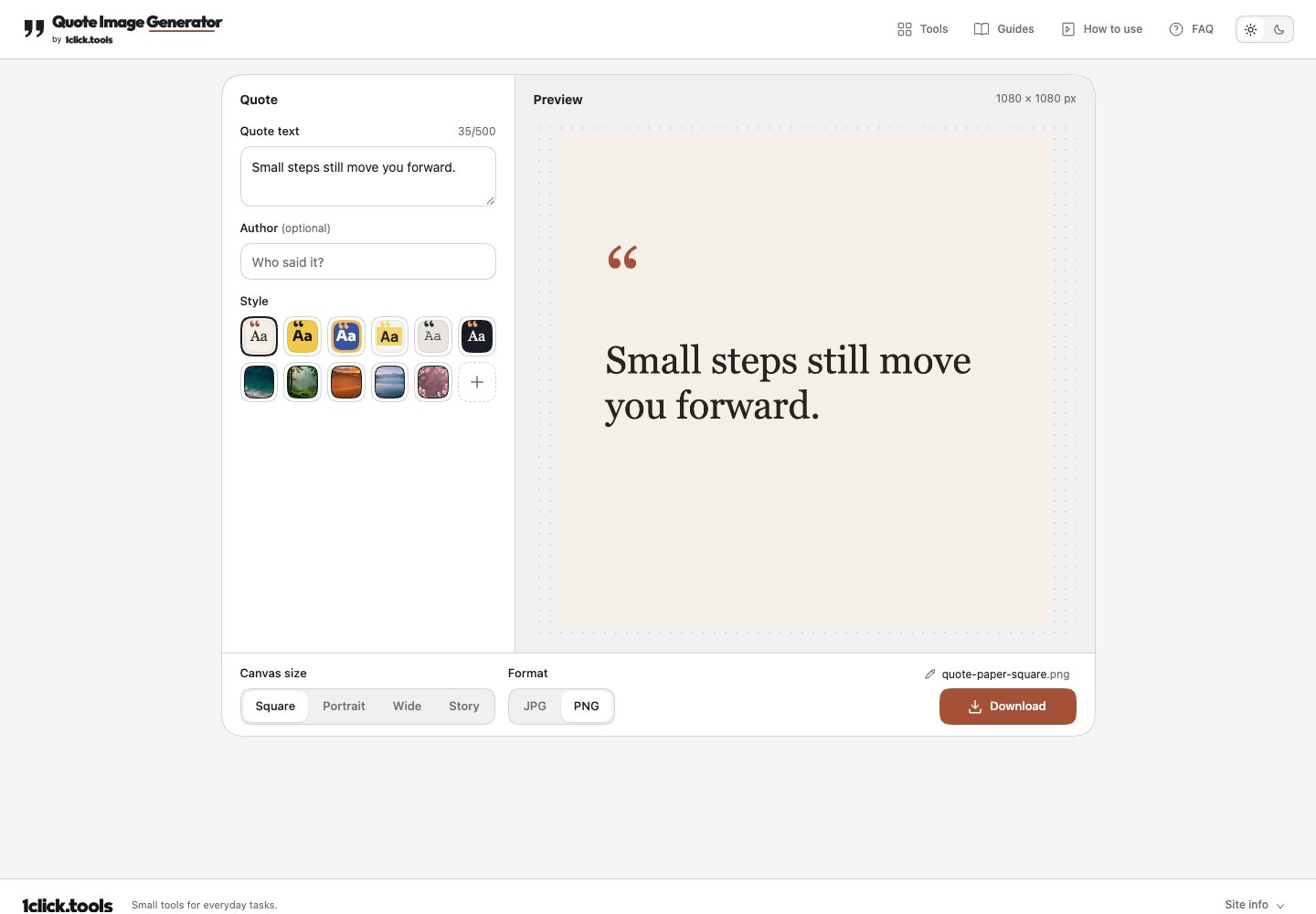
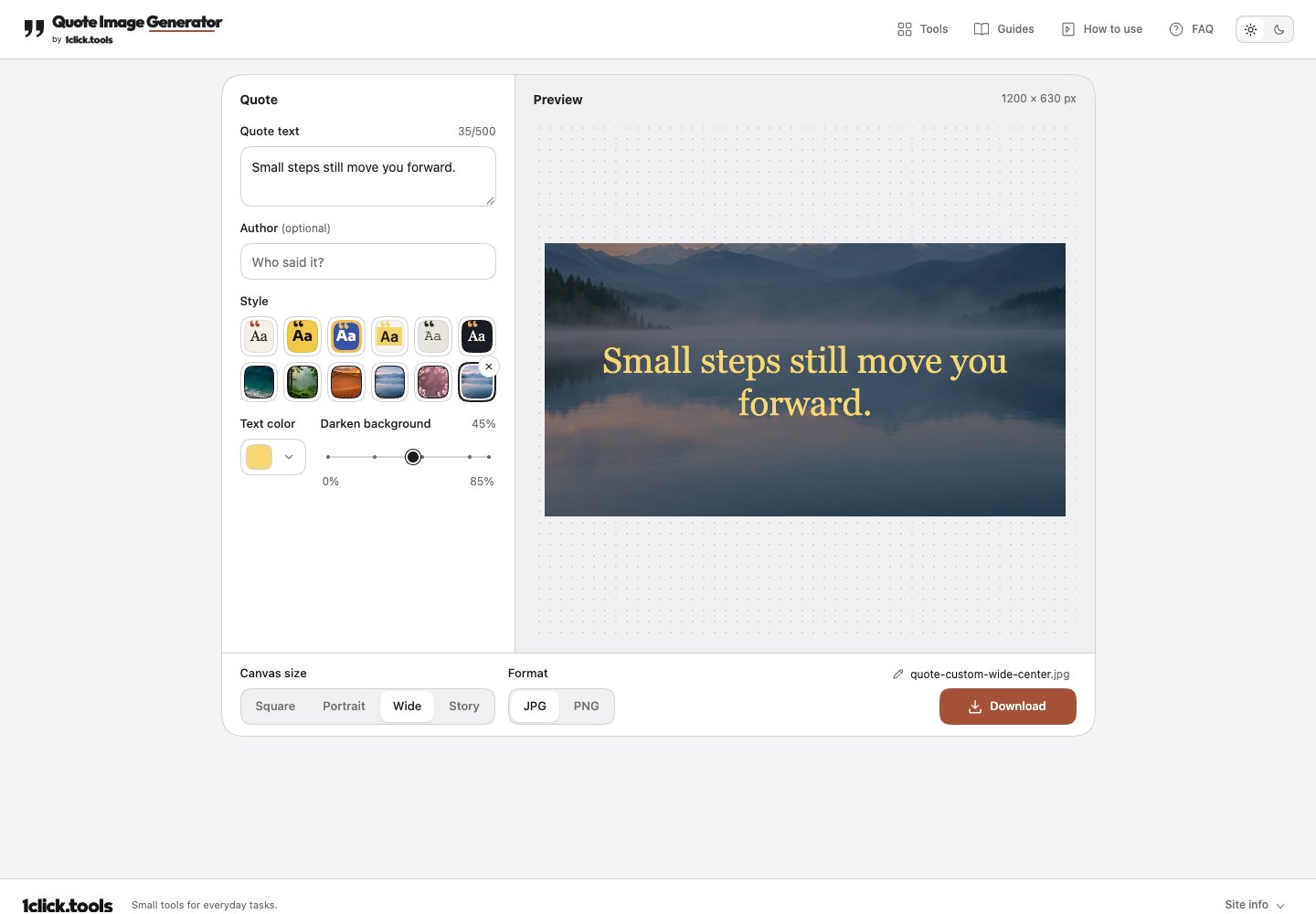
ちょっとしたご案内
引用画像のサイズ:正方形・縦長・横長・ストーリー
引用画像の4種類のサイズを比較し、JPGかPNGを選択。同じ言葉と写真のレイアウトがどう変わるか、完成ファイルで確認できます。
実際の比較: 4 つのキャンバス サイズすべてで同じ引用文
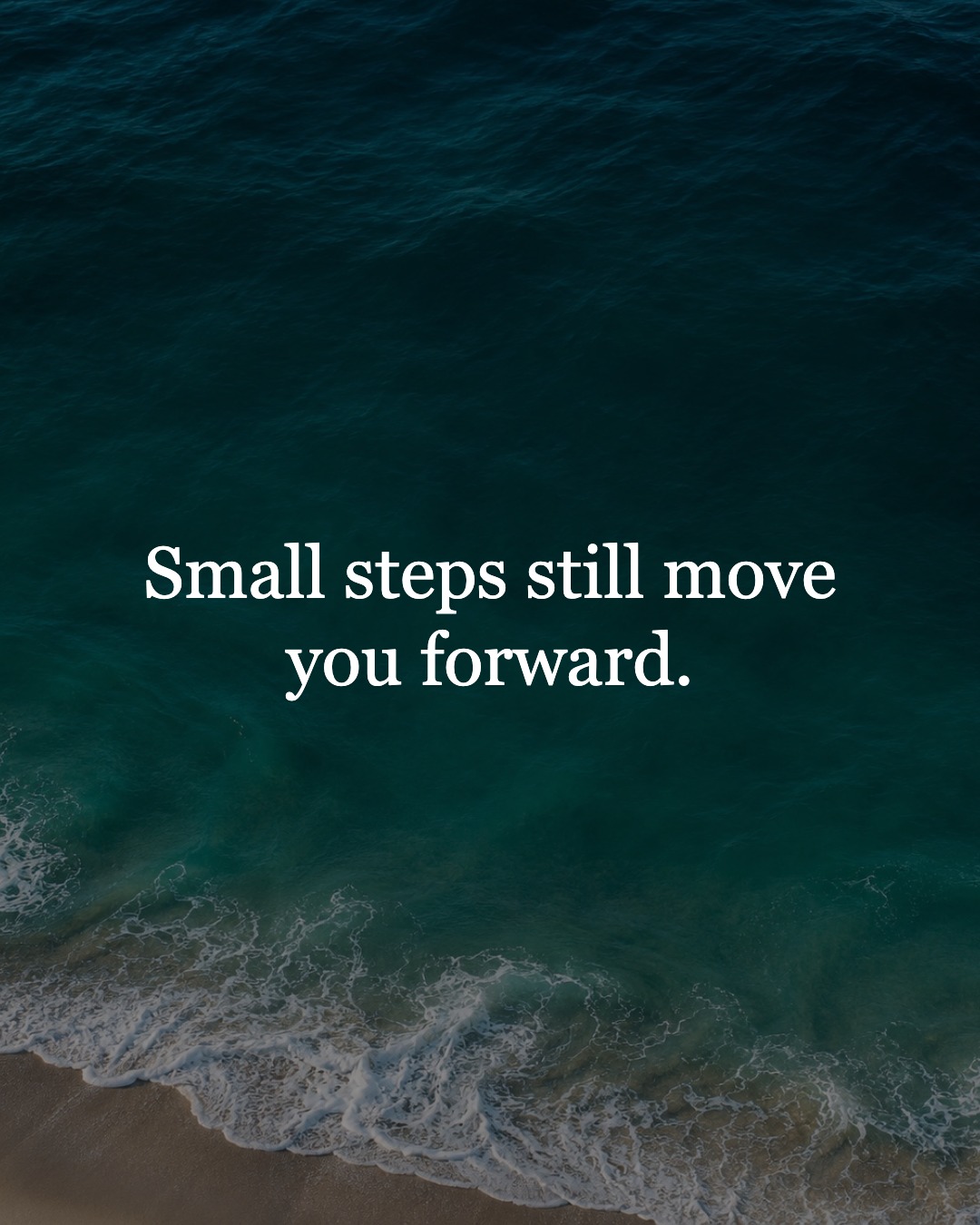
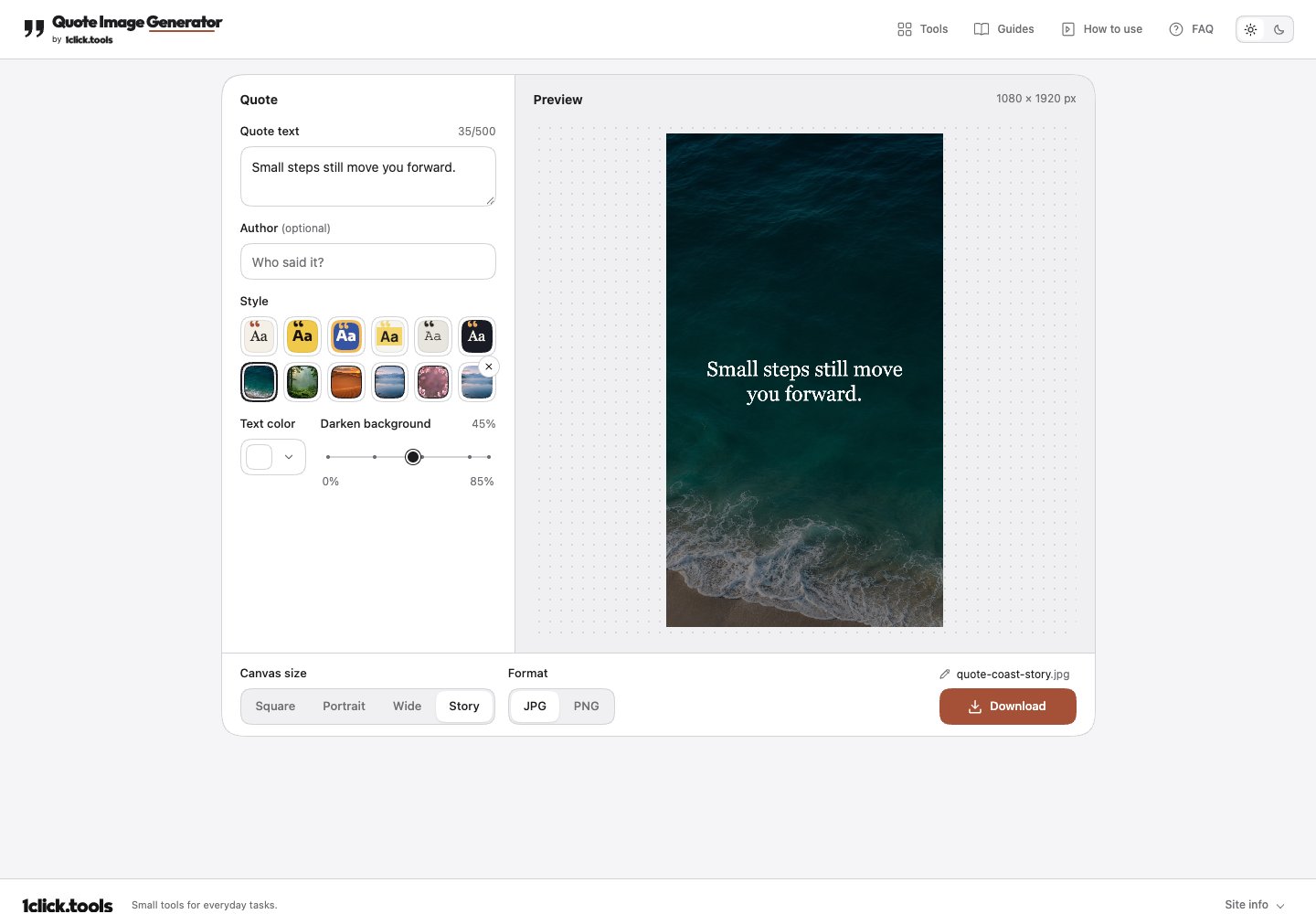
「Small steps still move you forward.」の Coast デザインを使用し、Author を空のままにし、白いテキストと 45% の暗さを維持し、各キャンバス サイズで JPG をダウンロードしました。
実際のダウンロードを比較する
- 正方形 JPG・1080×1080208.4 KiB
- ポートレートJPG・1080×1350230.6 KiB
- ワイドJPG・1200×630108.9 KiB
- ストーリー JPG · 1080 × 1920267.3 KiB
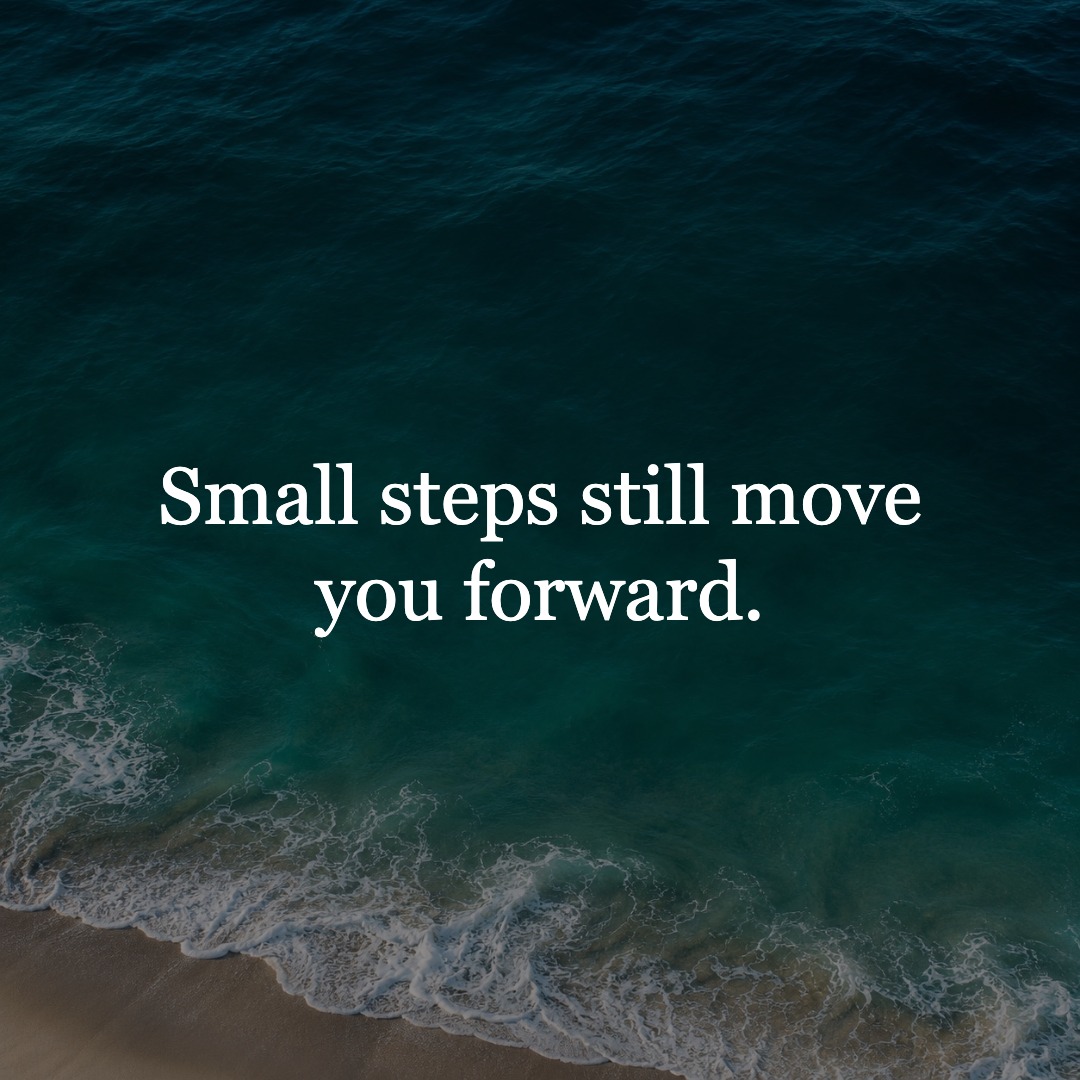
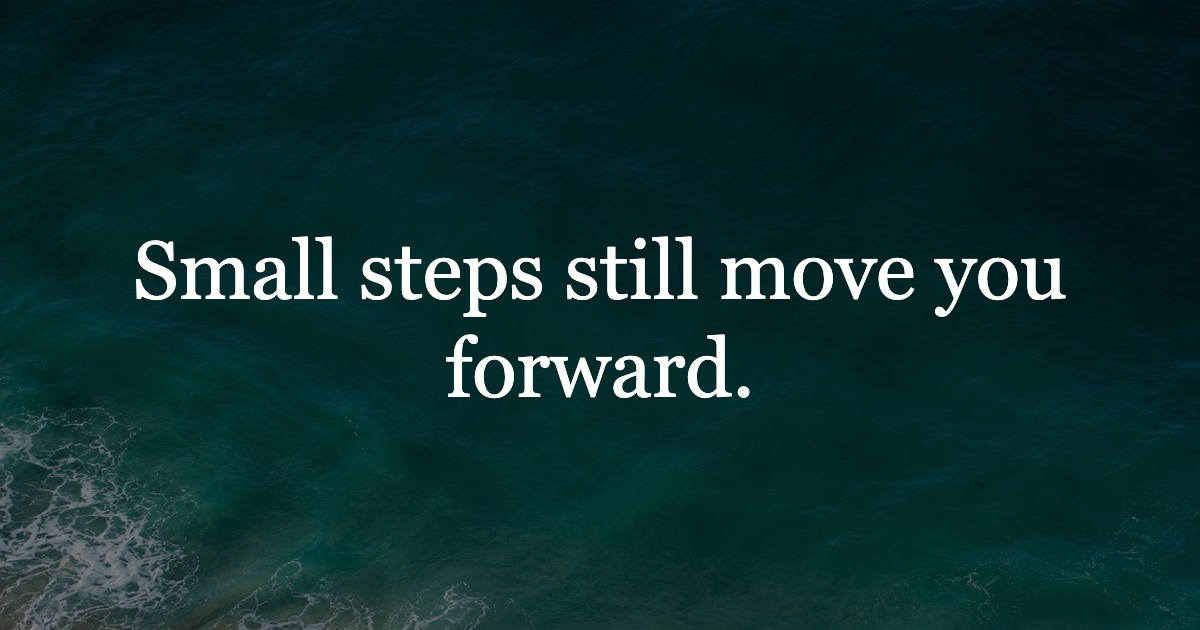
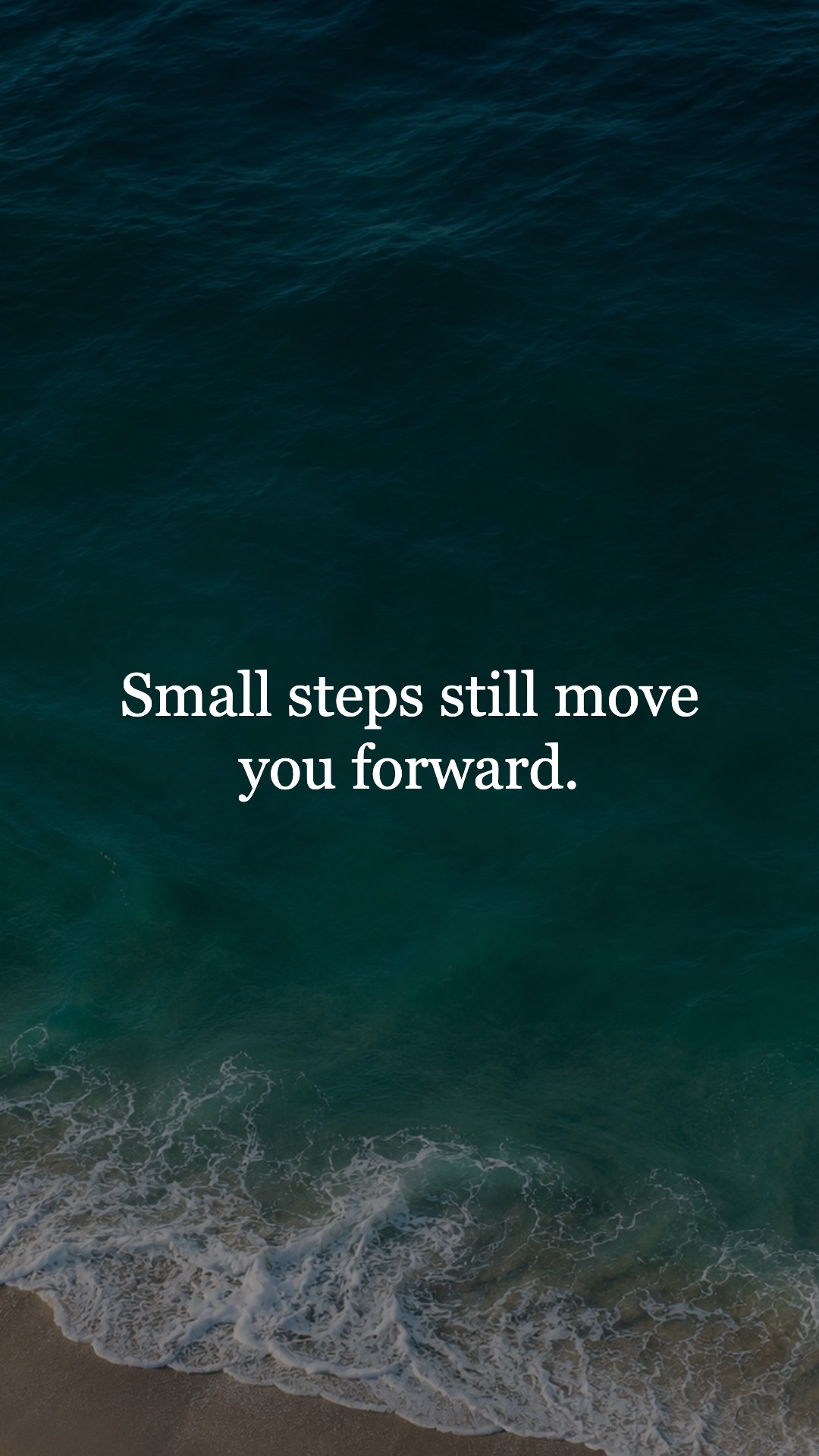
| キャンバスサイズ | 確認済み寸法 | 測定されたJPGサイズ |
|---|---|---|
| 正方形 | 1080×1080ピクセル | 213,432バイト |
| 肖像画 | 1080×1350ピクセル | 236,138バイト |
| ワイド | 1200×630ピクセル | 111,532バイト |
| ストーリー | 1080×1920ピクセル | 273,742バイト |
すべての寸法は、実際にダウンロードされたイメージから読み取られました。ファイルサイズは、この文章、デザイン、ブラウザごとに測定されています。他の引用画像の予測ではありません。
この例を繰り返します
- 「Small steps still move you forward.」と入力し、「作成者」をクリアして、海岸写真のサムネイルを選択します。
- テキストの色を #FFFFFF に保ち、背景を 45% に暗くします。 JPGを選択します。
- スクエア、ポートレート、ワイド、ストーリーを異なるファイル名でダウンロードします。各ファイルを再度開き、そのサイズ、テキストの折り返し、写真のトリミングを比較します。
ダウンロードを確認してください
4 つのファイルは形状が異なり、表に示す正確なピクセル寸法が異なります。引用文はエクスポートのたびに完了したままになります。
よくある間違い
モニター上の画像のサイズはエクスポート解像度ではありません。ダウンロードしたファイルのサイズを確認し、共有する前にすべてのトリミングを検査します。
4 つのサイズで自分の引用文を比較してください出典とクレジット
サンプルの引用文. Small steps still move you forward. を著者なしで入力しました。
海岸の背景. 内蔵の海岸デザイン。 4 つの引用画像は実際のツールのダウンロードです。
編集する前に形状を選択してください
キャンバスのサイズによって、ダウンロードした画像のピクセルが決まります。意図した空間に合う形を選択し、その形の文字や背景を確認します。プレビューの上に表示されているサイズは、画面上の画像を縮小した場合でもエクスポート サイズとなります。この例では、1 つの引用符と海岸デザインを固定し、キャンバス サイズのみを変更します。
基本的な編集とダウンロードの流れについては、次のとおりです。最初の引用画像の作り方.
スクエアとポートレート
正方形は 1080 × 1080 ピクセルで、幅と高さが同じです。ポートレートは 1080 × 1350 ピクセルで、垂直方向に余裕のある 4:5 形状です。どちらも同じ 1080 ピクセルの幅を使用しますが、追加の高さにより、引用が配置される場所や写真のどの部分が表示されたままになるかが変わります。上記の実際のダウンロードを使用して、同じ表示幅で比較してください。
ワイド&ストーリー
ワイドは 1200 × 630 ピクセルで、レイアウトの水平方向のスペースが広い場合に便利です。ストーリーは 1080 × 1920 ピクセル、縦長 9:16 の形状です。これらはツールの固定エクスポート寸法であり、すべての公開先がそれらを変更せずに受け入れることを保証するものではありません。画像を共有する前に、宛先独自のサイズと切り抜きコントロールを確認してください。
テキストと写真のトリミングを確認する
レンダラーは、選択したキャンバスに合わせて必要に応じてテキスト サイズを折り返したり、縮小したりします。手動による改行は維持されますが、ワイドでは適切に見える改行が、ストーリーではぎこちなく感じられる場合があります。写真の背景がキャンバスいっぱいに表示されるため、側面または上下のコンテンツが失われる可能性があります。各サイズを個別に確認してください。同じ引用文が読みにくくなった場合は、引用文を短くするか、改行を調整してください。
独自の情報源については、比較してくださいカスタム写真の切り抜きとテキストの色の例.
レイアウト後にJPGまたはPNGを選択します
JPG と PNG では、選択したピクセル寸法が維持されます。 JPG は非可逆圧縮で、共有用ファイルが小さくなることがあります。 PNG はロスレスであり、鮮明なテキストのエッジを保持できます。どちらの形式も特定のファイル サイズを保証するものではなく、低解像度のソースに詳細を追加するものでもありません。どちらも背景を画像の一部としてエクスポートします。これらの引用デザインは透明な PNG を生成しません。
ダウンロード後にピクセルを確認する
必要な各バージョンをダウンロードし、保存されたファイルのサイズを調べます。動作例には、1080 × 1080 のスクエア、1080 × 1350 のポートレート、1200 × 630 のワイド、1080 × 1920 のストーリーが含まれており、実際のダウンロードを再度開いて確認しました。意図した表示サイズでそれらを比較し、バージョンを区別できるように別のファイル名を保持します。