Небольшое руководство
Как добавить цитату на своё фото
Добавьте своё фото как фон с выравниванием по центру, выберите читаемый цвет текста. Сравните результат с той же фотографией и цитатой.
Реальный пример: цитата на собственной фотографии
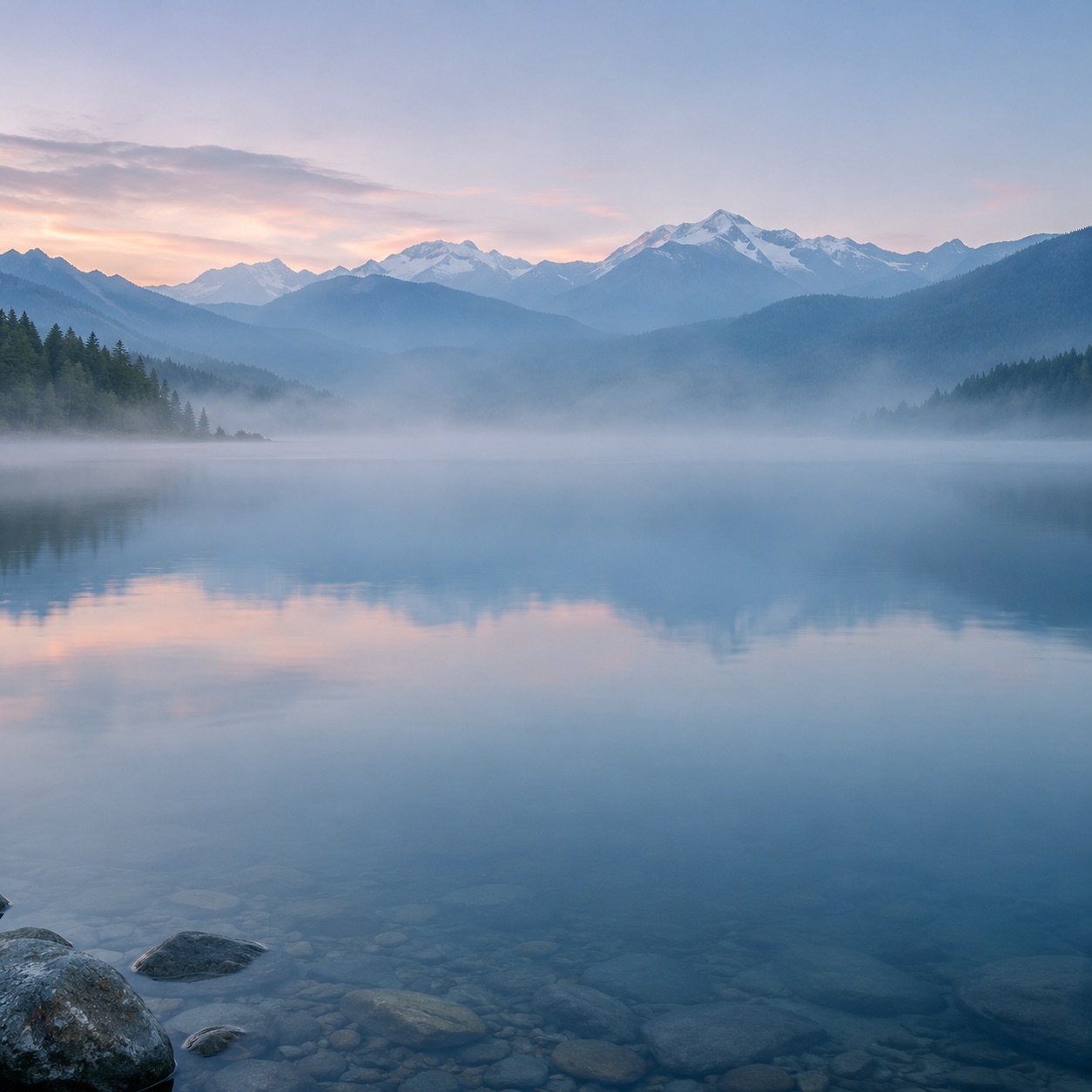
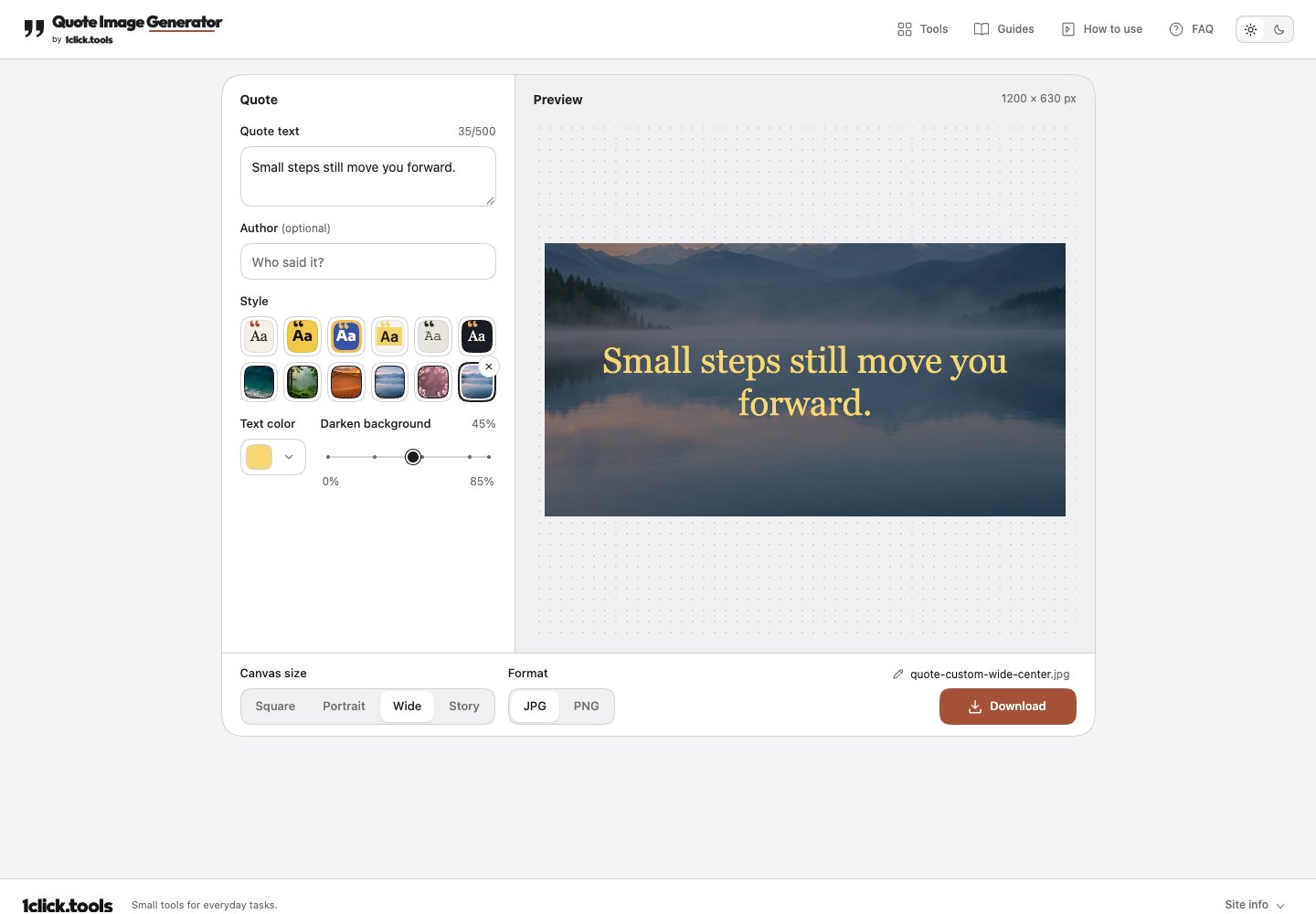
Мы загрузили приложенное изображение Альп размером 1254 × 1254 через плитку с плюсом, ввели «Small steps still move you forward.» без автора, выбрали широкий формат, цвет текста #F7D774 и затемнение фона 45 %. Фотография остаётся по центру холста.
Начните с этих файлов
- Альпийский фон · 1254 × 1254 JPG188,7 КиБ
Сравните фактические загрузки
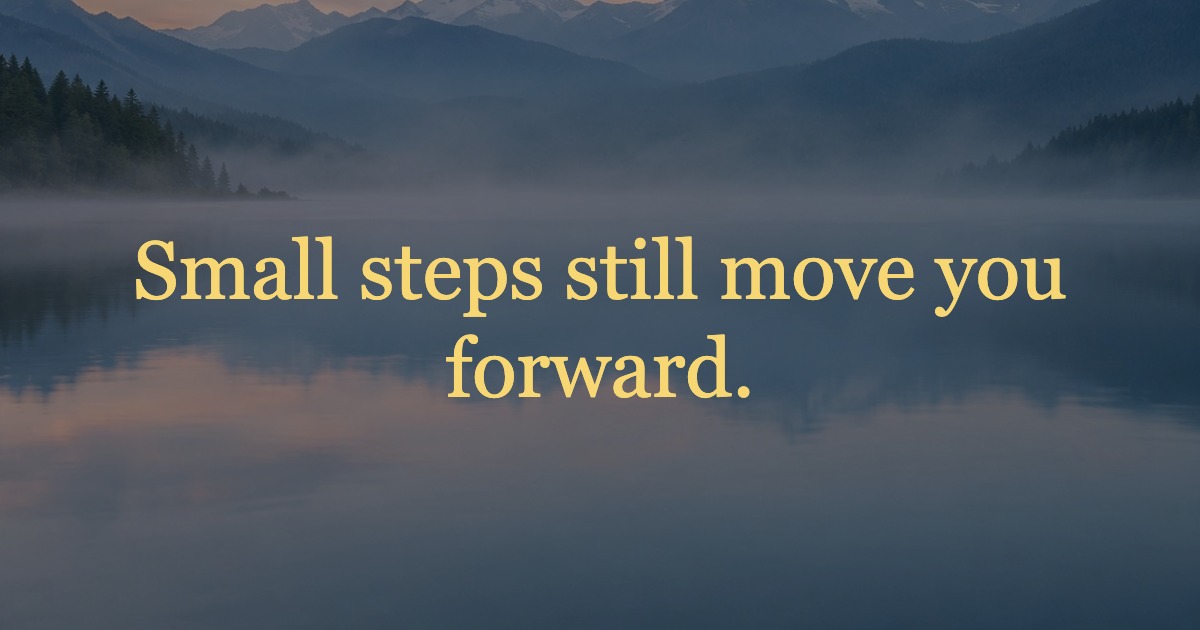
| Скачать | Настройки | Фактическая загрузка |
|---|---|---|
| Центрированный широкий JPG | Широкий · Текст #F7D774 · Затемнение на 45 %. | 1200 × 630 JPG · 82 847 байт |
Квадратный источник выше, чем широкий холст, поэтому его верх и низ обрезаются равномерно, а середина изображения горы и озера остается видимой. Это настоящий экспорт инструмента, а не иллюстрация.
Повторите этот пример
- Скачайте фотографию Альп выше. Нажмите плитку с плюсом в генераторе изображений с цитатами, выберите этот файл и введите «Small steps still move you forward.», оставив автора пустым.
- Выберите «Широкий», откройте «Цвет текста» и введите #F7D774. Оставьте затемнение фона на уровне 45%.
- Выберите JPG и загрузите. Сравните сохраненное изображение с изображением выше.
Проверьте загрузку
Размер JPG — 1200 × 630, с золотым текстом и видимой серединой фотографии; верхняя и нижняя часть квадратного источника обрезаются равномерно.
Распространенная ошибка
Фотография всегда остается по центру. Если важная часть вашего изображения находится у верхнего или нижнего края, обрежьте фотографию перед ее загрузкой или выберите более высокий холст, например «Портрет» или «История».
Поставьте цитату на свою фотографиюИсточники и авторы
Демонстрационная цитата. «Small steps still move you forward.» введено без автора.
Альпийский фон. Фон встроенного генератора изображений цитат, в этом примере предоставлен без изменений.
Добавьте свое изображение
Введите свою цитату, затем щелкните значок плюса слева, чтобы выбрать фоновое изображение. Поддерживаются файлы JPG, PNG и WebP размером до 25 МБ. Изображение останется на вашем устройстве; его выбор не загружает его на сервер. Предварительный просмотр ожидает появления читаемого изображения, прежде чем включить загрузку. В проработанном примере используется загружаемый фон Alpine, поставляемый с этого сайта.
Впервые пользуетесь инструментом? Начните с Прохождение изображения первой цитаты.
Выберите область обрезки перед настройкой цветов
Сначала выберите размер холста. Фотография заполняет весь холст, сохраняя пропорции; все лишнее обрезается, а не растягивается. Фотография всегда остается по центру, поэтому держите важную часть изображения ближе к середине. Например, квадратная фотография на широком холсте теряет часть верхней и нижней части.
Чтобы сравнить доступные формы, см. четыре размера холста и их фактический экспорт.
Установите цвет текста и оттенок фона
В дизайне фотографий цвет текста и затемнение фона отображаются в одной строке. Откройте цвет текста, чтобы выбрать образец, используйте палитру цветов или введите шестнадцатеричное значение. Цвет применяется как к цитате, так и к автору. Затемнение фона затемняет фотографию, не затемняя текст. Проверьте читаемость как на ярких, так и на темных участках собственной фотографии.
Используйте достаточно детальное исходное изображение
Экспортированный холст большего размера не восстанавливает детали маленькой или размытой фотографии. Начните с четкого источника и проверьте, не удаляет ли кадр важный объект. Если надпись становится слишком маленькой, сократите цитату или выберите другую форму холста. Сохраните исходную фотографию отдельно; Загруженная карточка цитаты представляет собой новое изображение с комбинированным текстом и фоном.
Удалить и заменить изображение
Используйте красную корзину на пользовательском эскизе, чтобы удалить этот фон. Плитка вернется к плюсу, что позволит вам добавить еще одно изображение. Ваша цитата и автор остаются на месте. При переключении на встроенный дизайн пользовательское изображение остается доступным для текущего сеанса; удаление его очищает его. Если замену невозможно декодировать, инструмент сообщает о проблеме и сохраняет предыдущий пригодный для использования фон.
Скачать готовую фото цитату
Выберите JPG или PNG, затем «Загрузить». Снова откройте сохраненный файл и проверьте его обрезку и контрастность текста при предполагаемом размере экрана. Ваше собственное изображение и браузер могут иметь разные размеры.