一点指导
如何快速预览照片、PDF 和文本
在列表旁快速预览图片、PDF、视频、音频和文本。快速查看会显示光标所在文件的内容、大小和日期。
预览假期照片
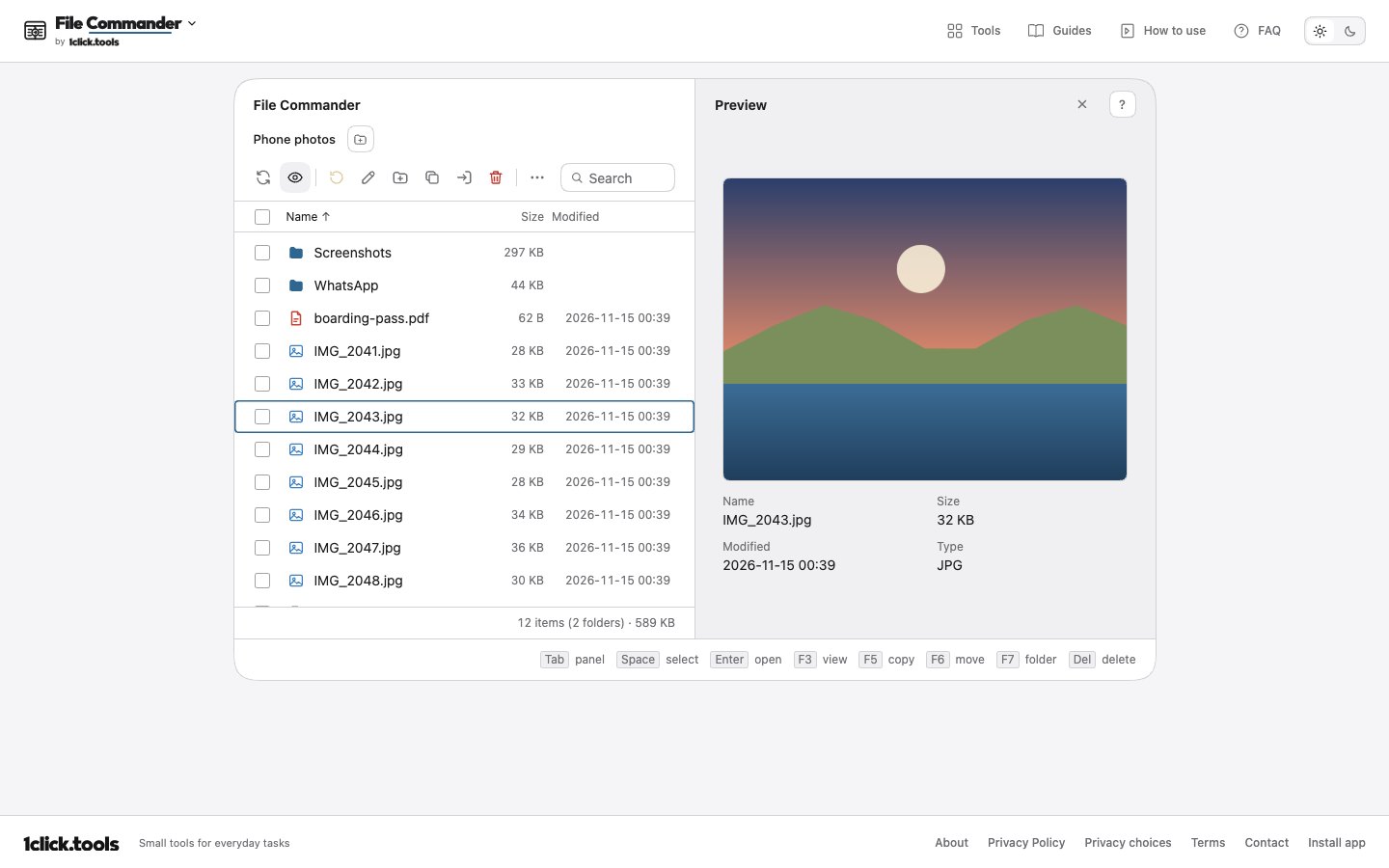
我们将光标放在 IMG_2043.jpg 上并按 F3。右侧面板变成了带有图片、文件大小、日期和类型的预览。
| 文件类型 | 预览内容 |
|---|---|
| JPG、PNG、WebP、GIF | 图片 |
| 页面 | |
| 视频和音频 | 播放器 |
| 文本、CSV、Markdown | 前 64 KB 文本 |
| 文件夹 | 总大小 |
浏览器无法显示的格式,例如 HEIC,仅显示其详细信息。
重复这个例子
- 双击文件,或将光标放在该文件上并按 F3。
- 使用箭头键预览下一个文件。
- 使用 × 或 F3 关闭预览。
检查结果
预览会随着光标的移动而变化。
一个常见的错误
在快速视图打开时查找其他面板:使用 × 或 F3 关闭预览以将其恢复。
打开文件指挥官来源与署名
为这些指南制作的示例文件夹. 手机照片和 2026 年假期包含生成的风景图片和为屏幕截图创建的短文本文件。每个屏幕截图都显示了处理这些文件的真实工具。
打开快速查看
双击文件,单击工具栏中的眼睛图标,或按 F3。另一个面板变成光标下文件的预览。
浏览文件
使用箭头键或单击文件:预览跟随光标,因此您可以快速翻阅照片文件夹。文件夹显示其总大小。
每个键都列在键盘快捷键指南.
它显示了什么
JPG、PNG、WebP、GIF 和其他浏览器支持的图片、PDF、视频、音频以及 .txt、.csv 或 .md 等文本文件的开头。预览下方是名称、文件大小、日期和类型。浏览器无法显示的格式,例如 HEIC,仅显示其详细信息。
关闭它
单击预览标题中的 × 或再次按 F3 以恢复另一个面板。