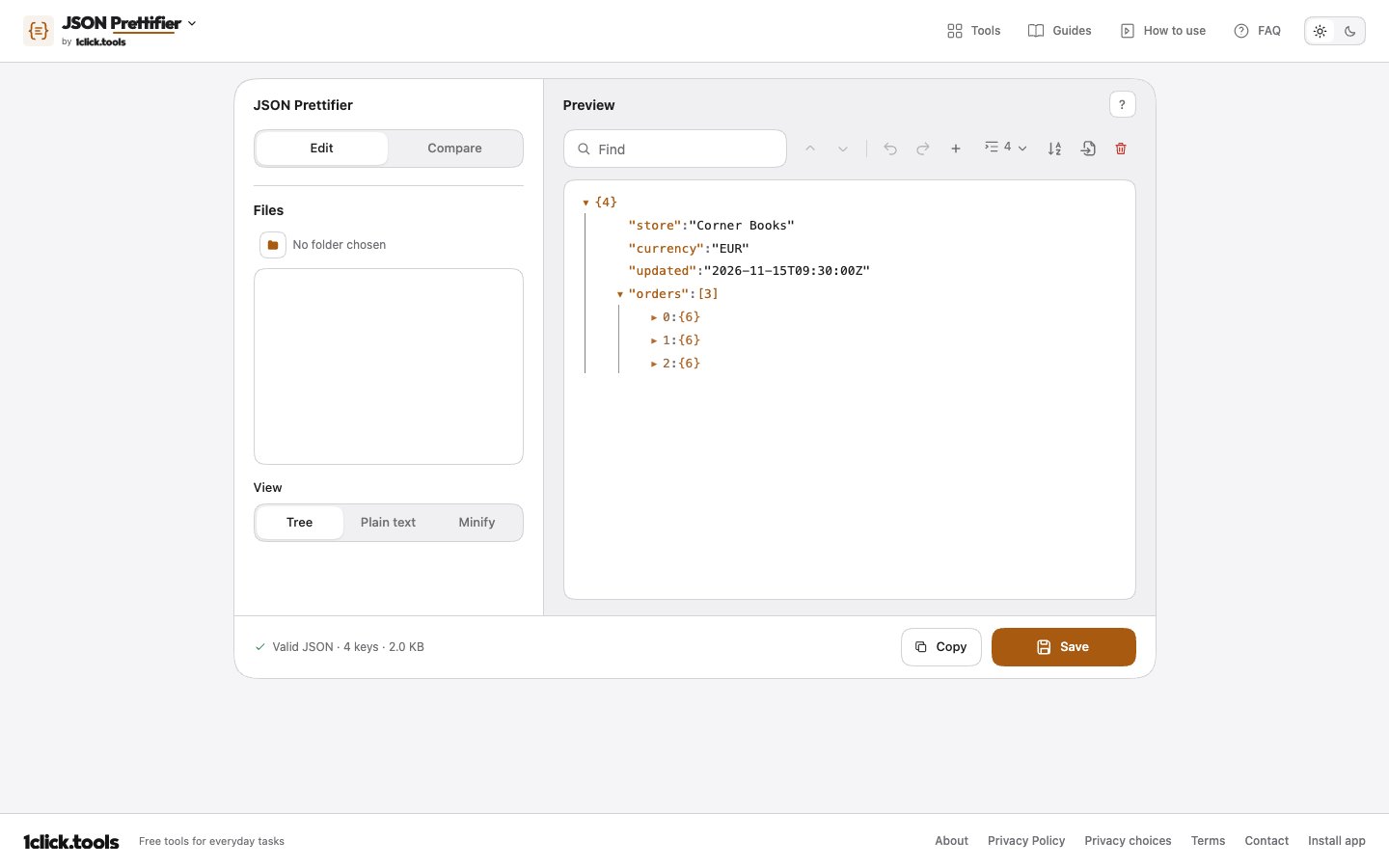
Небольшое руководство
Как отформатировать JSON для чтения
Вставьте сжатый JSON или откройте .json, чтобы сразу отформатировать его. Просматривайте цветное дерево или текст. Без загрузки на сервер.
Три заказа книжного магазина в одной строке, сделанные читабельными
Мы очистили пример со значком корзины и вставили минифицированный ответ API длиной 821 символ в пустой редактор. Он был сразу же оформлен и отображен в виде дерева с отступами в два пробела для копирования и сохранения.
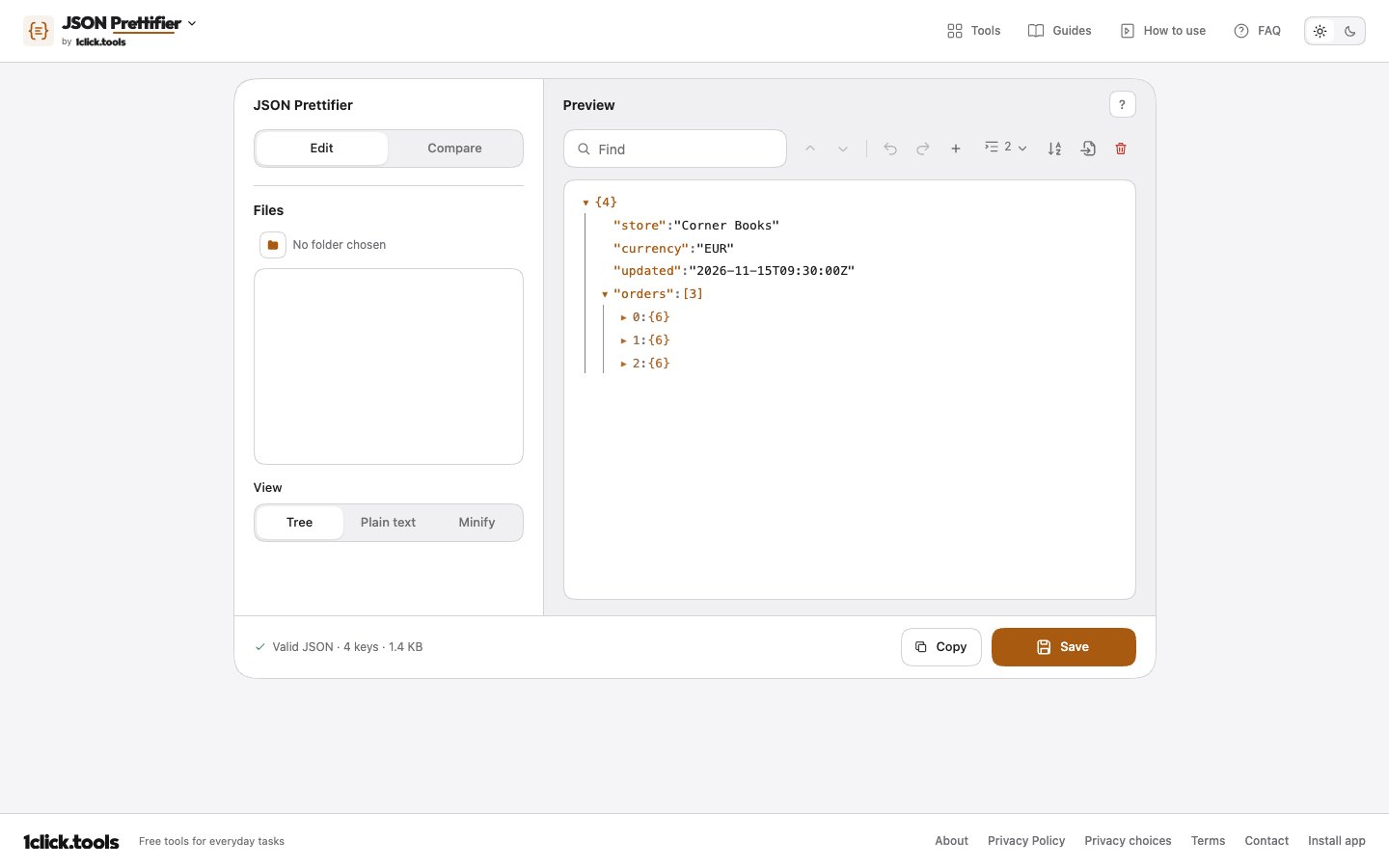
| До | После |
|---|---|
| Одна строка, 821 символ (0,8 КБ) | 76 строк с отступом (1,4 КБ) при копировании или сохранении |
| Трудно увидеть, где заканчивается заказ | Каждый заказ, клиент и товар в отдельной строке дерева. |
| Действительный JSON | Действительный JSON · 4 ключа |
Форматирование изменяет только пробелы и разрывы строк.
Повторите этот пример
- Очистите пример с помощью значка корзины, затем вставьте минимизированный JSON (Ctrl/Cmd+V).
- Оставьте выбранным «Редактировать» вверху и выберите «Просмотр в дереве».
- Проверьте индикатор валидации внизу, затем «Копировать» или «Сохранить».
Проверьте результат
В нижней строке указано «Действительный JSON», и каждый вложенный объект имеет собственную строку с отступом в дереве.
Распространенная ошибка
Вставка в дерево, когда JSON уже открыт, не заменяет его: сначала удалите старый JSON со значком корзины на панели инструментов, и снова появится пустой редактор.
Открыть средство преобразования JSONИсточники и авторы
Пример JSON, созданный для этих руководств. Заказы в книжных магазинах, имена и адреса электронной почты вымышлены. На каждом скриншоте показан реальный инструмент, работающий с этим JSON.
Вставьте, перетащите или откройте JSON.
Страница открывается с примером. Нажмите значок корзины на панели инструментов предварительного просмотра, чтобы очистить его, затем вставьте его с помощью Ctrl/Cmd+V (в дереве Ctrl/Cmd+V, если ничего не выбрано, также заменяет JSON), перетащите файл .json в окно предварительного просмотра или выберите папку или файл в верхней части окна «Файлы». JSON, поступающий таким образом, сразу форматируется.
Прочитайте его как дерево или как текст.
По умолчанию выбраны редактирование (вверху под названием форматировщика JSON) и древовидный вид: каждый объект и массив занимает свою строку, каждый уровень получает дополнительный отступ. Ключи оранжевые и светлеют с глубиной. Значения окрашены по типу: true и false — красные, целые числа — голубые, десятичные — зелёные, текст — обычного цвета, null — серый. Выберите обычный текст в разделе вида, чтобы увидеть форматированный текст в тех же цветах.
Предпочитаете 4 пробела или табуляцию? См. как изменить отступы.
Проверить корректность JSON
В строке внизу указывается действительный JSON с количеством ключей и размером или указывается первая ошибка.
Скопируйте или сохраните его
Копировать в нижней панели копирует весь предварительно подготовленный JSON. Для вставленного JSON Save спрашивает, где сохранить файл .json; файл, который вы открыли на своем компьютере, сохраняется сразу же с помощью кнопки «Сохранить» или как новый файл с помощью кнопки «Сохранить копию».