
Un poco de orientación
Cómo abrir dos carpetas en paralelo
Abre una carpeta en cada panel y autoriza la edición una vez. Vuelve a las mismas carpetas después. Para Chrome, Edge y Opera en ordenador.
Fotos del teléfono a la izquierda, vacaciones de 2026 a la derecha
Comenzamos con dos paneles vacíos, elegimos una carpeta de fotos de teléfono para el izquierdo y una carpeta de vacaciones para el derecho.
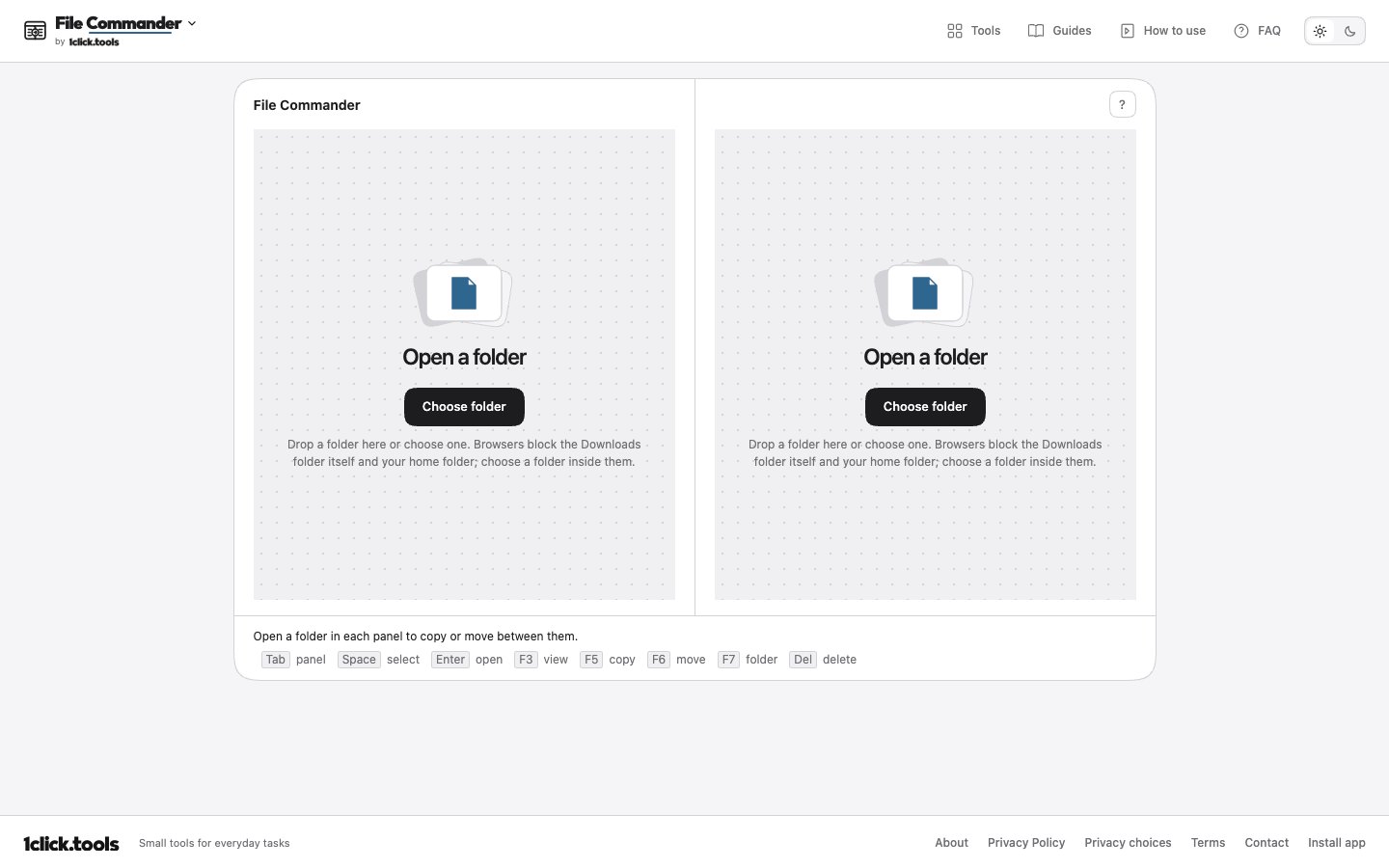
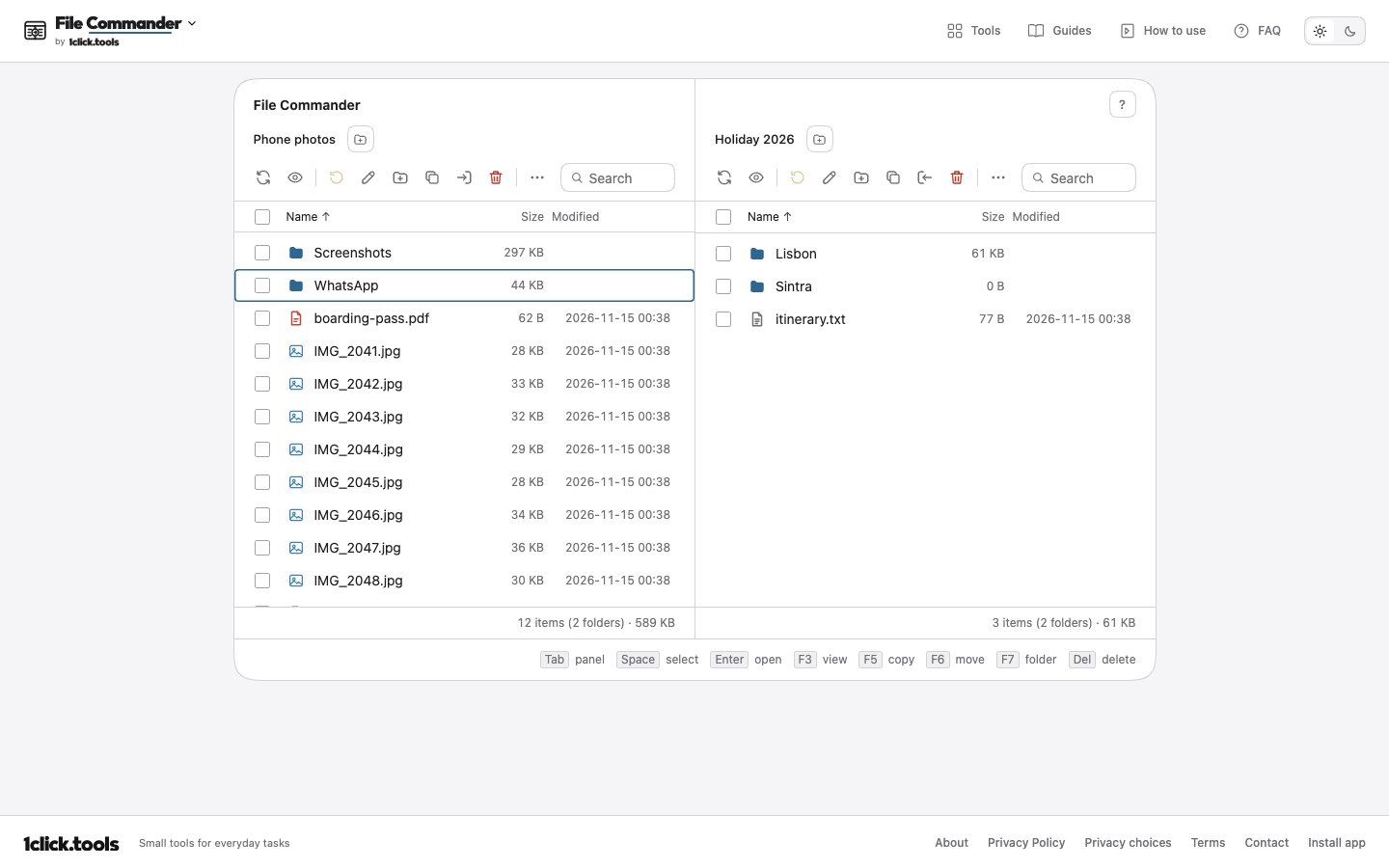
| panel | Carpeta | Contenidos |
|---|---|---|
| Izquierda | Fotos del teléfono | 2 carpetas, 10 archivos · 589 KB |
| Derecha | Vacaciones 2026 | 2 carpetas, 1 archivo · 61 KB |
| Acceso | Permitido una vez por carpeta | Recordado para la próxima visita. |
El navegador solo le muestra a la página las dos carpetas que usted eligió. No ve nada más en la computadora.
Repita este ejemplo
- Haga clic en Elegir carpeta en el panel izquierdo y elija su carpeta de fotos.
- Permita que el navegador edite la carpeta.
- Haz lo mismo en el panel derecho con la carpeta de destino.
Comprueba el resultado
Cada panel muestra el nombre de su carpeta en la parte superior, la cantidad de elementos y el tamaño total en la parte inferior.
Un error común
Elegir toda la carpeta de Descargas o de inicio: los navegadores las bloquean. Elija una carpeta dentro de ellos.
Abrir File CommanderFuentes y créditos
Carpetas de muestra hechas para estas guías.. Las fotos del teléfono y las vacaciones de 2026 contienen imágenes de paisajes generadas y archivos de texto cortos creados para las capturas de pantalla. Cada captura de pantalla muestra la herramienta real trabajando en esos archivos.
Elija una carpeta para cada panel
Cada panel comienza con Elegir carpeta. Haga clic en él y elija una carpeta en su computadora, o arrastre una carpeta desde Finder o Explorer al panel vacío. Los paneles izquierdo y derecho son independientes, por lo que puede abrir dos carpetas diferentes, dos lugares en unidades diferentes o la misma carpeta dos veces.
Permitir editar una vez
El navegador pregunta si 1click.tools puede ver y editar la carpeta. Permítalo o File Commander no podrá copiar, mover, cambiar el nombre ni eliminar allí. El permiso cubre sólo la carpeta que escogiste y todo lo que contiene; la página no puede ver nada más en su computadora.
¿Elige Descargas y aparece un error? Consulte por qué los navegadores bloquean la carpeta Descargas.
Orientarse en un panel
La fila superior muestra el nombre de la carpeta. Haga clic en una carpeta de la lista para colocar el cursor sobre ella y presione Entrar, o haga doble clic en ella para ingresar; la ruta se convierte en nombres en los que se puede hacer clic, para que puedas volver a subir. El pequeño icono de carpeta justo después del nombre abre una carpeta diferente en ese panel.
Vuelve a las mismas carpetas.
File Commander recuerda ambas carpetas. En tu próxima visita se vuelven a abrir solas si el navegador aún lo permite; de lo contrario, el botón Reabrir preguntará una vez más. No se carga nada: los archivos permanecen en su computadora todo el tiempo.