
一点指导
如何删除 PDF 中不需要的页面
选中多余页面,点击页面工具栏的垃圾桶,再下载缩短后的 PDF。使用撤销可以恢复删除的页面。
删除报告的最后两页
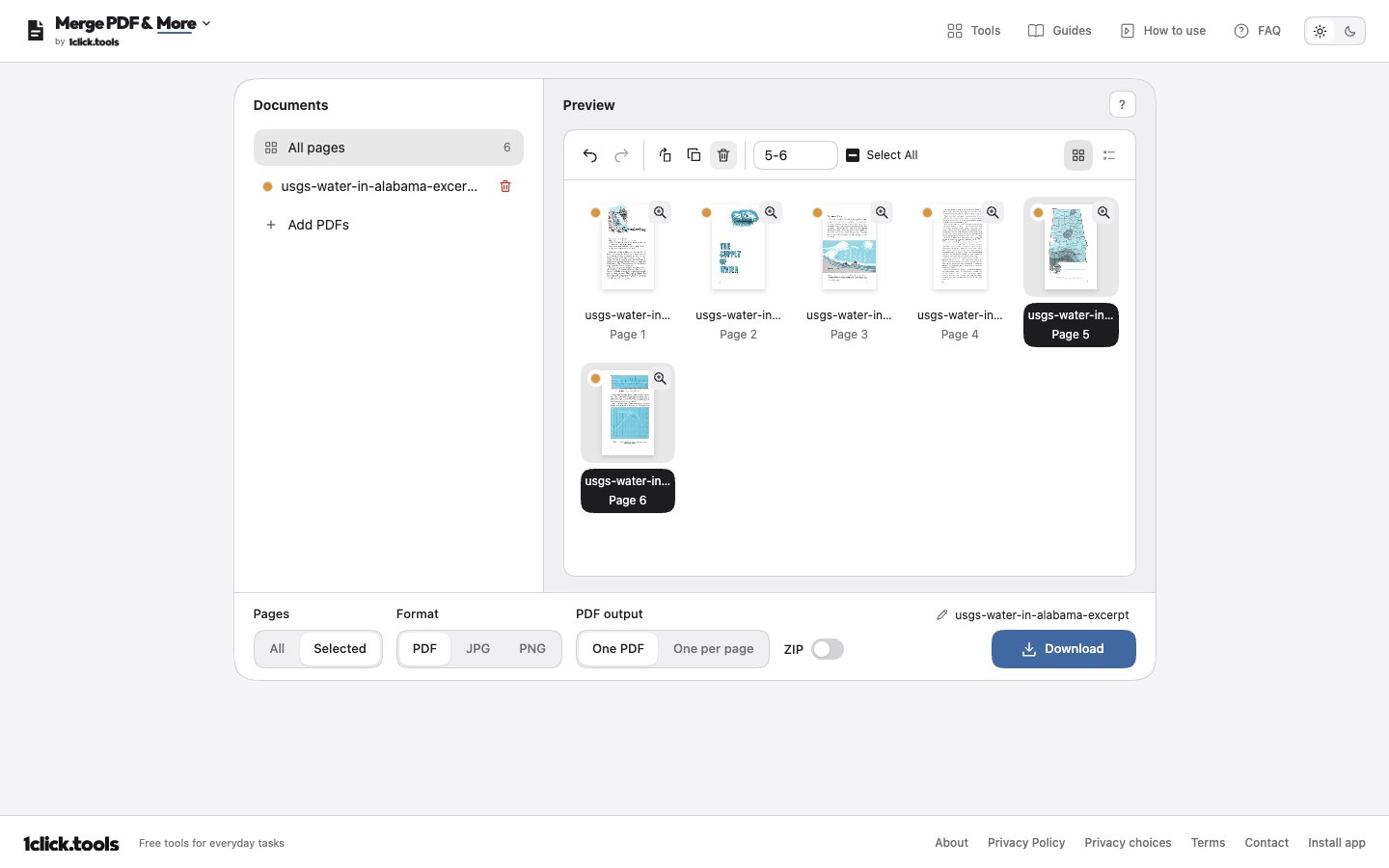
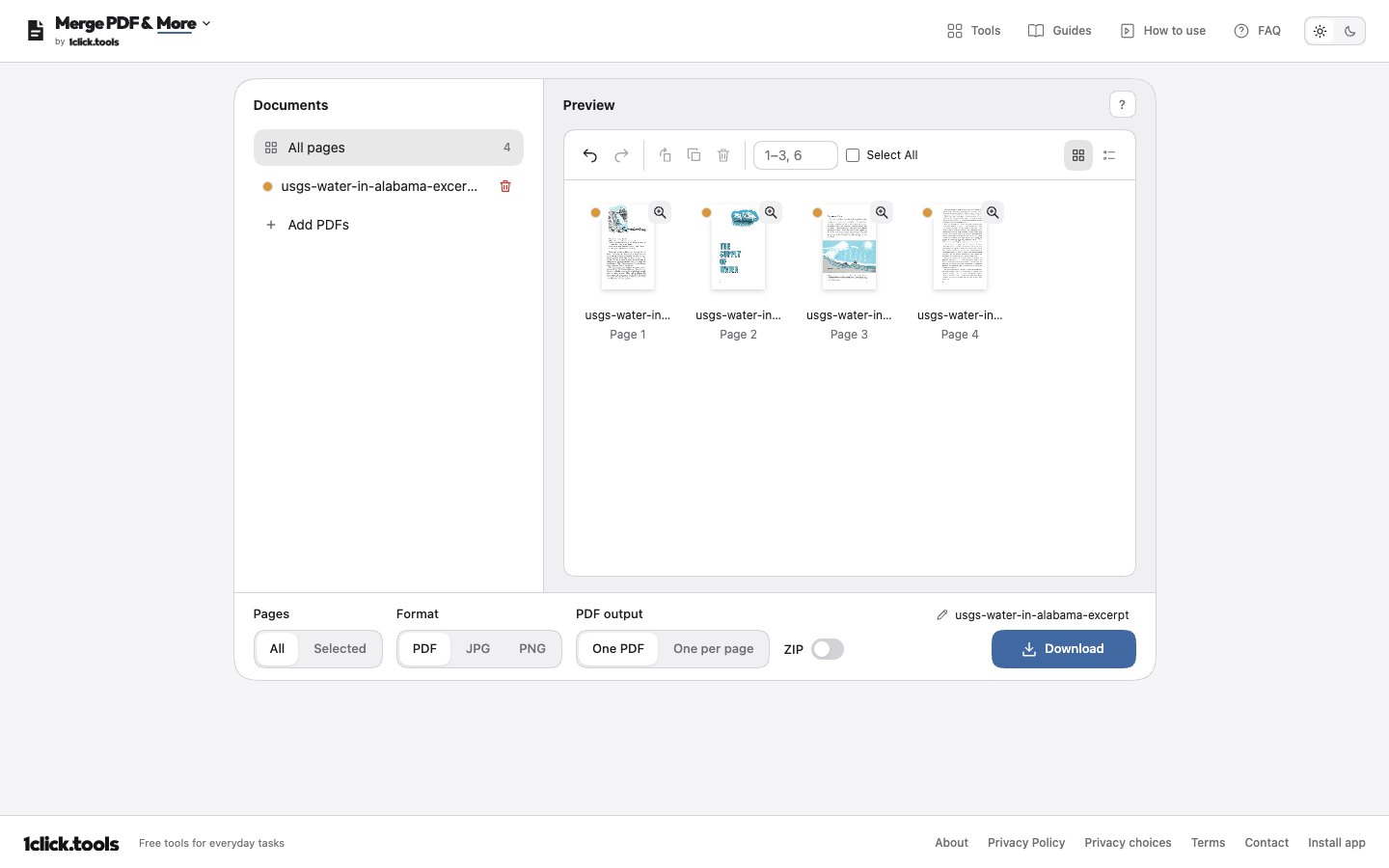
我们在页面范围框中输入 5-6,选择了第 5 页和第 6 页,单击“删除所选页面”图标并下载了剩下的四页。
从这些文件开始
- 《阿拉巴马州水资源》摘录 · 6 页1.0MiB
| 步骤 | 工作空间 | 底栏 |
|---|---|---|
| 范围 5-6 | 6 页,已选择 2 页 | 页数: 已选 |
| 删除选定的页面 | 4页,未选择 | 页数:全部 |
| 下载 | 一份 PDF | 四页 PDF |
删除只会更改工作区。您计算机上的 PDF 会保持原样,除非您用下载文件覆盖原文件。
重复这个例子
- 在页面上方的框中键入 5-6,或者单击并按住 Shift 键单击页面。
- 单击垃圾箱图标,删除选定的页面。
- 单击“下载”。
检查结果
“文档”下的所有页面显示为 4,下载的 PDF 打开时有四页。
一个常见的错误
使用“文档”下文件名旁边的垃圾箱:可以删除整个文档,而不是单个页面。撤消会将其恢复。
打开PDF 合并与编辑来源与署名
USGS:《阿拉巴马州水资源通俗介绍》(1963). 公共领域的美国地质调查局报告。我们的样本包含印刷版第 1-6 页(PDF 原件第 7-12 页);没有更改页面插图。
选择要删除的页面
添加 PDF,然后单击页面将其选中。在 Mac 上按住 Cmd 键单击,在 Windows 上按住 Ctrl 键单击可增选页面,按住 Shift 键单击可选择连续页面,页面上方的框会采用诸如 5-6 或 1, 4 之类的范围。选定的页面会获得深色标签。
单击删除
页面上方工具栏中标记为“删除所选页面”的垃圾箱图标可从工作区中删除所选内容。页码随即重新连续编号,“文档”下的“所有页面”显示新的计数。
改变主意了吗?
单击“撤消”(工具栏开头的向左箭头),将页面恢复到原来的位置。页面打开时,撤消和重做最多可后退 40 步。您计算机上的原始 PDF 永远不会更改。
下载较短的 PDF
删除后,不会选择任何内容,因此 Pages 又回到“全部”。将“格式”保留在“PDF”上,将“PDF 输出”保留在“一份 PDF”上,然后单击“下载”。如果您只需要长文档中的几页,选择它们并下载“选定”可能比删除其余部分更快。
选择路线请参见如何提取选定的 PDF 页面.
