
Небольшое руководство
Как удалить страницы из PDF
Выберите ненужные страницы, нажмите корзину и скачайте сокращённый PDF. Отмена позволяет вернуть удалённые страницы, пока вы работаете.
Удалить последние две страницы отчета
Мы ввели 5-6 в поле диапазона страниц, выбрав страницы 5 и 6, нажали значок «Удалить выбранные страницы» и скачали четыре оставшиеся страницы.
Начните с этих файлов
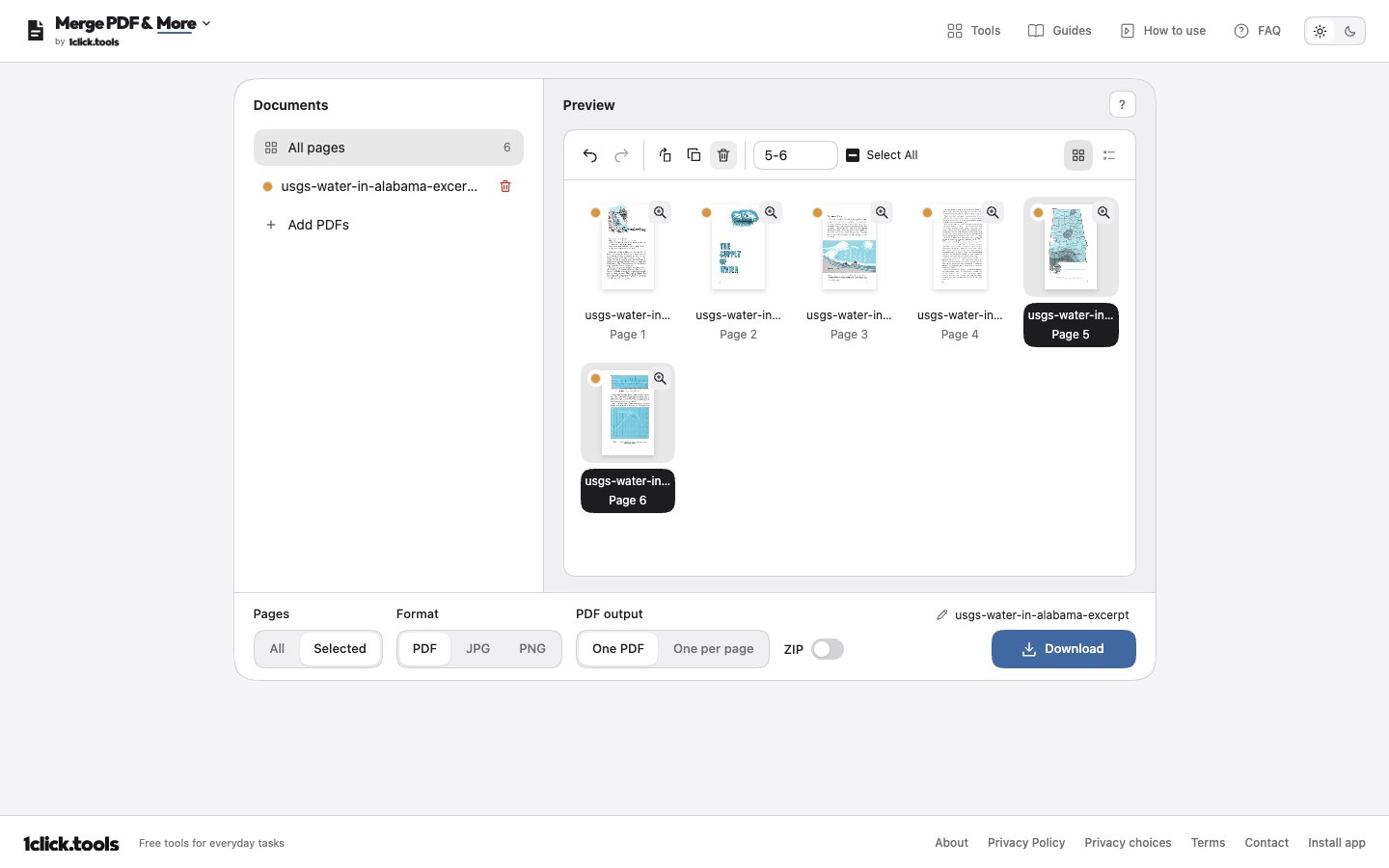
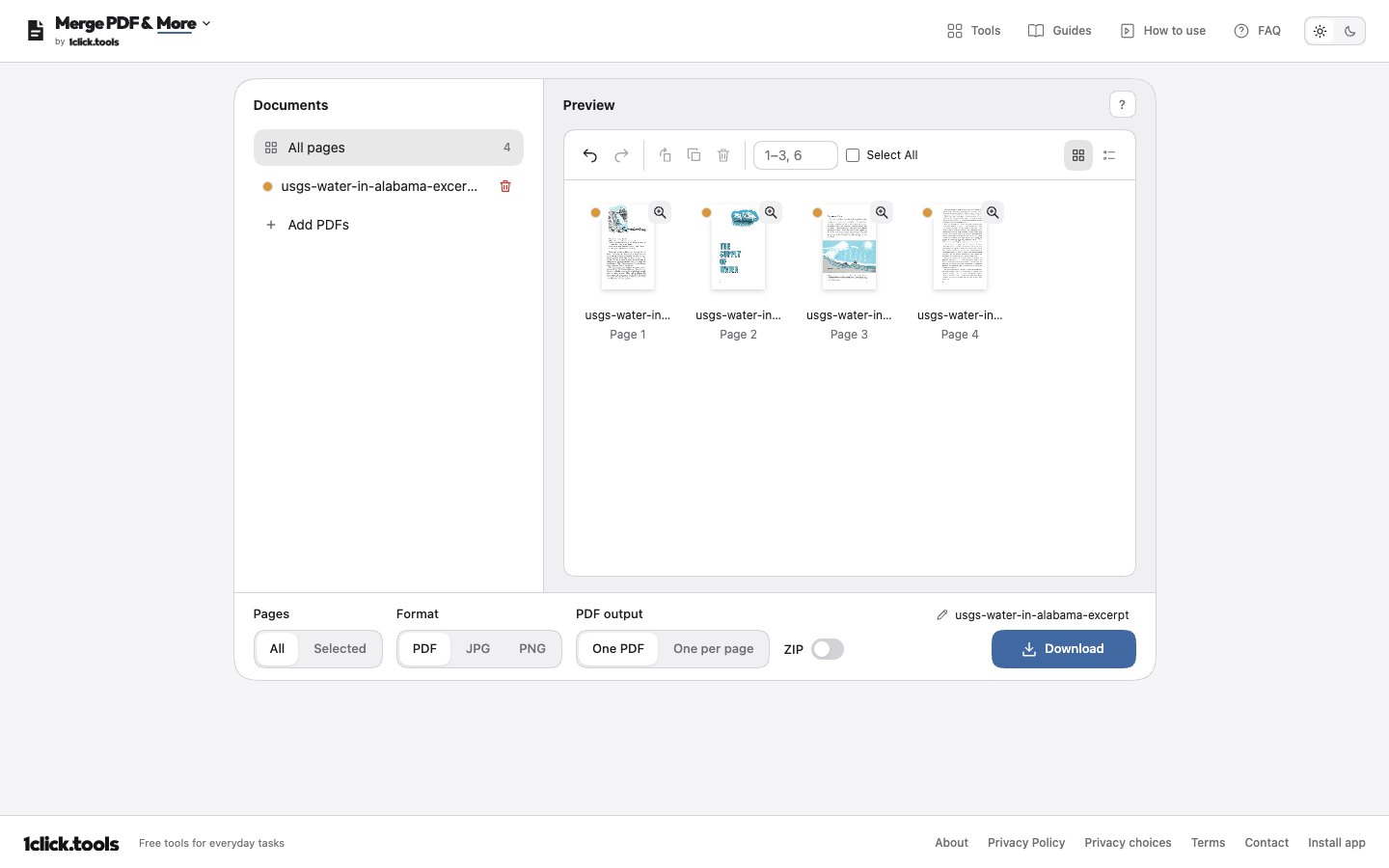
| Шаг | Рабочая область | Нижняя панель |
|---|---|---|
| Диапазон 5-6 | 6 страниц, 2 выбрано | Страницы: Выбрано |
| Удалить выбранные страницы | 4 страницы, ни одна не выбрана | Страницы: Все |
| Скачать | Один PDF-файл | Четырехстраничный PDF-файл |
Удаление изменяет только рабочую область. PDF-файл на вашем компьютере останется таким, каким он был, пока вы не сохраните загрузку поверх него.
Повторите этот пример
- Введите 5-6 в поле над страницами либо щелкните первую страницу, а затем другую с нажатой клавишей Shift.
- Нажмите значок корзины, Удалить выбранные страницы.
- Нажмите «Загрузить».
Проверьте результат
Счетчик «Все страницы» в разделе «Документы» показывает 4, а скачанный PDF открывается с четырьмя страницами.
Распространенная ошибка
Использование корзины рядом с именем файла в разделе «Документы»: при этом удаляется весь документ, а не отдельные страницы. Отмена возвращает его.
Открыть объединение PDF и многое другоеИсточники и авторы
Геологическая служба США: Взгляд непрофессионала на воду в Алабаме (1963 г.). Отчет Геологической службы США, находящийся в общественном достоянии. Наш образец содержит страницы с печатными номерами 1–6 (страницы 7–12 исходного PDF); оформление страниц не изменялось.
Выберите страницы для удаления
Добавьте PDF-файл, затем щелкните страницу, чтобы выбрать ее. Щелчок Cmd на Mac или щелчок Ctrl в Windows добавляет дополнительные страницы, щелчок с нажатой клавишей Shift выбирает серию, а поле над страницами принимает диапазоны, например 5-6 или 1, 4. Выбранные страницы получают темную метку.
Нажмите Удалить
Значок корзины над страницами с подписью удаления выбранных страниц убирает их из рабочей области. Нумерация сразу пересчитывается, а общий счётчик страниц в разделе документов показывает новое количество.
Передумали?
Нажмите «Отменить», стрелку влево в начале панели инструментов, чтобы вернуть страницы на прежние места. Операции «Отменить» и «Повторить» позволяют вернуться на 40 шагов назад, пока страница открыта. Исходный PDF-файл на вашем компьютере никогда не изменится.
Загрузите более короткий PDF-файл
После удаления ничего не выбрано, поэтому Pages снова включено в положение «Все». Оставьте параметр «Форматировать в формате PDF» и «Вывод PDF» в режиме «Один PDF», затем нажмите «Загрузить». Если вам нужно всего несколько страниц длинного документа, выбрать их и загрузить «Выбранное» может быть быстрее, чем удалить остальные.
О порядке выбора страниц см. как извлечь выбранные страницы PDF.
