
ちょっとしたご案内
PDFから不要なページを削除する方法
不要なページを選び、ツールバーのゴミ箱から削除して短いPDFを保存。取り消しでページを戻す方法も解説します。
レポートの最後の 2 ページを削除する
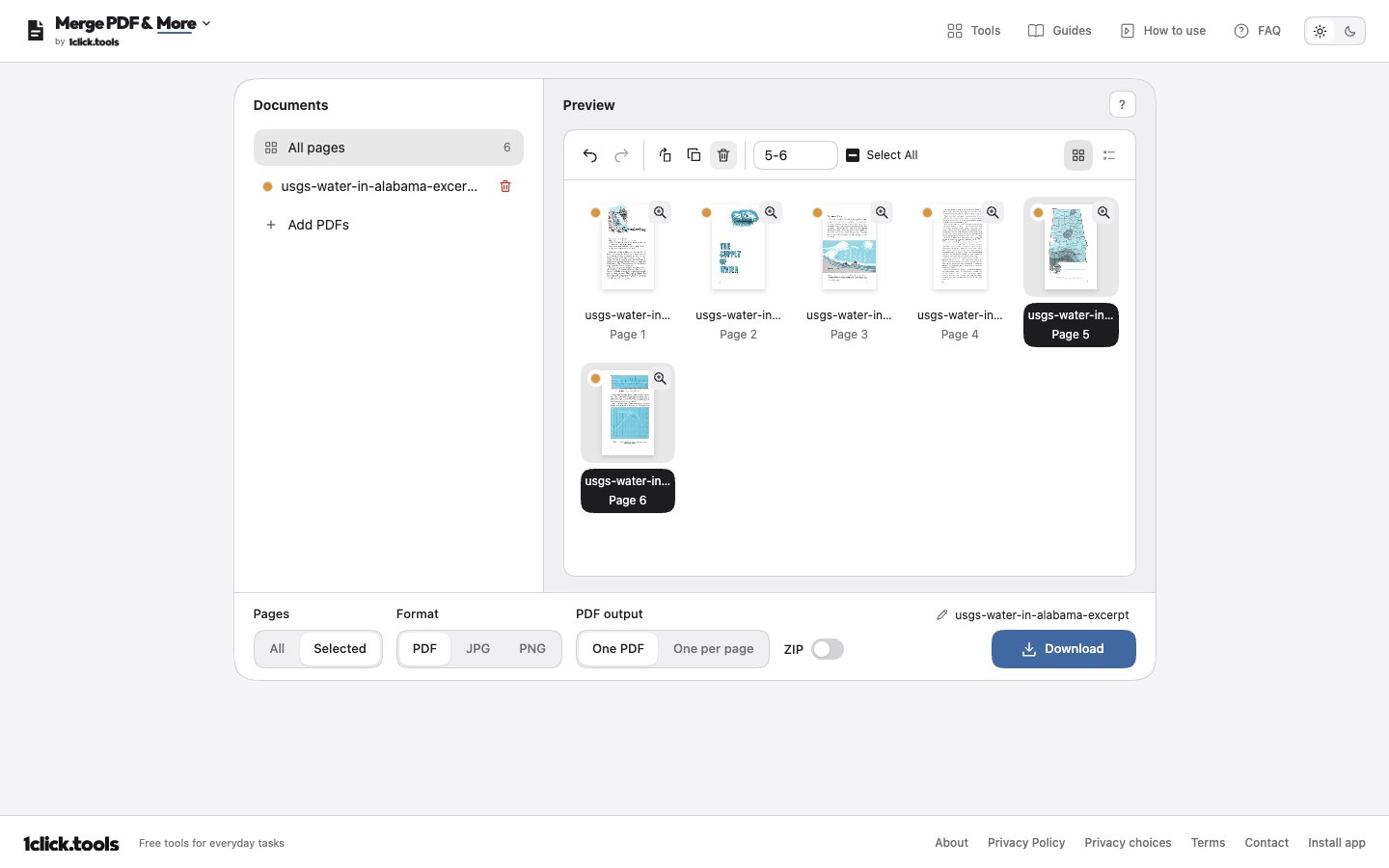
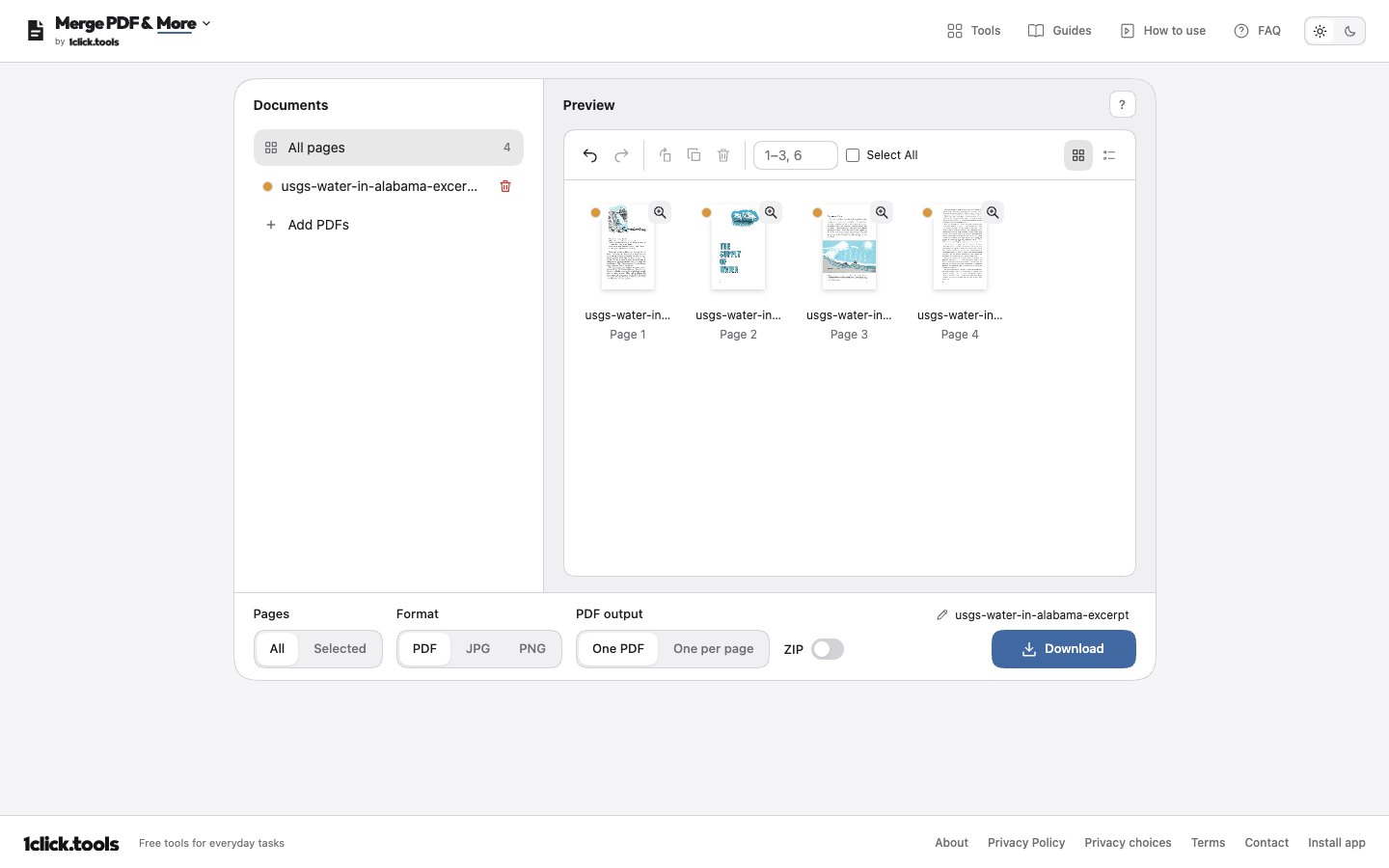
ページ範囲ボックスに 5-6 と入力すると、5 ページと 6 ページが選択され、[選択したページを削除] アイコンをクリックして、残った 4 ページをダウンロードしました。
これらのファイルから始めてください
- アラバマ州の水の抜粋 · 6 ページ1.0 MiB
| ステップ | ワークスペース | 下のバー |
|---|---|---|
| 範囲 5 ~ 6 | 6 ページ、2 つが選択されています | ページ: 選択済み |
| 選択したページを削除します | 4 ページ、何も選択されていません | ページ: すべて |
| ダウンロード | 1 つの PDF | 4 ページの PDF |
削除するとワークスペースが変更されるだけです。コンピュータ上の PDF は、ダウンロードして上書き保存するまで、元の状態のままになります。
この例を繰り返します
- ページの上のボックスに「5-6」と入力するか、ページをクリックして Shift キーを押しながらクリックします。
- ゴミ箱アイコンをクリックし、選択したページを削除します。
- 「ダウンロード」をクリックします。
結果を確認する
[ドキュメント] の下のすべてのページには 4 と表示され、ダウンロードされた PDF は 4 ページで開きます。
よくある間違い
「ドキュメント」の下のファイル名の横にあるゴミ箱を使用すると、単一ページではなくドキュメント全体が削除されます。元に戻すと元に戻ります。
PDF結合・編集を開く出典とクレジット
USGS: アラバマ州の水に関する素人の観察 (1963 年). パブリックドメインの USGS レポート。私たちのサンプルには、印刷されたページ 1 ~ 6 (オリジナルの PDF ページ 7 ~ 12) が含まれています。ページのアートワークは変更されていません。
削除するページを選択してください
PDF を追加し、ページをクリックして選択します。 Mac では Cmd キーを押しながらクリックするか、Windows では Ctrl キーを押しながらクリックするとさらにページを追加し、Shift キーを押しながらクリックすると連続範囲を選択でき、、ページの上のボックスに 5 ~ 6 または 1、4 などの範囲が表示されます。選択したページには濃いラベルが表示されます。
「削除」をクリックします
ページの上のツールバーにある [選択したページを削除] というラベルの付いたゴミ箱アイコンを使用すると、選択したページがワークスペースから削除されます。ページ番号はすぐに詰めて振り直され、[ドキュメント] の下の [すべてのページ] に新しいカウントが表示されます。
気が変わりましたか?
ツールバーの先頭にある左矢印「元に戻す」をクリックして、ページを元の場所に戻します。ページが開いている間、「元に戻す」と「やり直し」は最大 40 ステップ前に戻ります。コンピュータ上の元の PDF は変更されません。
短い PDF をダウンロードする
削除後は何も選択されていないため、Pages は [すべて] に戻ります。 「フォーマット」を「PDF」に、PDF 出力を「1 つの PDF」に設定したままにして、「ダウンロード」をクリックします。長い文書の数ページだけが必要な場合は、それらを選択して「選択済み」をダウンロードする方が、残りを削除するよりも早くなることがあります。
選択ルートについては、選択した PDF ページを抽出する方法.
