
Un poco de orientación
Cómo eliminar páginas de un PDF
Selecciona las páginas que sobran, pulsa la papelera y descarga el PDF más corto. Deshacer permite recuperar las páginas eliminadas.
Eliminar las dos últimas páginas de un informe
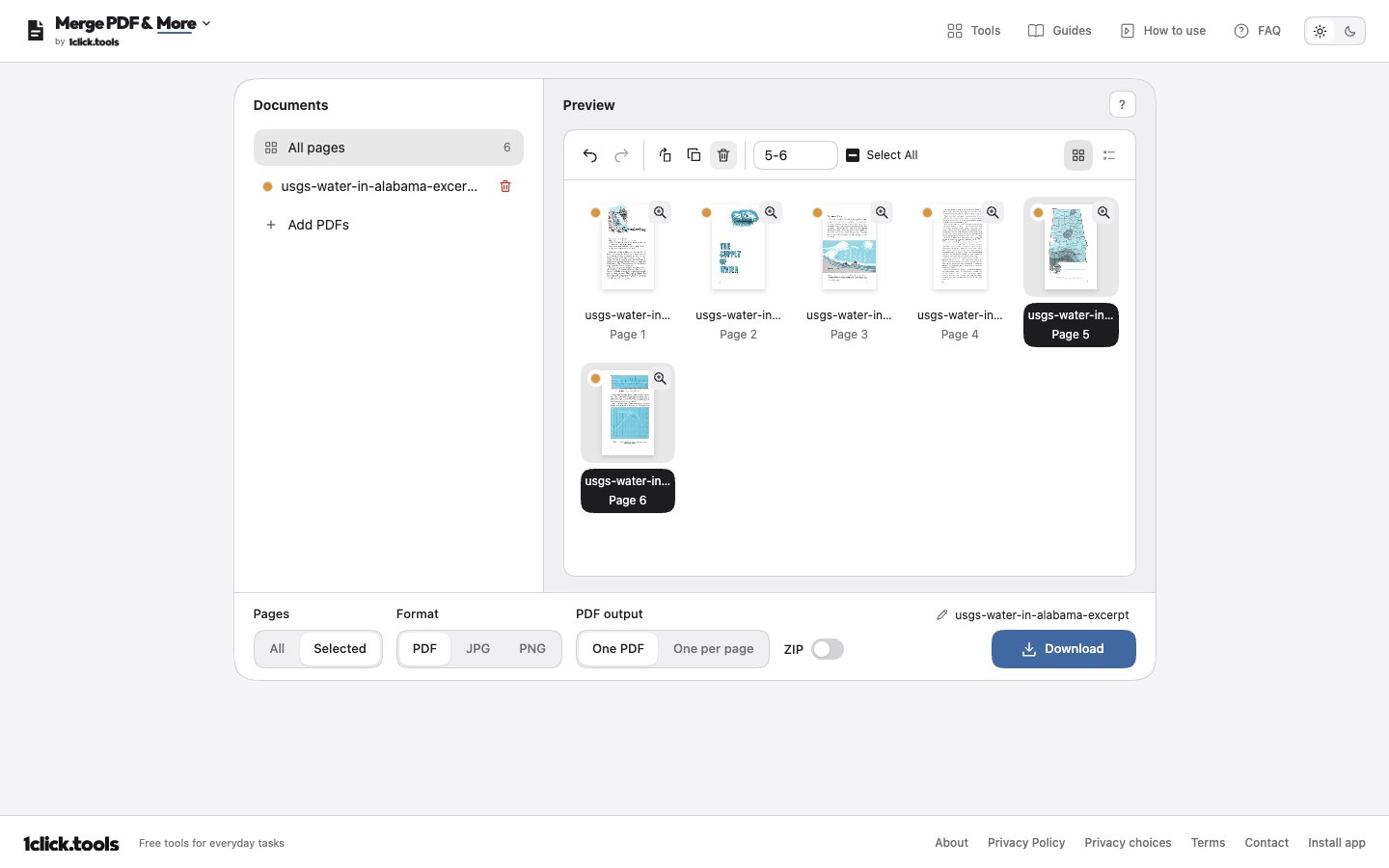
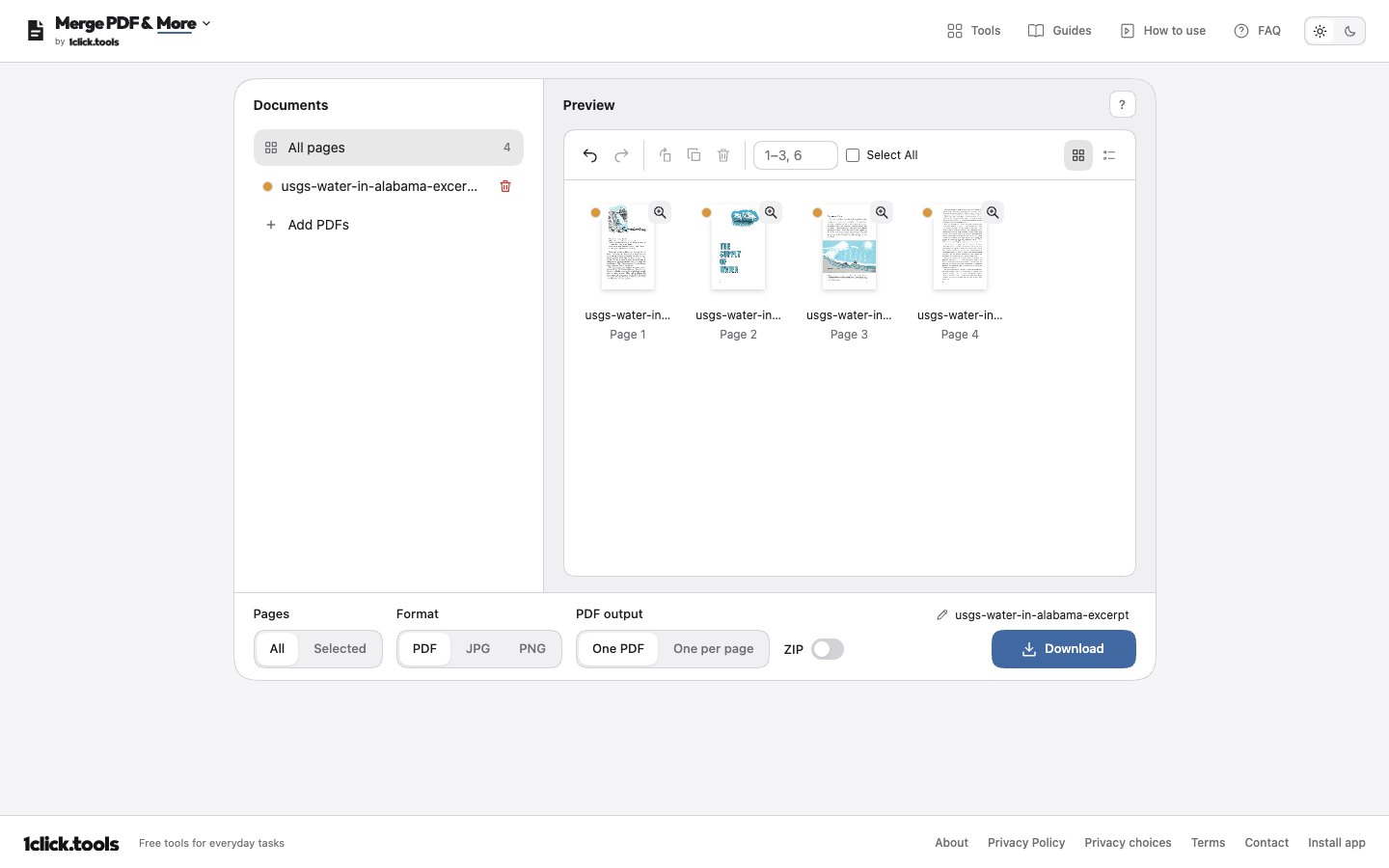
Escribimos 5-6 en el cuadro de rango de páginas, que seleccionó las páginas 5 y 6, hicimos clic en el icono Eliminar páginas seleccionadas y descargamos las cuatro páginas que quedaban.
Comience con estos archivos
| paso | Espacio de trabajo | barra inferior |
|---|---|---|
| Rango 5-6 | 6 páginas, 2 seleccionadas | Páginas: Seleccionadas |
| Eliminar páginas seleccionadas | 4 páginas, ninguna seleccionada | Páginas: Todas |
| Descargar | Un PDF | Un PDF de cuatro páginas |
Eliminar solo modifica el espacio de trabajo. El PDF de su equipo permanece como estaba hasta que lo sobrescriba con el archivo descargado.
Repita este ejemplo
- Escriba 5-6 en el cuadro encima de las páginas, o haga clic y presione Mayús y haga clic en las páginas.
- Haga clic en el icono de la papelera, Eliminar páginas seleccionadas.
- Haga clic en Descargar.
Comprueba el resultado
Todas las páginas en Documentos muestran 4 y el PDF descargado se abre con cuatro páginas.
Un error común
Usar la papelera junto al nombre de un archivo en Documentos: eso elimina todo el documento, no páginas individuales. Deshacer lo devuelve.
Abrir fusionar PDF y másFuentes y créditos
USGS: Una mirada para no especialistas al agua en Alabama (1963). Informe del USGS de dominio público. Nuestra muestra contiene las páginas impresas 1 a 6 (páginas PDF 7 a 12 del original); no se cambió ninguna ilustración de la página.
Seleccione las páginas para eliminar
Añada el PDF y pulse una página para seleccionarla. Cmd-clic en Mac o Ctrl-clic en Windows añade páginas; Mayús-clic selecciona un intervalo. El cuadro sobre las páginas admite rangos como 5-6 o 1, 4. Las páginas seleccionadas tienen una etiqueta oscura.
Haga clic en Eliminar
La papelera de la barra sobre las páginas, Eliminar páginas seleccionadas, quita las páginas seleccionadas del espacio de trabajo. La numeración se reajusta de inmediato y Todas las páginas en Documentos muestra el nuevo total.
¿Cambiaste de opinión?
Haga clic en Deshacer, la flecha izquierda al inicio de la barra de herramientas, para devolver las páginas a sus lugares anteriores. Deshacer y Rehacer retroceden hasta 40 pasos mientras la página está abierta. Su PDF original en su computadora nunca cambia.
Descargue el PDF más corto
Después de eliminar, no se selecciona nada, por lo que Páginas vuelve a estar en Todos. Deje Formato en PDF y salida de PDF en One PDF, luego haga clic en Descargar. Si solo necesita unas pocas páginas de un documento largo, seleccionarlas y descargar Seleccionadas puede ser más rápido que eliminar el resto.
Para conocer el procedimiento de selección, consulte cómo extraer páginas PDF seleccionadas.
