一点指导
如何删除文件并恢复
确认后删除文件和文件夹;只要页面仍然打开,就可使用撤销恢复。教程说明删除、确认和恢复的操作流程。
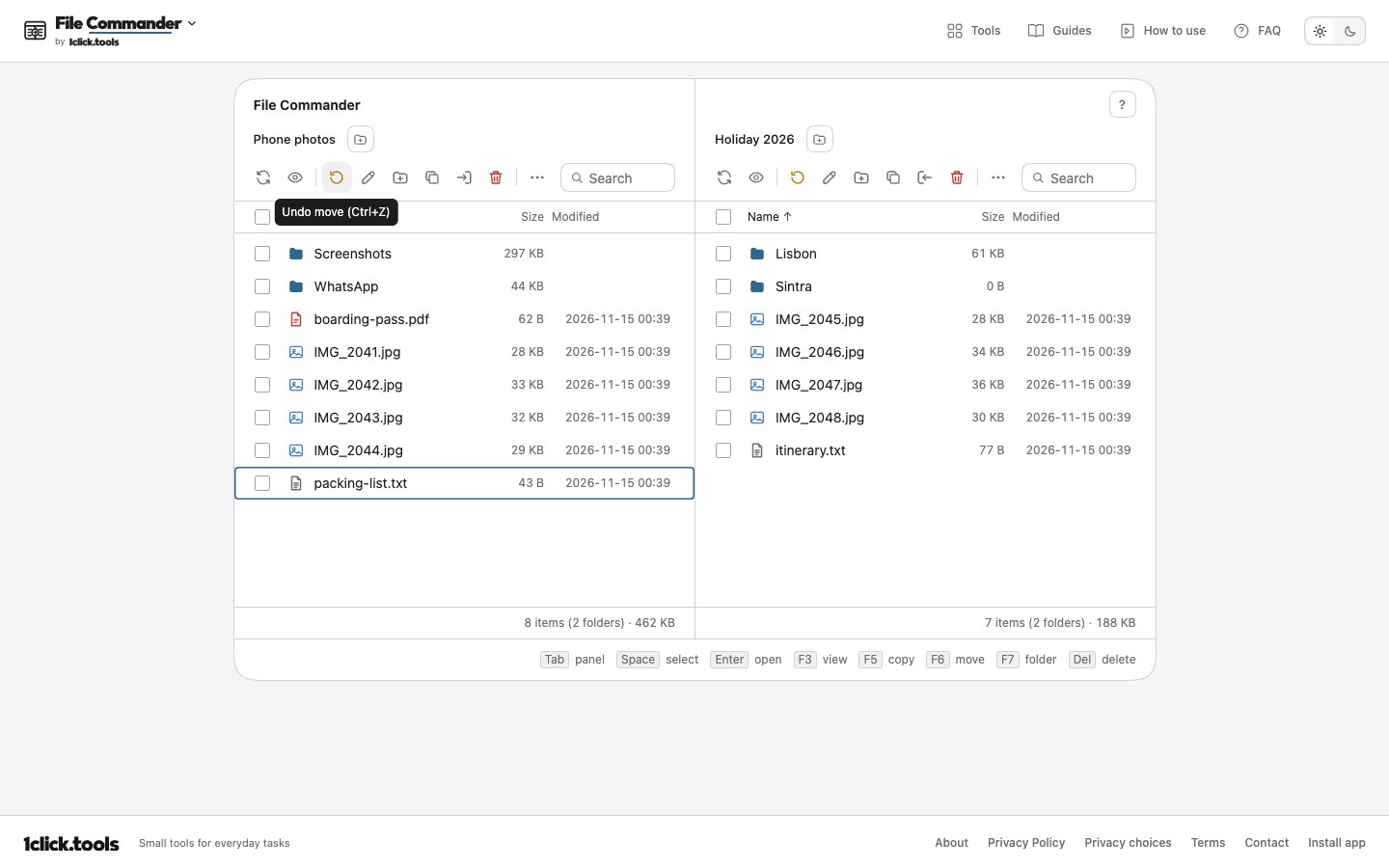
删除两张照片,然后撤消
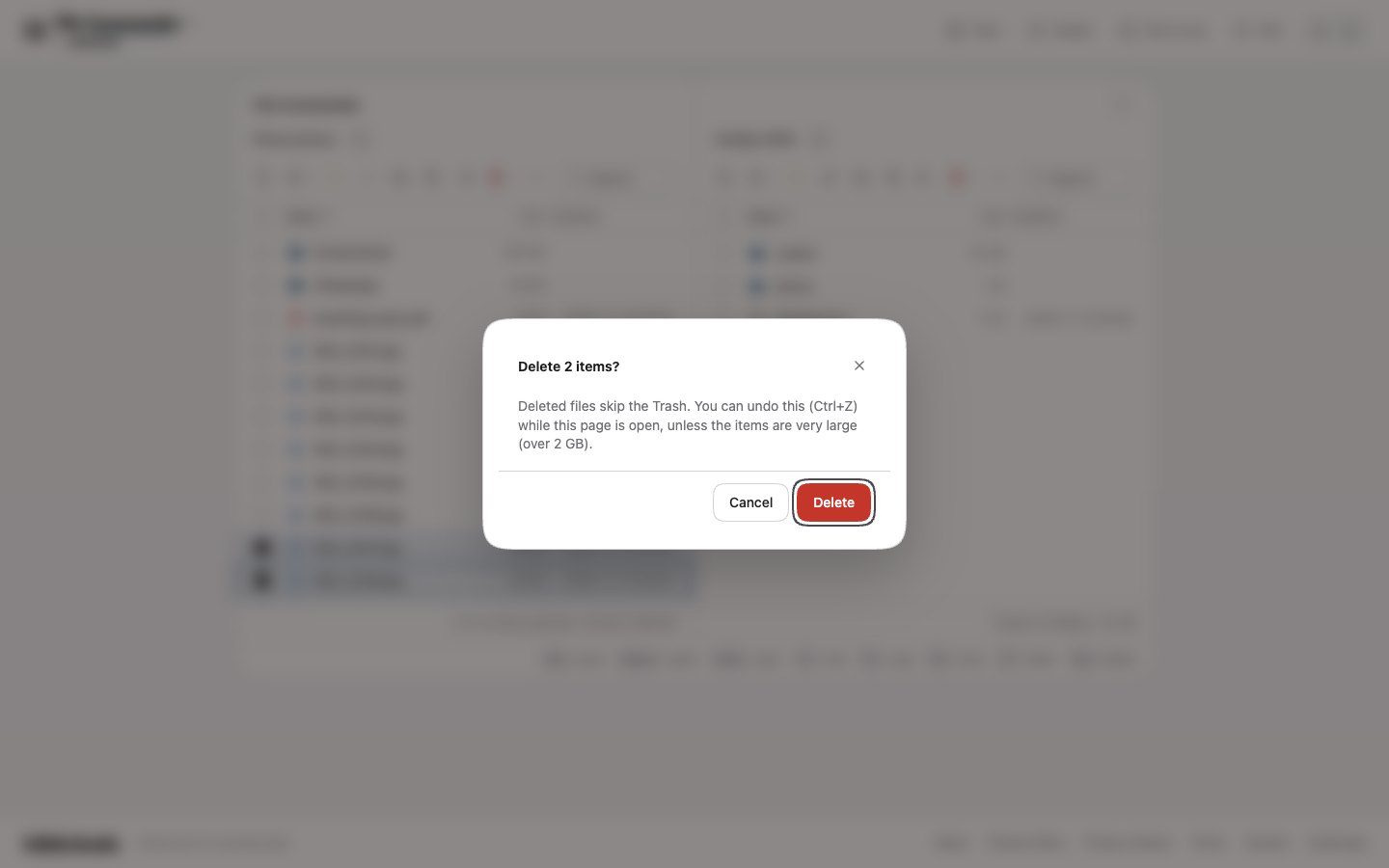
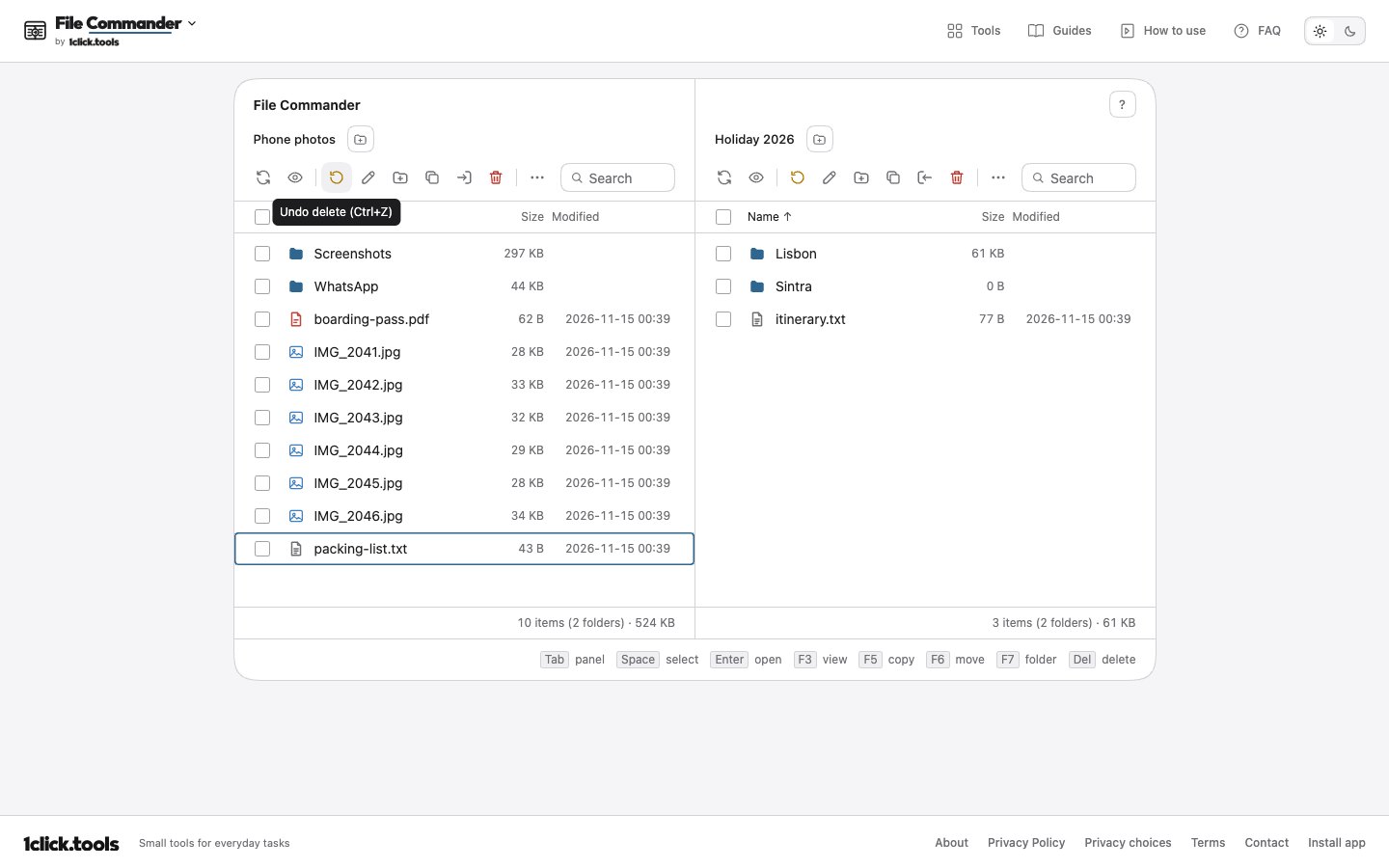
我们选择了IMG_2047.jpg和IMG_2048.jpg,按删除并确认。然后,“撤消”图标提供“撤消删除”功能,这会将两个文件恢复原状。
| 步骤 | 会发生什么 |
|---|---|
| 删除或退格 | 出现一个要求确认的对话框 |
| Enter 键 | 文件被删除(保留副本用于撤消) |
| 撤消删除 | 文件返回手机照片 |
| 重新加载或离开页面 | 保留的副本被清除 |
已删除的文件会跳过垃圾箱。页面打开时,撤消是您的安全网。
重复这个例子
- 选择文件。
- 按删除,然后按 Enter。
- 单击“撤消”或按 Ctrl/Cmd+Z 将其恢复。
检查结果
撤消后,两张照片将恢复原来的文件名和文件大小。
一个常见的错误
撤消之前关闭选项卡。页面关闭时,保留的副本将被清除。
打开文件指挥官来源与署名
为这些指南制作的示例文件夹. 手机照片和 2026 年假期包含生成的风景图片和为屏幕截图创建的短文本文件。每个屏幕截图都显示了处理这些文件的真实工具。
选择并按删除
选择文件,然后单击红色垃圾桶图标或按 Delete 或 Backspace。对话框会列出将要删除的内容;文件夹及其中的所有内容都会被删除。
确认
删除已突出显示,因此 Enter 键确认,Escape 键取消。删除的文件不会进入垃圾箱或回收站。
通过撤消将它们恢复
删除前,文件管理器会在浏览器为本站分配的私有存储中保存待删文件的副本。点击“撤销”(提示为“撤销删除”)或按 Ctrl/Cmd+Z,文件即可恢复到原文件夹。撤销、刷新或离开页面时,会清除此临时副本。
撤消也适用于其他操作:撤消可以逆转什么.
知道极限
待删内容超过 2 GB 或浏览器剩余存储空间时,无法撤销,对话框会提示。此时请先将文件另行复制到安全位置。