약간의 안내
QR 패턴 및 개별 모서리를 사용자 정의하는 방법
7개의 패턴을 비교하고, 둥글기와 간격을 조정하고, 3개의 파인더 마커에 대해 서로 다른 외부 및 중앙 모양을 설정하세요.
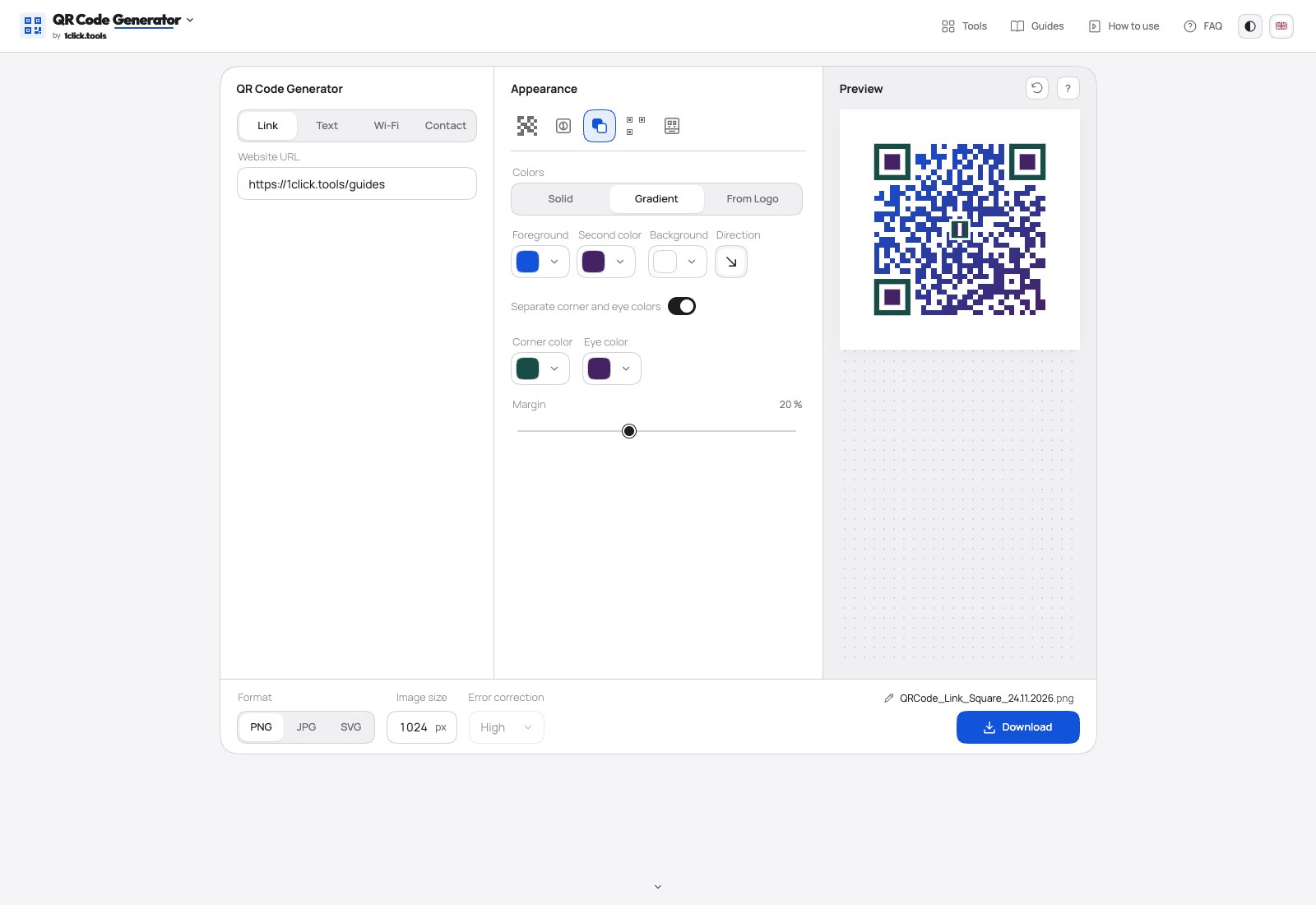
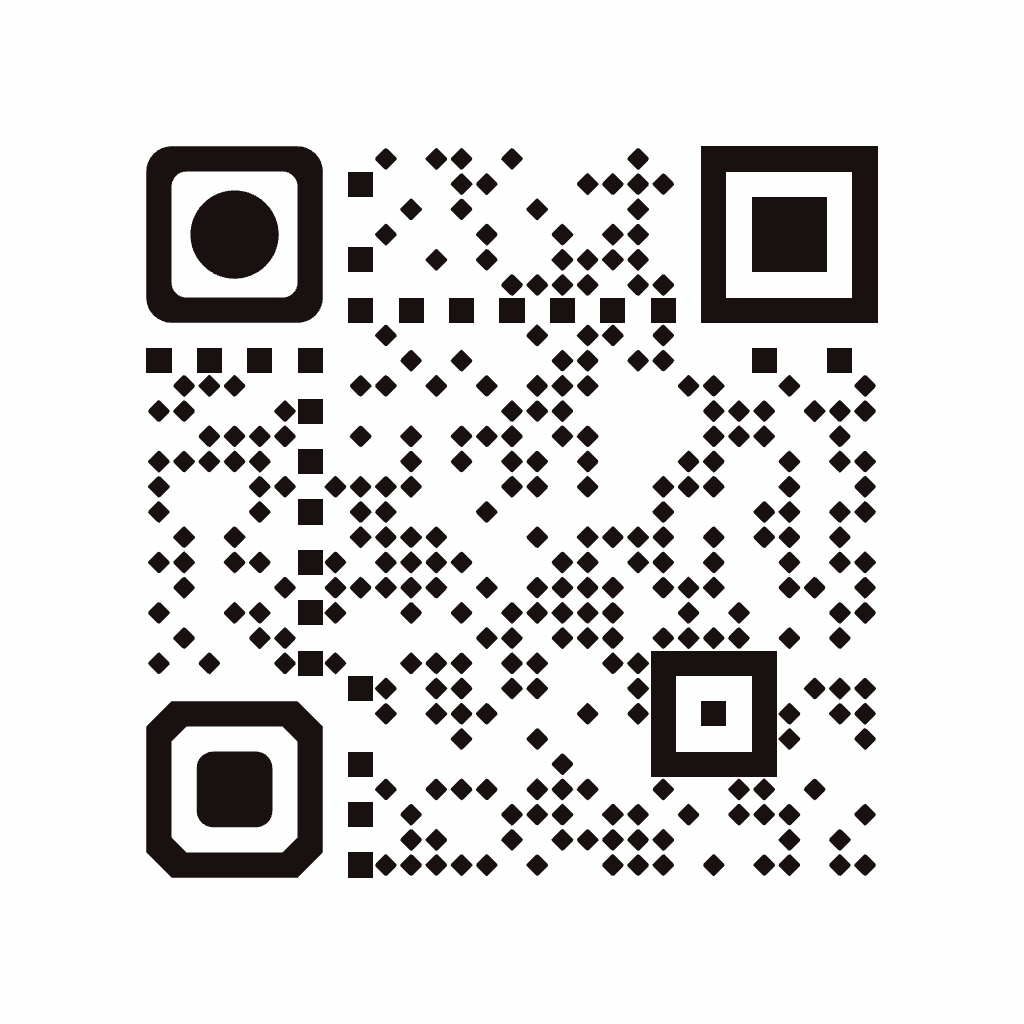
세 가지 다른 파인더 디자인을 갖춘 다이아몬드 데이터 블록
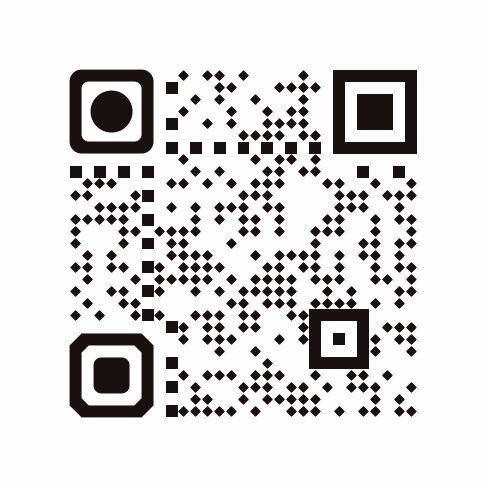
로고를 제거하고 원형도 50%, 간격 8%의 다이아몬드를 선택한 다음 세 개의 파인더 섹션을 모두 별도로 편집했습니다. 단색의 어두운 색상과 20% 여백은 예제를 단순하게 유지했습니다. PNG와 SVG는 동일한 URL로 디코딩됩니다.
실제 다운로드 비교
- 1024px PNG 다운로드82.3 KiB
- 일치하는 SVG 다운로드57.2 KiB
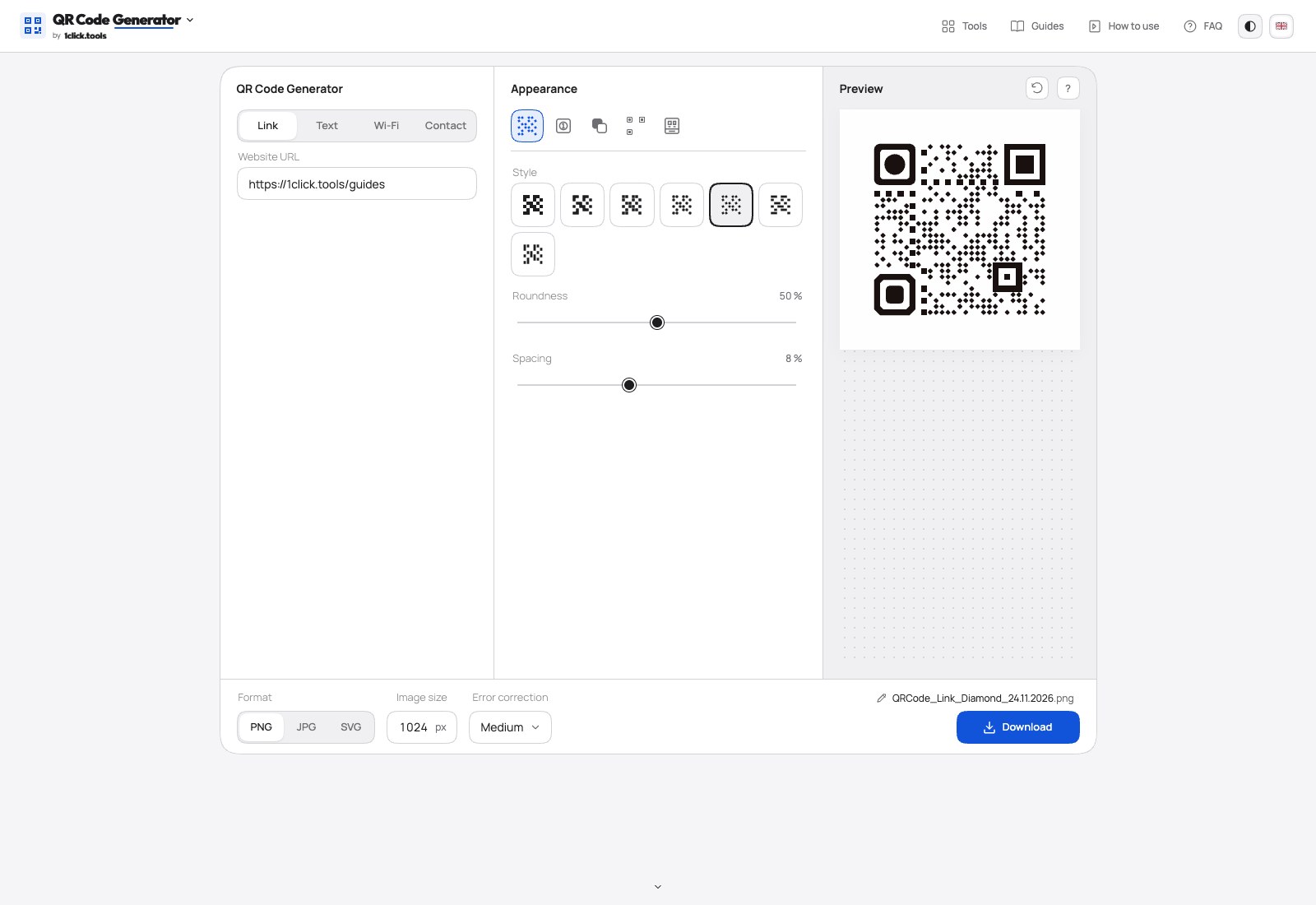
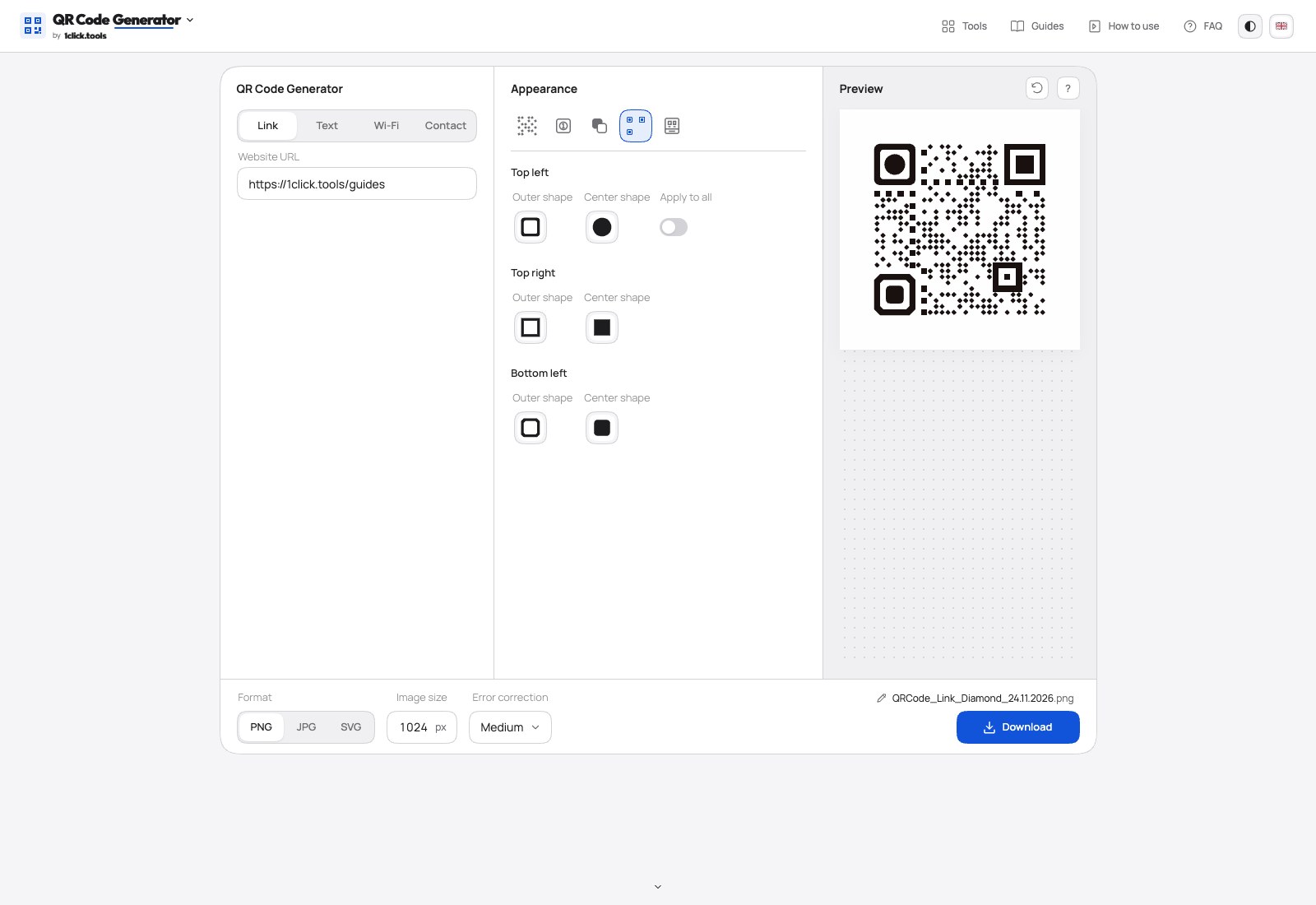
| 부품 | 기록된 설정 |
|---|---|
| 패턴 | 다이아몬드 · 50% 둥글기 · 8% 간격 |
| 왼쪽 위 | 필렛 외륜 · 원 중심 |
| 오른쪽 상단 | 사각외륜·매칭센터 |
| 왼쪽 하단 | 모따기 외륜 · 둥근 중심 |
| 모두에게 적용 | 끄기 |
이 예를 반복하세요
- 링크에 https://1click.tools/guides를 입력하세요. 로고에서 기본 이미지를 제거합니다. 색상에서 단색을 선택하고 여백을 20%로 설정합니다.
- 패턴에서 다이아몬드, 원형률 50%, 간격 8%를 선택합니다.
- 모서리 및 눈에서는 적용을 모두 꺼진 상태로 둡니다. 왼쪽 상단에서 필렛/원, 오른쪽 상단에서 정사각형/모서리 일치, 왼쪽 하단에서 모따기/둥근을 선택합니다. PNG 또는 SVG를 다운로드하세요.
디코딩된 결과를 확인하세요
내보낸 두 파일 모두 가이드 디렉터리 URL로 디코딩됩니다. 각 파인더는 선택한 모양을 사용하고 데이터 블록은 다이아몬드를 사용합니다.
흔한 실수
Apply to all을 활성화하면 상단 오른쪽과 하단 왼쪽이 비활성화됩니다. 해당 섹션을 개별적으로 편집하기 전에 이 기능을 끄십시오.
나만의 QR 코드 만들기소스 및 크레딧
실제 QR 코드 생성기 세션. 파일은 설명 가이드 이름으로 저장된 변경되지 않은 브라우저 내보내기입니다. 내보낸 SVG의 PNG와 래스터 렌더링은 모두 jsQR을 사용하여 독립적으로 디코딩되었습니다. 이는 실제 인쇄, 전화 연락처 가져오기 또는 실제 Wi-Fi 연결이 아닌 샘플을 확인합니다.
ZXing: 바코드 콘텐츠 형식. URL, 일반 텍스트, Wi-Fi 및 연락처 페이로드 규칙을 설명합니다. 스캔 후 휴대폰이 수행하는 작업은 리더에 따라 다릅니다.
패턴을 선택하세요
패턴은 첫 번째 등장 탭입니다. 정사각형, 연결형, 둥근형, 점, 다이아몬드형, 수평 막대 또는 수직 막대를 선택합니다. 패턴은 데이터 블록을 변경합니다. 대형 파인더 마커는 모서리 및 중심에서 별도로 제어됩니다. 이 예에서는 원형도가 50%, 간격이 8%인 다이아몬드를 사용합니다.
둥글기 및 간격 조정
원형도는 연결형, 원형형, 다이아몬드형 및 두 개의 막대 패턴과 함께 작동합니다. Square 및 Dots에서는 비활성화됩니다. 간격 범위는 0~20%입니다. 큰 간격과 매우 작은 인쇄 블록으로 인해 스캔 안정성이 떨어질 수 있으므로 최종 내보내기를 일반 Square 버전과 비교하십시오.
각 파인더 마커 편집
모서리와 눈을 엽니다. 왼쪽 상단, 오른쪽 상단 및 왼쪽 하단에는 각각 외부 모양 및 중앙 모양 드롭다운이 있습니다. 이 예에서는 왼쪽 상단에 모깎기 외부 모양과 원 중심, 오른쪽 상단에 사각형, 왼쪽 하단에 모따기 외부 모양과 둥근 중심을 사용합니다. 왼쪽 위 옆에 있는 모두에 적용을 활성화하여 해당 모양을 세 개 모두에 복사하고 다른 섹션을 비활성화합니다.
색상과 인쇄 간격을 별도로 유지하십시오.
전경/배경 및 여백에 색상을 사용합니다. 별도의 모서리 및 눈 색상은 모서리별 모양과 관계없이 세 개의 고리와 중심을 모두 변경합니다. 이 예에서는 로고 없이 어두운 단색 전경, 흰색 배경 및 20% 여백을 사용합니다. PNG/SVG를 다운로드하고 인쇄하기 전에 실제 파일을 스캔하세요.
브랜드 팔레트를 보려면 다음을 참조하세요.로고 색상 및 그라데이션.