一点指导
如何根据 HEX 色值创建配色方案
从一个 HEX 颜色开始,选择配色关系,在文档、电子表格或网站中预览,跟随实际六色配色方案操作。
真实示例:六色绿色调色板
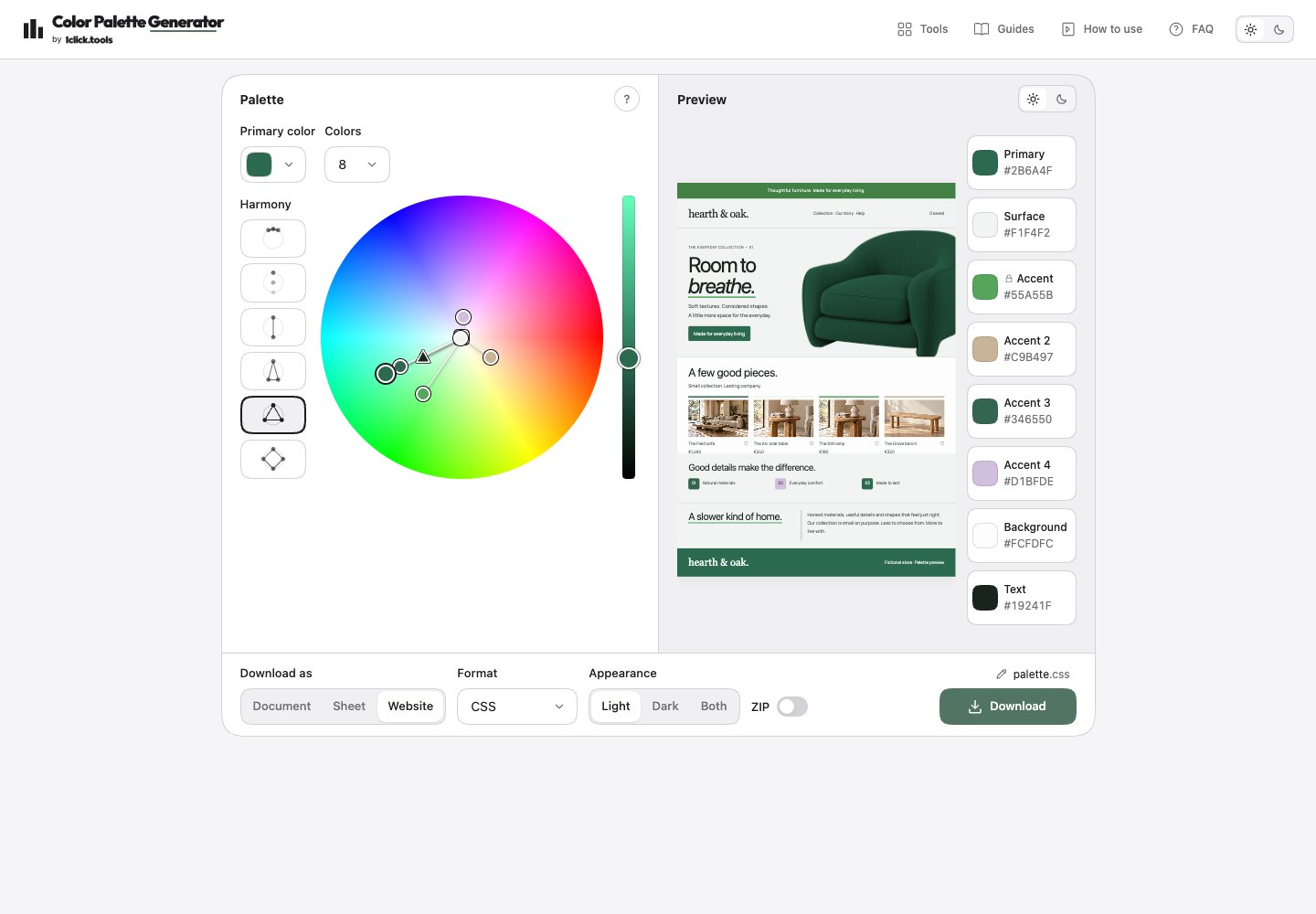
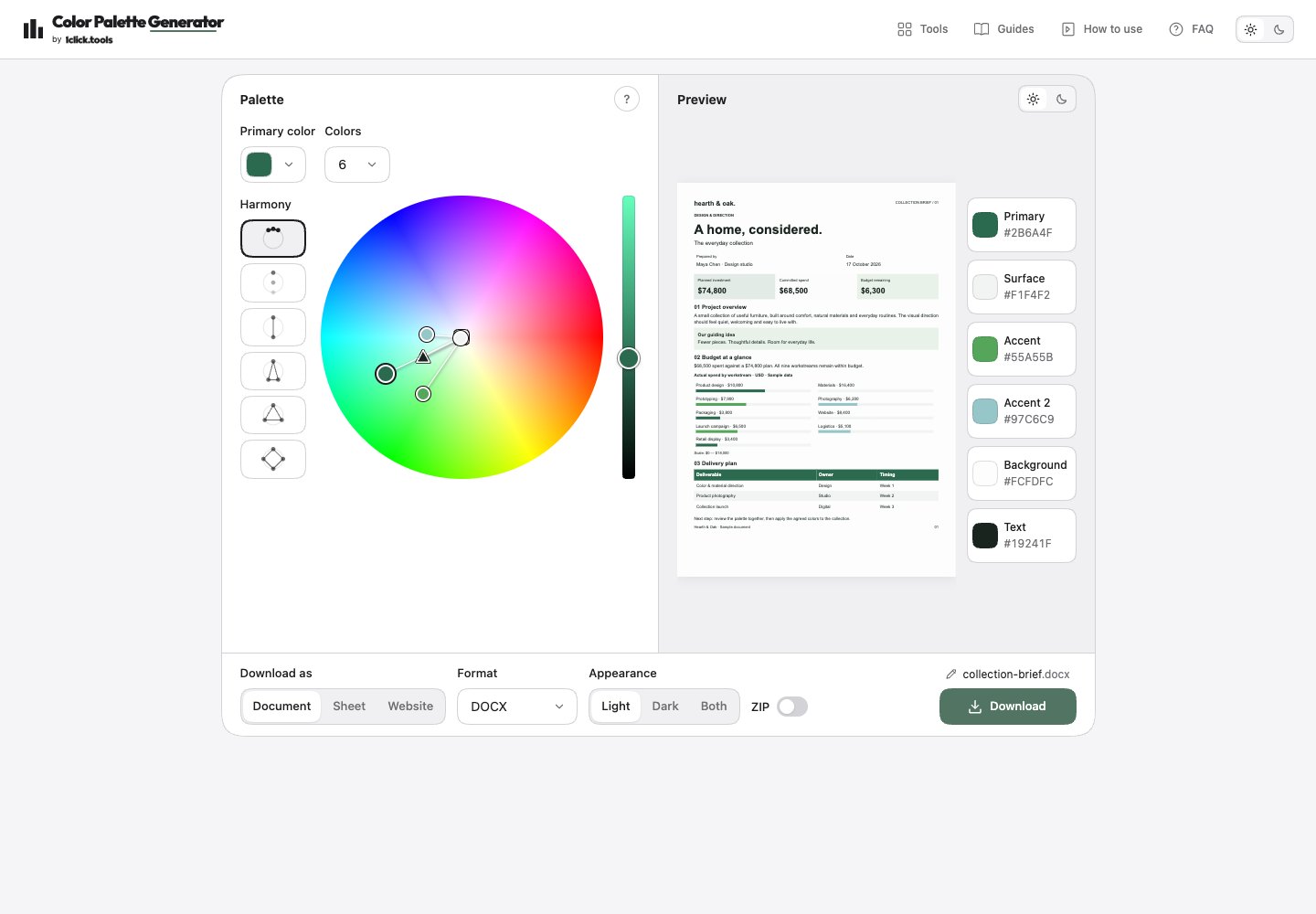
我们将主色设为 #2B6A4F,选择“类似色”,颜色总数设为六色。“文档”预览采用生成的配色;下载的 CSS 记录六个实际 HEX 值。
对比实际下载文件
- 下载实际的六色 CSS542 字节
| 角色 | 观察到的十六进制 | 在哪里可以找到它 |
|---|---|---|
| 主色 | #2B6A4F | 主要可编辑样本 |
| 表面 | #F1F4F2 | 色板条 |
| 强调色 | #55A55B | 色板条 |
| 强调色 2 | #97C6C9 | 色板条 |
| 背景 | #FCFDFC | 色板条 · 中性 |
| 文字 | #19241F | 色板条 · 中性 |
总数包括背景和文本中性色,它们位于预览旁边的颜色列表的末尾。因此,六种颜色显示为六个样本:四种生成的颜色和两种中性颜色。
重复这个例子
- 选择“主色”并输入 #2B6A4F。选择“类似色”,颜色数量设为 6。
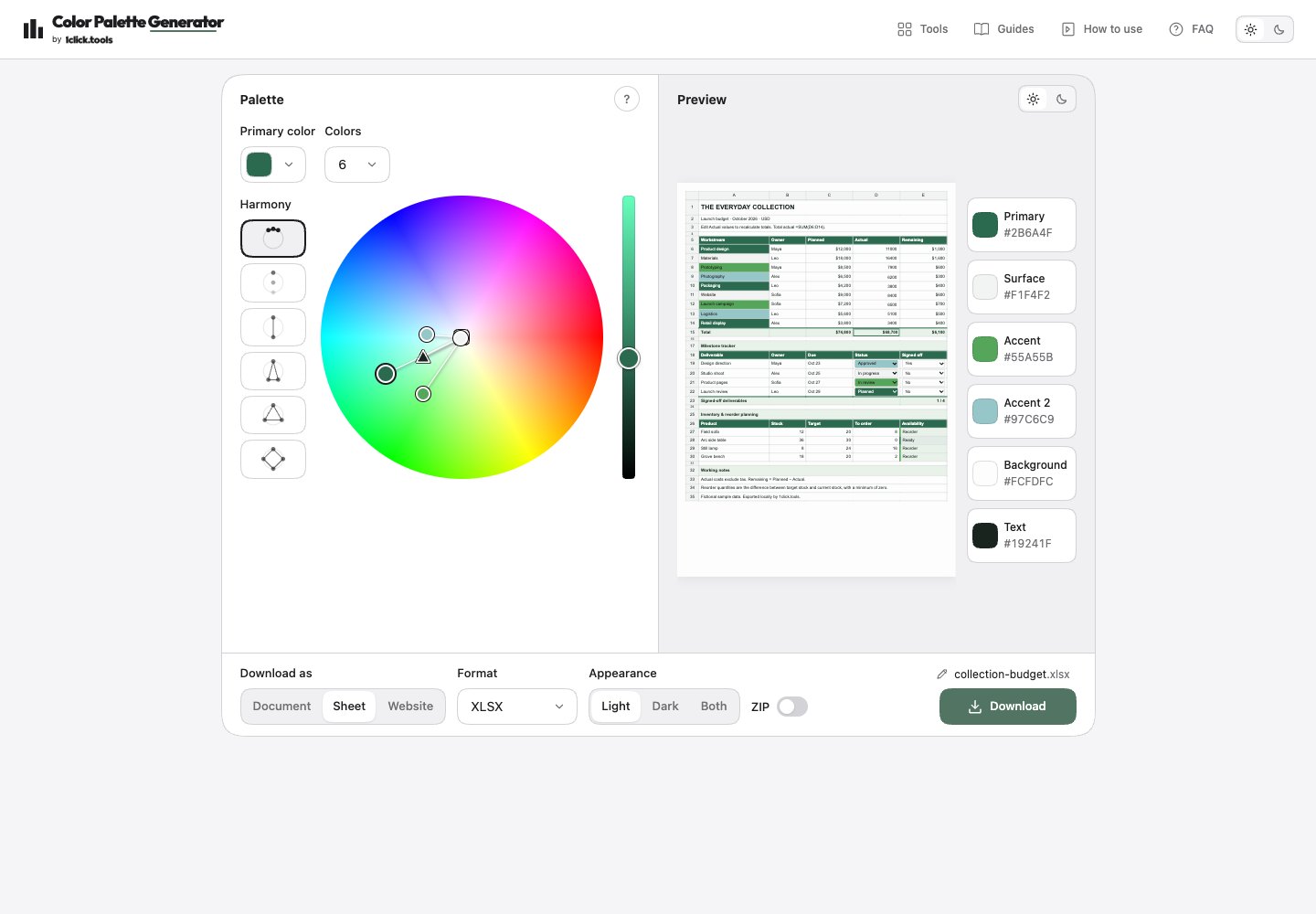
- 在不更改调色板的情况下比较文档、工作表和网站。
- 在“下载为”下选择“网站”,然后选择“下载”。打开文件并将其六个调色板标记与上面观察到的值进行比较。
检查您的下载
CSS 包含 --primary: #2B6A4F 和表中的其他五个调色板值,以及两个辅助前景值和起始规则。
一个常见的错误
六色计数包括颜色列表末尾的两个生成的中性色:背景和文本。
在工具中创建这个调色板来源与署名
实际调色板生成器会话. 虚构的 Hearth & Oak 样本设计由 1click.tools 提供。下载在浏览器中生成并重新打开以验证其内容。
从你的原色开始
打开调色板生成器。 “调色板”列从“主要”开始,其颜色列在预览旁边。原色和颜色共享调色板列顶部的行,配色关系位于色轮的左侧,而?该列右上角解释了轮子及其上的每个手柄。打开原色选择器,在其十六进制字段中键入 #2B6A4F,然后按 Enter。您还可以拖动色轮:色调围绕它,饱和度从白色中心到边缘,旁边的条设置亮度。更改原色会立即生成匹配的颜色;没有生成按钮。选择滚轮上的另一个手柄会使选择器和亮度栏编辑该颜色。
选择配色关系和颜色总数
选择“类似”并在“颜色”下选择“6”。该计数包括生成的背景和文本中性值。在此六色示例中,预览旁边的样本列表显示“主要”、“表面”、“强调”、“强调 2”、“背景”和“文本”。该工具总共支持 4-8 种颜色。
要比较替代方案,请遵循配色关系与锁定强调色示例.
检查设计中的颜色
在底部栏中的下载为下在文档、工作表和网站之间切换。他们将相同的调色板应用于三个虚构的示例设计,因此您可以检查标题、表格填充、按钮和周围的表面。调色板作为样本看起来很有吸引力,但在实际布局中感觉太强或太弱。完整的 A4 比例预览会缩放以适合可用空间。
优化样本而不重新生成所有内容
选择色轮上的强调手柄,然后使用颜色选择器对其进行编辑,或者拖动手柄和色轮旁边的亮度栏,以单独更改该颜色。背景(圆角正方形)和文本(三角形)在滚轮上也有手柄;主要是最大的点。将鼠标悬停或单击预览旁边的样本可查看其颜色的使用位置。如果您希望颜色值保持固定,请在重新生成之前锁定颜色:悬停样本并选择锁定;其十六进制短暂显示“已锁定”以进行确认。标题主题切换改变了工具界面。预览右上角的太阳和月亮开关会改变调色板本身的背景、表面和文本;底部栏中“外观”下的“浅色”、“深色”和“两者”选择要下载的版本。
离开前保留好你的调色板
使用每个样本上的复制按钮复制各个十六进制值(十六进制简短地显示为已复制),或选择“下载为”下的“网站”,然后选择“下载”以保留调色板标记。文档和表格有自己的 DOCX 和 XLSX 下载。没有早期调色板的历史。通过重新加载和返回时,您的调色板将保留在此浏览器中,但保留您需要的任何颜色和文件。在最终设计中测试文本和背景组合。
有关实际文件和工作簿检查,请参阅Word、Excel 和 CSS 下载演练.