Небольшое руководство
Как создать палитру из HEX-цвета
Начните с HEX-цвета, выберите гармонию и проверьте палитру в документе, таблице или сайте. Пошаговый пример с шестью цветами.
Реальный пример: зеленая палитра из шести цветов.
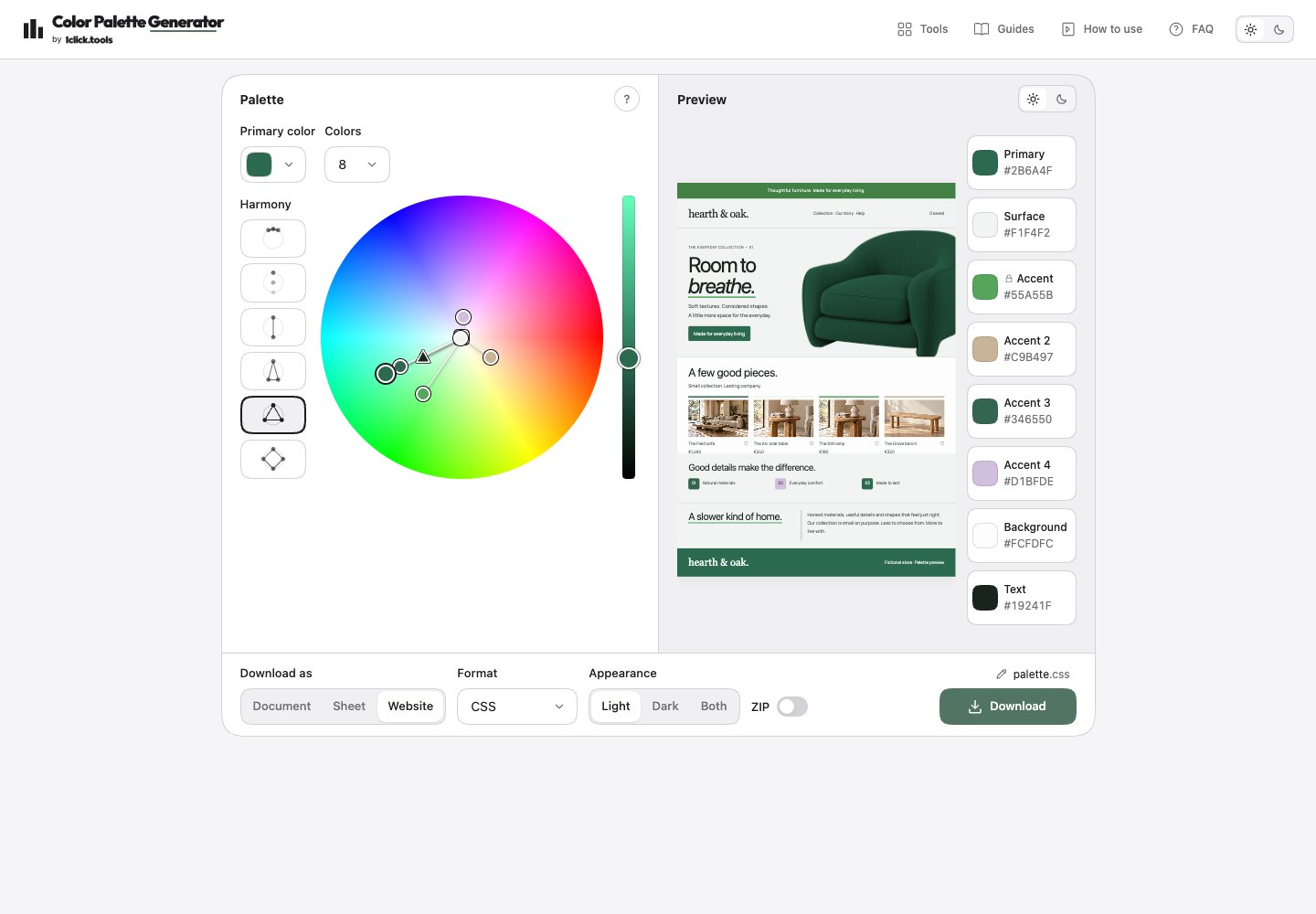
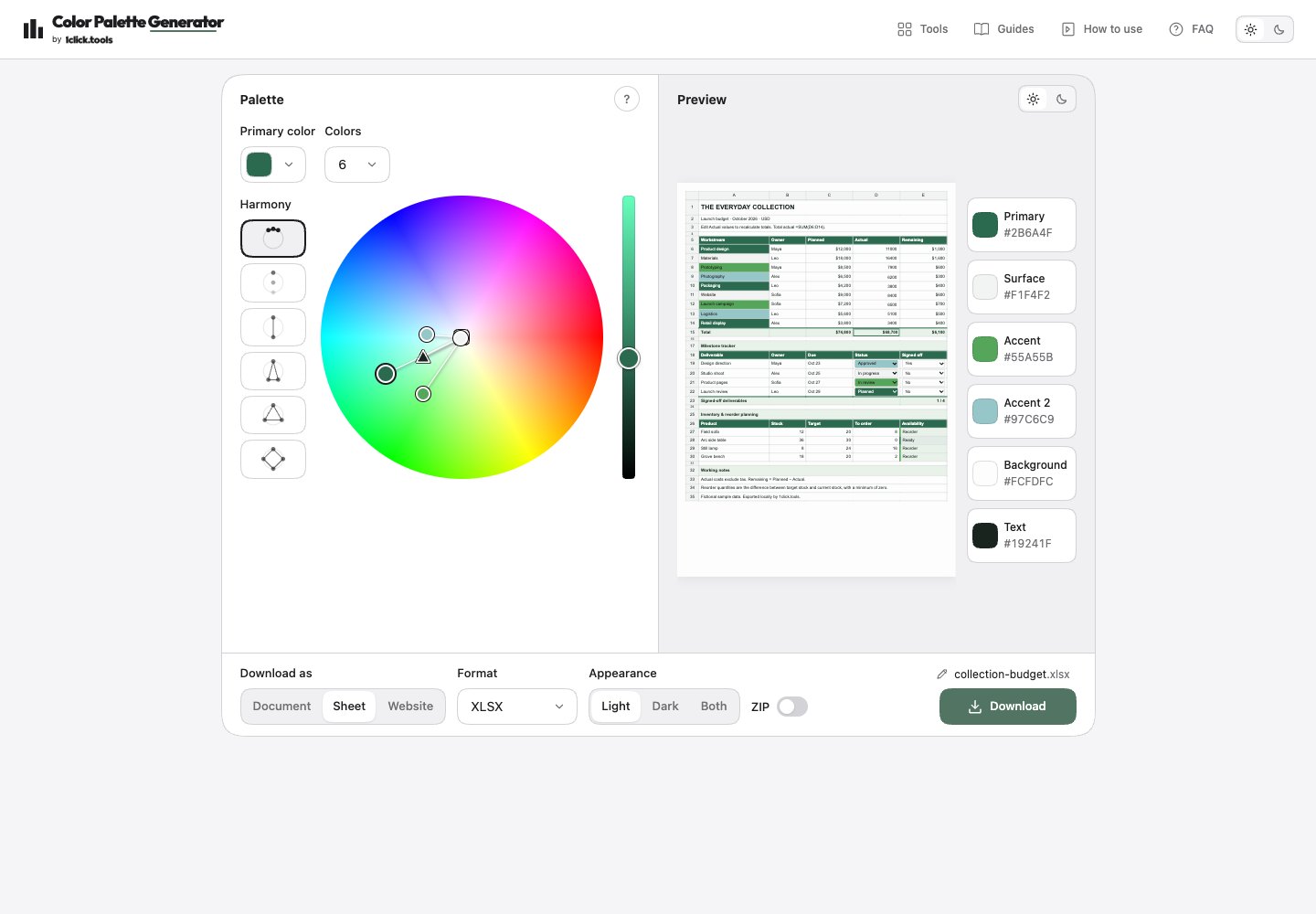
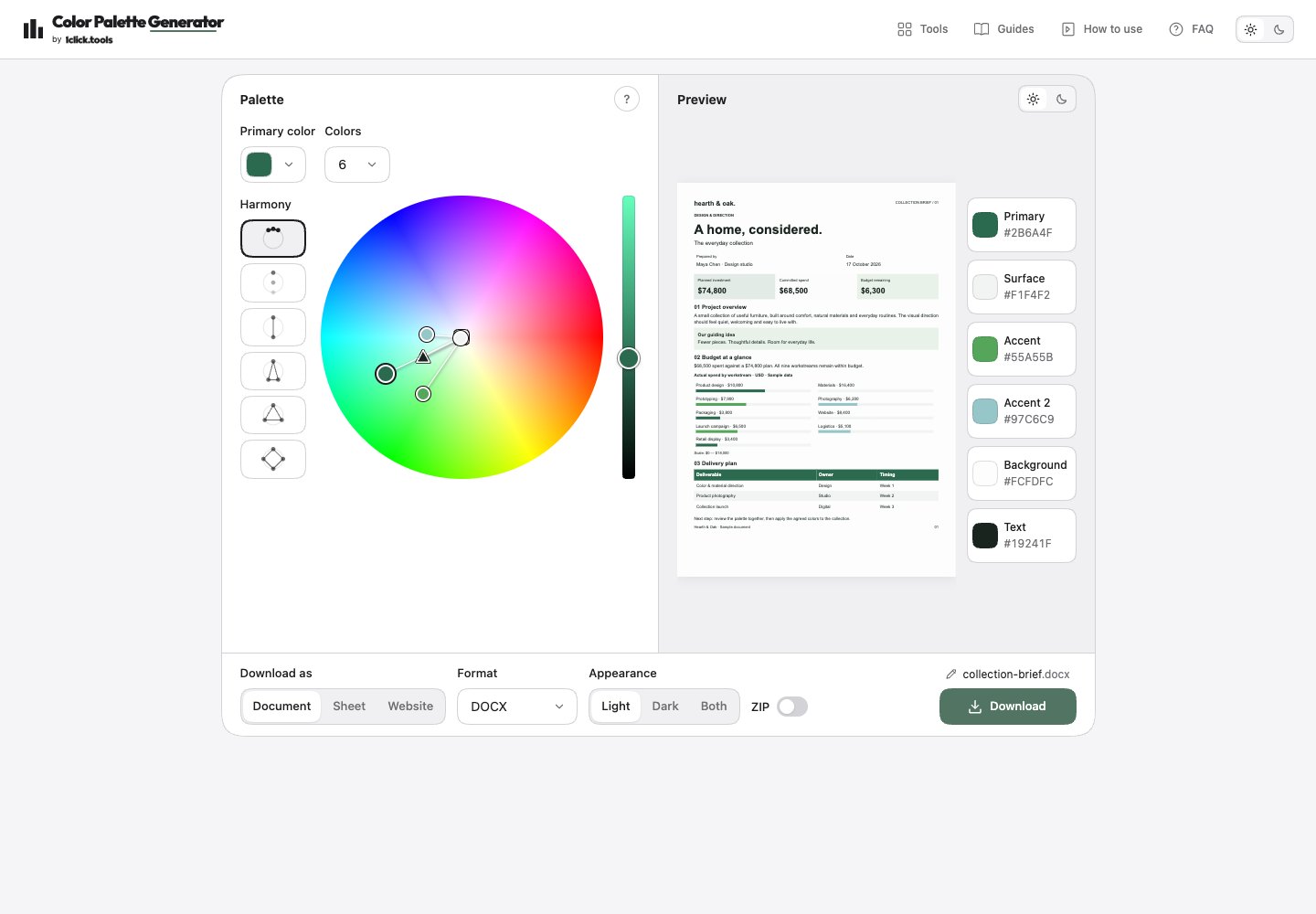
Мы ввели основной цвет #2B6A4F, выбрали аналоговый и установили всего шесть цветов. Предварительный просмотр документа использует полученную палитру; загружаемый CSS записывает все шесть фактических значений HEX.
Сравните фактические загрузки
| Роль | Наблюдаемый HEX | Где это найти |
|---|---|---|
| Основной | #2B6A4F | Основной редактируемый образец |
| Поверхность | #F1F4F2 | Список образцов |
| Акцент | #55A55B | Список образцов |
| Акцент 2 | #97C6C9 | Список образцов |
| Фон | #FCFDFC | Список образцов · нейтральный цвет |
| Текст | #19241F | Список образцов · нейтральный цвет |
В общее число входят нейтральные цвета фона и текста, которые завершают список цветов рядом с предварительным просмотром. Таким образом, шесть цветов отображаются как шесть образцов: четыре сгенерированных цвета и два нейтральных.
Повторите этот пример
- Выберите «Основной» и введите #2B6A4F. Выберите «Аналоговые» и выберите 6 цветов в разделе «Цвета».
- Сравните документ, лист и веб-сайт, не меняя палитру.
- Выберите «Веб-сайт» в разделе «Загрузить как», затем «Загрузить». Откройте файл и сравните шесть его токенов палитры с наблюдаемыми значениями выше.
Проверьте загрузку
CSS содержит --primary: #2B6A4F и пять других значений палитры в таблице, а также два вспомогательных значения переднего плана и начальные правила.
Распространенная ошибка
В число шести цветов входят два сгенерированных нейтральных цвета: «Фон» и «Текст», расположенные в конце списка цветов.
Создайте эту палитру в инструментеИсточники и авторы
Реальный сеанс работы с генератором палитры. Образцы вымышленных проектов Hearth & Oak предоставлены 1click.tools. Загрузки были созданы в браузере и повторно открыты для проверки их содержимого.
Начните с основного цвета
Откройте генератор цветовой палитры. Столбец «Палитра» начинается со значения «Основной», а его цвета указаны рядом с окном предварительного просмотра. Основной цвет и цвета находятся в одной строке вверху столбца «Палитра», «Гармония» находится слева от колеса, а значок «? в правом верхнем углу столбца объясняется колесо и каждая ручка на нем. Откройте палитру «Основной цвет», введите #2B6A4F в шестнадцатеричное поле и нажмите Enter. Вы также можете перетаскивать цветовой круг: вокруг него идет оттенок, насыщенность — от белого центра к краю, а полоса рядом с ним устанавливает яркость. Изменение основного цвета немедленно генерирует соответствующие цвета; кнопки «Создать» нет. Выбор другого маркера на колесе заставляет палитру и панель яркости вместо этого редактировать этот цвет.
Выберите гармонию и общее число цветов
Выберите «Аналоговые» и выберите «6» в разделе «Цвета». В число входят сгенерированные фоновые и текстовые нейтральные цвета. В этом примере с шестью цветами список образцов рядом с предварительным просмотром показывает «Основной», «Поверхность», «Акцент», «Акцент 2», «Фон» и «Текст». Инструмент поддерживает всего 4–8 цветов.
Чтобы сравнить варианты, используйте пример гармонии и фиксированного акцента.
Проверка цветов в дизайне
Переключайтесь между документом, листом и веб-сайтом в разделе «Загрузить как» на нижней панели. Они применяют одну и ту же палитру к трем вымышленным образцам дизайна, поэтому вы можете проверять заголовки, заливки таблиц, кнопки и окружающие поверхности. Палитра может выглядеть привлекательно на образцах, но в реальном макете казаться слишком яркой или слишком тусклой. Полные предварительные изображения формата А4 масштабируются в соответствии с доступным пространством.
Уточните образец, не регенерируя все
Выберите маркер Accent на цветовом круге, затем отредактируйте его с помощью палитры цветов или перетащите маркер и полосу яркости рядом с колесом, чтобы изменить только этот цвет. «Фон» (закругленный квадрат) и «Текст» (треугольник) также имеют маркеры на колесике; Первичная — самая большая точка. Наведите указатель мыши или щелкните образец рядом с изображением предварительного просмотра, чтобы увидеть, где используется его цвет. Заблокируйте цвет перед регенерацией, если вы хотите, чтобы его значение оставалось фиксированным: наведите курсор на образец и выберите блокировку; его HEX кратко читается как «Заблокировано» для подтверждения. Переключение темы заголовка меняет интерфейс инструмента. Переключатель солнца и луны в правом верхнем углу окна предварительного просмотра меняет фон, поверхность и текст в самой палитре; «Светлая», «Темная» и «Оба» в разделе «Внешний вид» на нижней панели выберите версию для загрузки.
Сохраните свою палитру перед уходом
Скопируйте отдельные значения HEX с помощью кнопки копирования на каждом образце (HEX кратко читается как «Скопировано») или выберите «Веб-сайт» в разделе «Загрузить как», затем выберите «Загрузить», чтобы сохранить маркеры палитры. Документ и Лист имеют собственные загрузки в форматах DOCX и XLSX. История более ранних палитр отсутствует. Ваша палитра останется в этом браузере после перезагрузки и когда вы вернетесь, но сохраните все необходимые цвета и файлы. Проверьте комбинации текста и фона в окончательном дизайне.
Реальные файлы и проверка книги описаны в материале пошаговое руководство по загрузке Word, Excel и CSS.