Un poco de orientación
Cómo crear una paleta desde un color HEX
Parte de un color HEX, elige una armonía y previsualiza la paleta en documento, hoja o web. Sigue un ejemplo real de seis colores.
Ejemplo real: una paleta de verdes de seis colores
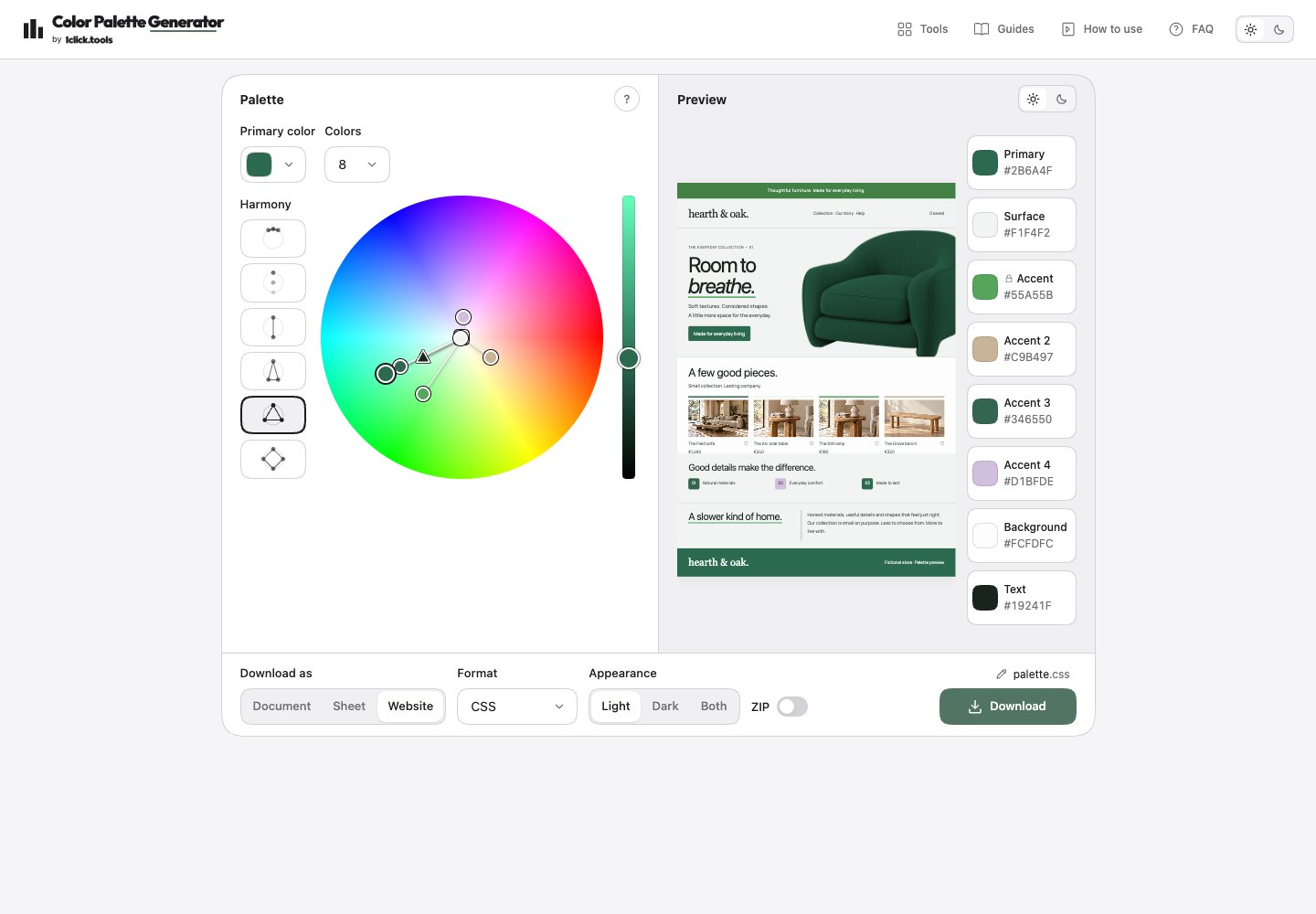
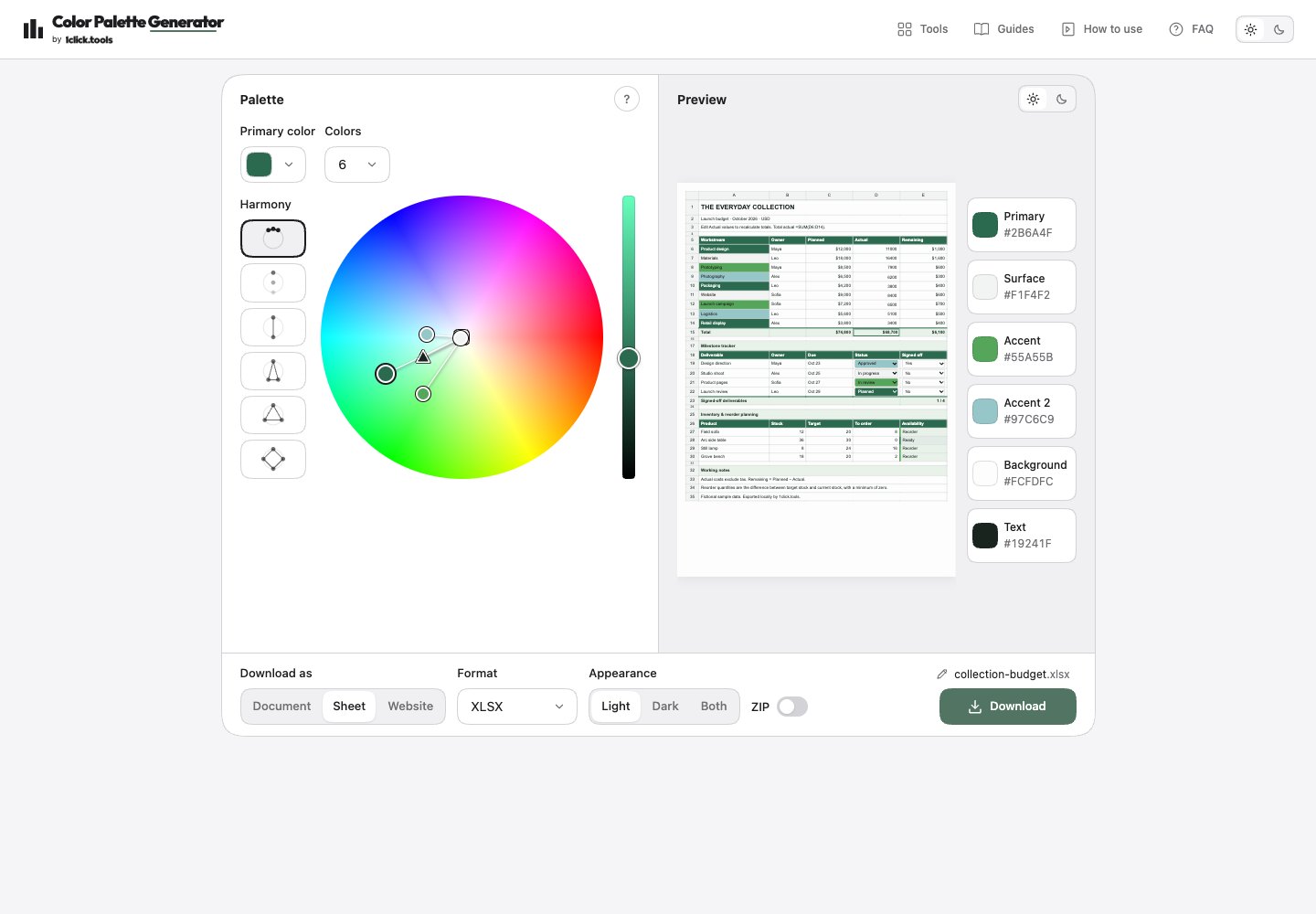
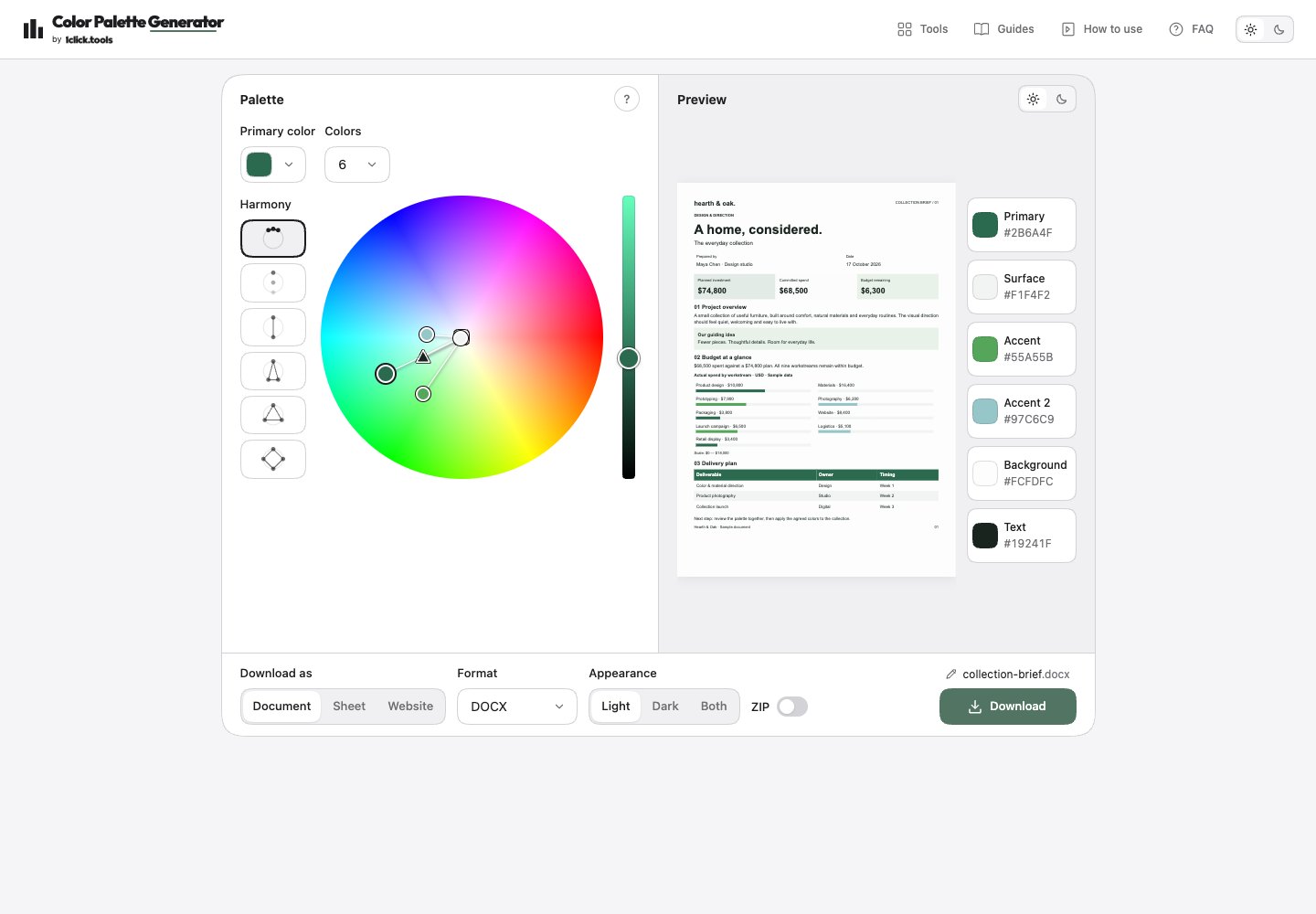
Ingresamos al Primario #2B6A4F, seleccionamos Análogos y configuramos seis colores en total. La vista previa del documento utiliza la paleta resultante; el CSS descargable registra los seis valores HEX reales.
Compara las descargas reales
| Rol | HEX observado | donde encontrarlo |
|---|---|---|
| Primario | #2B6A4F | Muestra editable principal |
| Superficie | #F1F4F2 | Lista de muestras |
| acento | #55A55B | Lista de muestras |
| acento 2 | #97C6C9 | Lista de muestras |
| Fondo | #FCFDFC | Lista de muestras · neutro |
| Texto | #19241F | Lista de muestras · neutro |
El total incluye los neutros de Fondo y Texto, que finalizan la lista de colores al lado de la vista previa. Por lo tanto, seis colores se muestran como seis muestras: cuatro colores generados y dos neutros.
Repita este ejemplo
- Seleccione Primario e ingrese #2B6A4F. Elija Análogo y elija 6 colores en Colores.
- Compare documentos, hojas y sitios web sin cambiar la paleta.
- Elija Sitio web en Descargar como y luego Descargar. Abra el archivo y compare sus seis tokens de paleta con los valores observados arriba.
Comprueba tu descarga
El CSS contiene --primary: #2B6A4F y los otros cinco valores de paleta en la tabla, además de dos valores de primer plano auxiliares y reglas iniciales.
Un error común
El recuento de seis colores incluye los dos neutros generados, Fondo y Texto, al final de la lista de colores.
Crea esta paleta en la herramienta.Fuentes y créditos
Sesión del Generador de paletas de colores real. Diseños de muestra ficticios de Hearth & Oak proporcionados por 1click.tools. Las descargas se generaron en el navegador y se volvieron a abrir para verificar su contenido.
Comienza con tu color primario
Abra el Generador de paletas de colores. La columna Paleta comienza en Primaria y sus colores se enumeran junto a la vista previa. El color primario y los colores comparten la fila en la parte superior de la columna Paleta, Armonía se encuentra a la izquierda de la rueda y el ? en la parte superior derecha de la columna se explica la rueda y cada manija que contiene. Abra el selector de color primario, escriba #2B6A4F en su campo HEX y presione Entrar. También puedes arrastrar la rueda de color: el tono la rodea, la saturación desde el centro blanco hasta el borde y la barra al lado establece el brillo. Cambiar Primario genera colores coincidentes inmediatamente; no hay ningún botón Generar. Al seleccionar otro controlador en la rueda, el selector y la barra de brillo editan ese color.
Elige la armonía y el recuento total.
Seleccione Análogo y elija 6 en Colores. El recuento incluye los neutros de fondo y texto generados. En este ejemplo de seis colores, la lista de muestras al lado de la vista previa muestra Principal, Superficie, Acento, Acento 2, Fondo y Texto. La herramienta admite entre 4 y 8 colores en total.
Para comparar alternativas, siga el ejemplo de armonía y acento cerrado.
Inspeccionar los colores en un diseño.
Cambie entre Documento, Hoja y Sitio web en Descargar como, en la barra inferior. Aplican la misma paleta a tres diseños de muestra ficticios, para que puedas inspeccionar encabezados, rellenos de tablas, botones y superficies circundantes. Una paleta puede parecer atractiva como muestras, pero parecer demasiado fuerte o demasiado tenue en un diseño real. Las vistas previas completas en tamaño A4 están escaladas para adaptarse al espacio disponible.
Refinar una muestra sin regenerar todo
Seleccione el controlador de Accent en la rueda de color, luego edítelo con el selector de color o arrastre el controlador y la barra de brillo al lado de la rueda para cambiar ese color solo. El Fondo (el cuadrado redondeado) y el Texto (el triángulo) también tienen controles en la rueda; Primario es el punto más grande. Pase el cursor sobre una muestra o haga clic en ella junto a la vista previa para ver dónde se utiliza su color. Bloquee un color antes de regenerarlo si desea que su valor permanezca fijo: coloque el cursor sobre la muestra y seleccione el bloqueo; su HEX dice brevemente Bloqueado para confirmar. El cambio de tema del encabezado cambia la interfaz de la herramienta. El interruptor de sol y luna en la parte superior derecha de Vista previa cambia el Fondo, la Superficie y el Texto en la propia paleta; Claro, Oscuro y Ambos en Apariencia en la barra inferior, elija qué versión descargar.
Guarda tu paleta antes de salir.
Copie los valores HEX individuales con el botón copiar en cada muestra (el HEX dice brevemente Copiado), o elija Sitio web en Descargar como, luego seleccione Descargar para conservar las tokens de la paleta. Documento y Hoja tienen sus propias descargas DOCX y XLSX. No hay antecedentes de paletas anteriores. Su paleta permanece en este navegador durante la recarga y cuando regresa, pero conserva los colores y archivos que necesite. Pruebe combinaciones de texto y fondo en su diseño final.
Para consultar los archivos reales y verificar el libro, consulte el tutorial de descarga de Word, Excel y CSS.