一点指导
如何批量转换文件夹中的照片格式
在文件管理器中选中照片,设置画质,将 WebP、JPG 或 PNG 副本保存在原文件旁,无需上传。
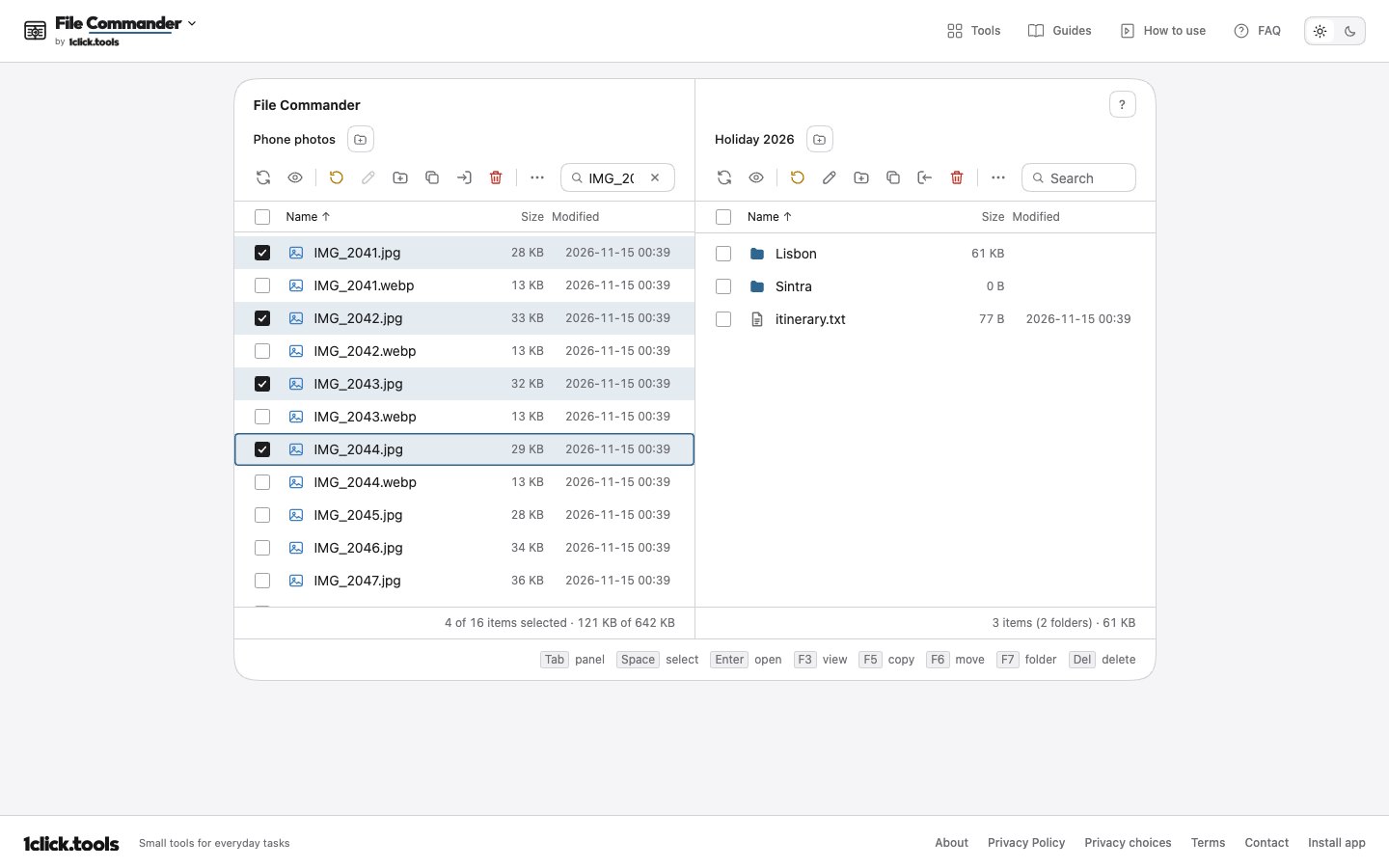
将四张 JPG 照片转换为 WebP
我们选择 IMG_2041.jpg 到 IMG_2044.jpg,选择... › 转换图像,选择 85% 的 WebP 并进行转换。 WebP 副本出现在 JPG 旁边。
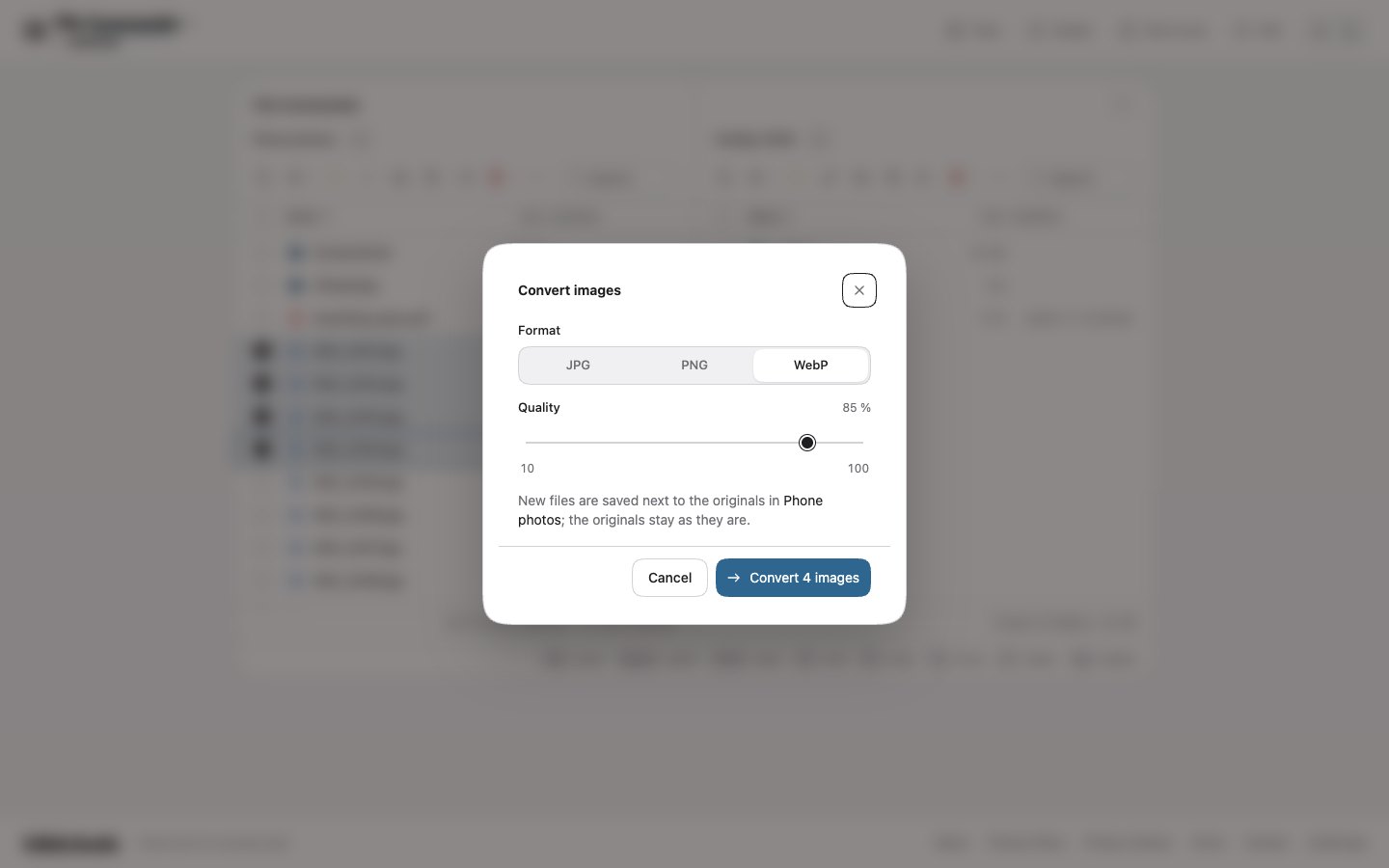
| 设置 | 数值 |
|---|---|
| 格式 | WebP |
| 品质 | 85% |
| 保存至 | 同一文件夹,位于原件旁边 |
| 原件 | 不变 |
转换发生在您的计算机上,其引擎与图片格式转换器相同。
重复这个例子
- 选择照片。
- 打开... › 转换图像并选择 WebP。
- 单击转换 4 个图像。
检查结果
每张照片旁边都有一个 .webp 副本,比 JPG 小。
一个常见的错误
将 PNG 屏幕截图转换为 JPG 会失去透明度;对于具有透明区域的图像,保留 PNG 或 WebP。
打开文件指挥官来源与署名
为这些指南制作的示例文件夹. 手机照片和 2026 年假期包含生成的风景图片和为屏幕截图创建的短文本文件。每个屏幕截图都显示了处理这些文件的真实工具。
选择图片
在一个面板中选择照片。 JPG、PNG、WebP、GIF、AVIF 和 BMP 均可转换;选择中的其他文件将被跳过。
仅选择一种类型,首先搜索 *.png 或 *.jpg.
打开转换图像
在工具栏的...菜单中或右键单击菜单中选择“转换图像”。选择 JPG、PNG 或 WebP。对于 JPG 和 WebP 设置质量; 80–85% 使照片在文件体积小得多的情况下看起来保持不变。
转换
转换后的文件保存在与原始文件相同的文件夹中,例如 IMG_2041.webp 旁边的 IMG_2041.jpg。原件保持原样。如果使用了名称,新文件将获得一个编号。
比较和整理
比较列表中的文件大小,通过快速查看预览结果,然后在不再需要原件时将其删除。撤消会删除转换后的副本。