Небольшое руководство
Как конвертировать фото из папки
Выберите фото и сохраните копии WebP, JPG или PNG рядом с оригиналами. Настройте качество в Файловом менеджере. Без отправки файлов на сервер.
Конвертируйте четыре фотографии JPG в WebP
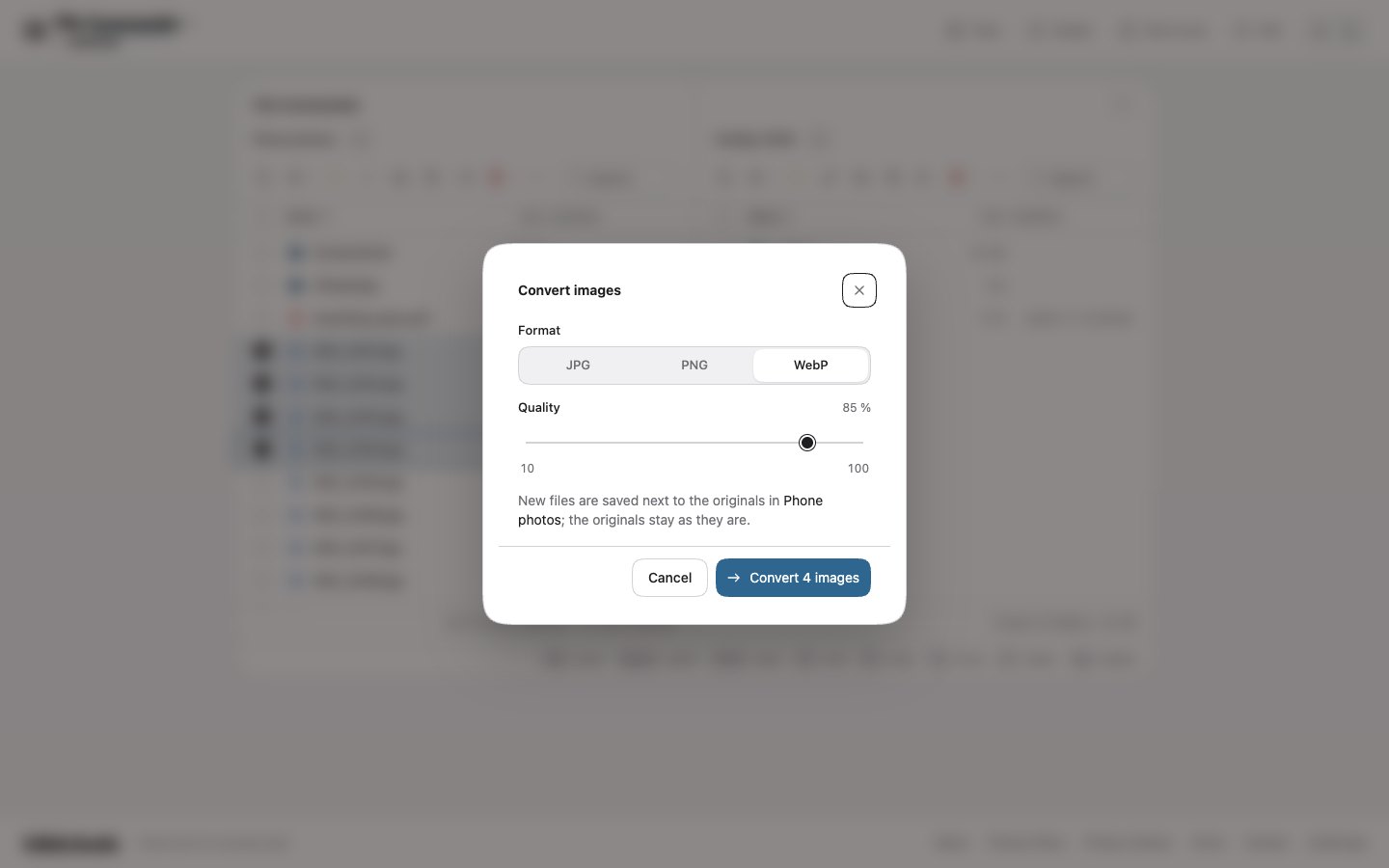
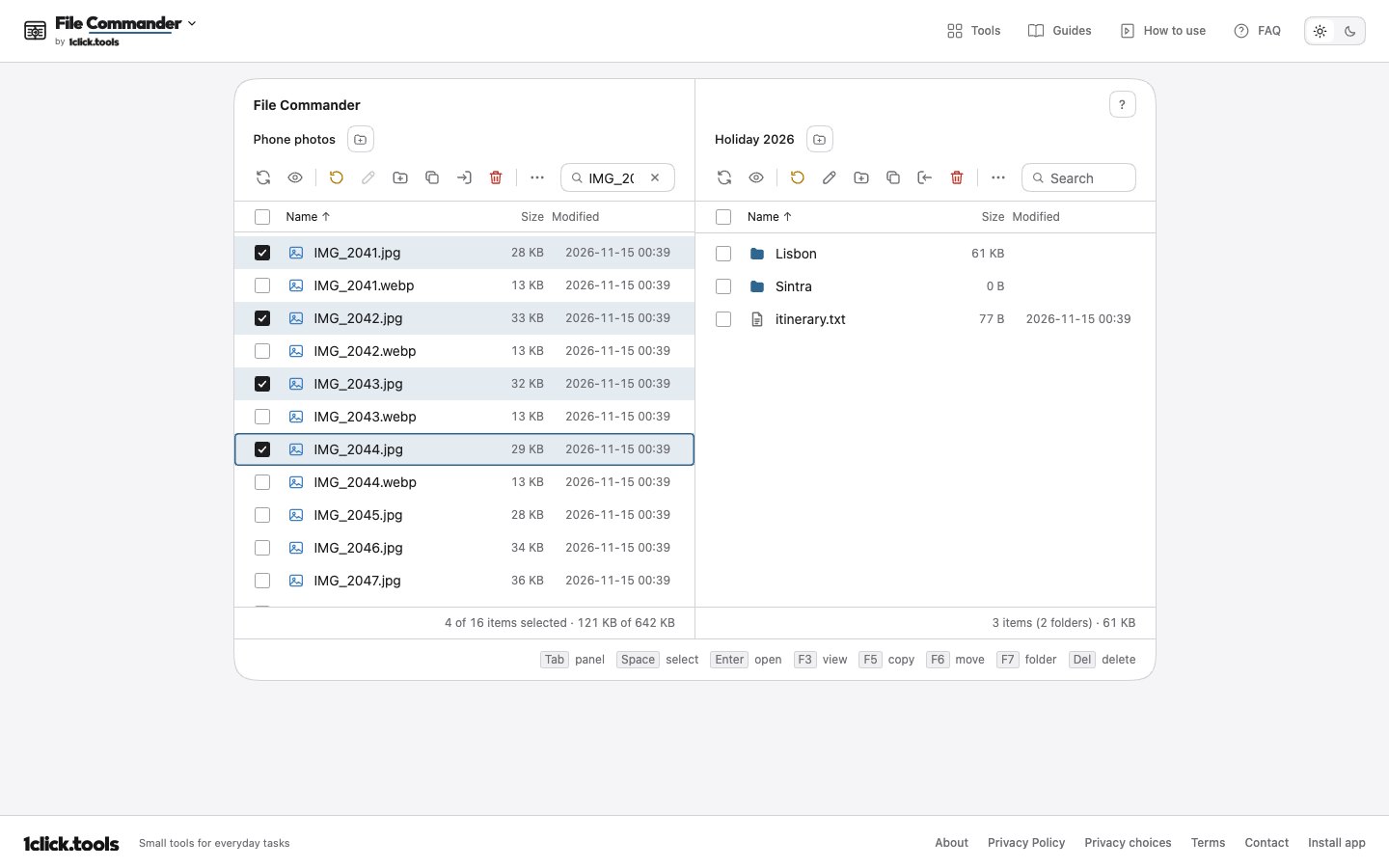
Мы выбрали от IMG_2041.jpg до IMG_2044.jpg, выбрали… › Конвертировать изображения, выбрали WebP на уровне 85% и конвертировали. Копии WebP появились рядом с файлами JPG.
| Настройка | Значение |
|---|---|
| Формат | WebP |
| Качество | 85% |
| Сохранено в | Та же папка, рядом с оригиналами |
| Оригиналы | Без изменений |
Преобразование происходит на вашем компьютере с помощью того же механизма, что и Image Format Changer.
Повторите этот пример
- Выберите фотографии.
- Откройте… › Конвертируйте изображения и выберите WebP.
- Нажмите «Преобразовать 4 изображения».
Проверьте результат
Рядом с каждой фотографией есть копия .webp, меньшего размера, чем JPG.
Распространенная ошибка
При преобразовании скриншотов PNG в JPG теряется прозрачность; сохраните PNG или WebP для изображений с прозрачными областями.
Открыть файловый коммандерИсточники и авторы
Примеры папок, созданных для этих руководств. Фотографии телефона и «Праздник 2026» содержат сгенерированные пейзажные изображения и короткие текстовые файлы, созданные для снимков экрана. На каждом скриншоте показан настоящий инструмент, работающий с этими файлами.
Выберите фотографии
Выберите фотографии на одной панели. Можно конвертировать JPG, PNG, WebP, GIF, AVIF и BMP; другие файлы в выделении пропускаются.
Чтобы выбрать только один тип, сначала найдите *.png или *.jpg.
Открыть конвертировать изображения
Выберите «Преобразовать изображения» в меню… панели инструментов или в контекстном меню. Выберите JPG, PNG или WebP. Для JPG и WebP установите качество; 80–85% сохраняют одинаковый вид фотографий даже в гораздо меньшем размере.
Конвертировать
Преобразованные файлы сохраняются в той же папке, что и оригиналы, например IMG_2041.webp рядом с IMG_2041.jpg. Оригиналы остаются такими, какие они есть. Если имя занято, новый файл получает номер.
Сравните и наведите порядок
Сравните размеры в списке, просмотрите результаты в режиме быстрого просмотра, а затем удалите оригиналы, если они вам больше не нужны. Отменить удаляет преобразованные копии.