Un poco de orientación
Cómo convertir fotos de una carpeta
Selecciona fotos y guarda copias WebP, JPG o PNG junto a los originales. Ajusta la calidad en el Gestor de archivos. Sin subir archivos.
Convierte cuatro fotos JPG a WebP
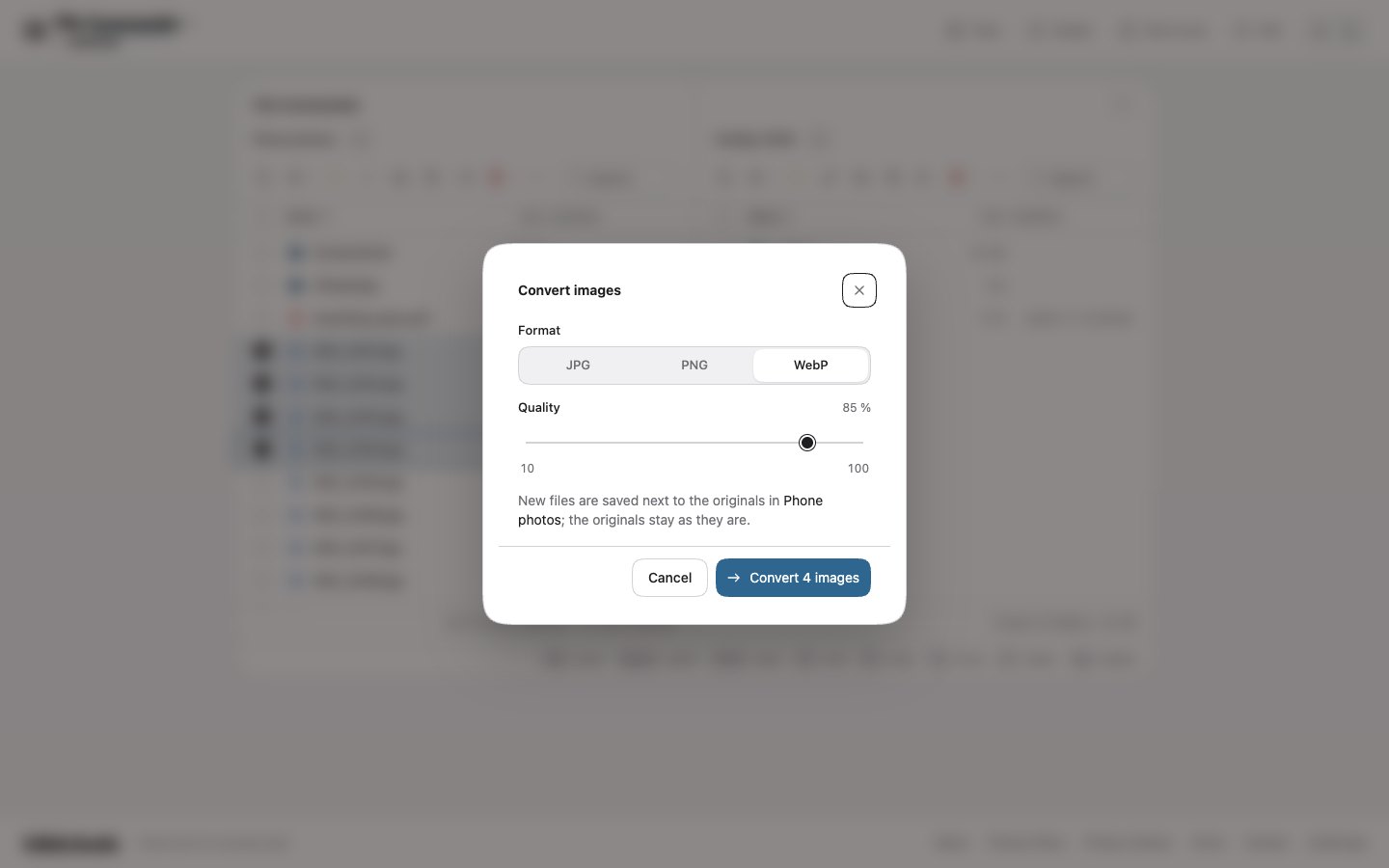
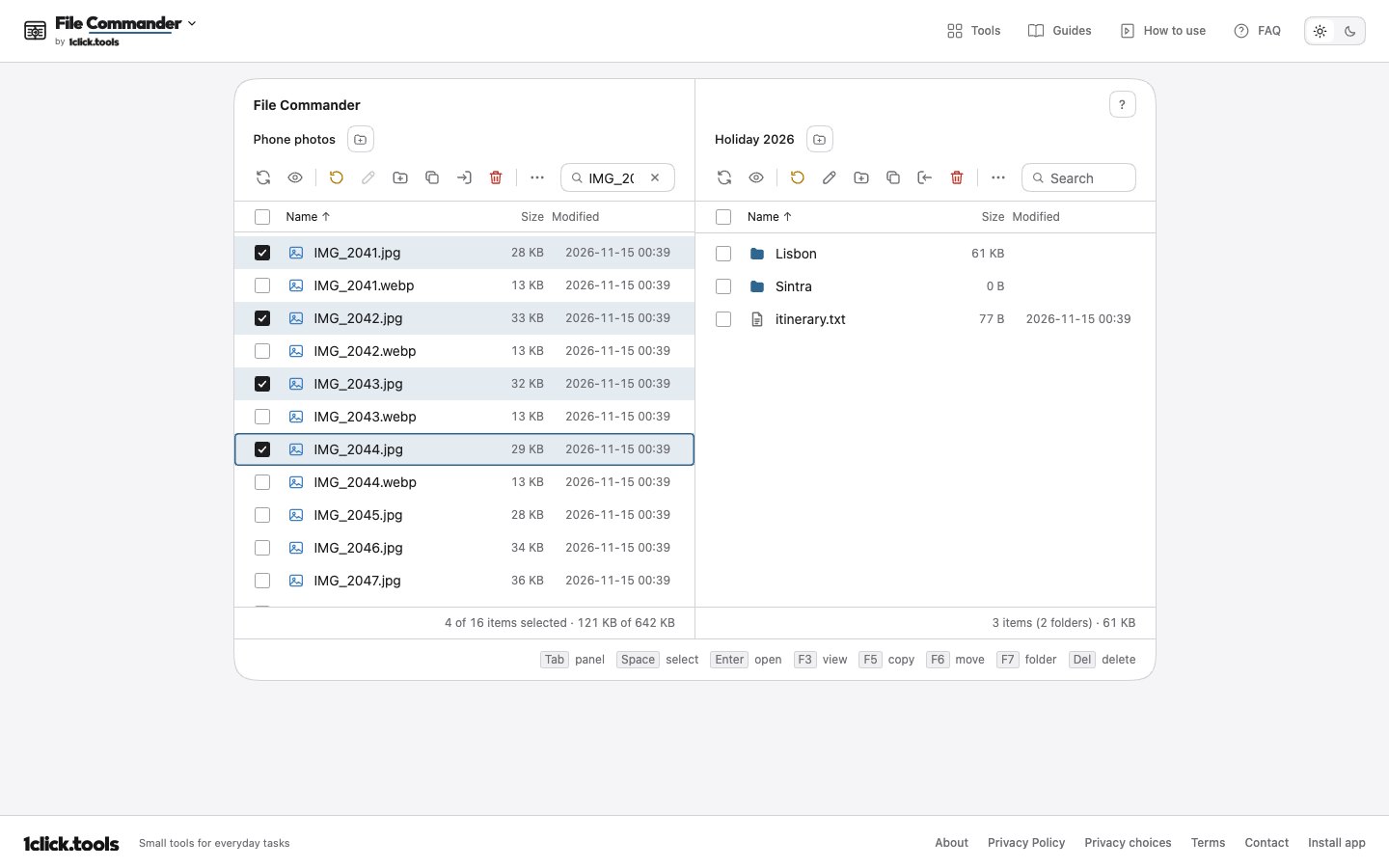
Seleccionamos IMG_2041.jpg a IMG_2044.jpg, elegimos… › Convertir imágenes, elegimos WebP al 85% y convertimos. Las copias de WebP aparecieron junto a los JPG.
| Configuración | Valor |
|---|---|
| Formato | WebP |
| Calidad | 85% |
| Guardado en | La misma carpeta, al lado de los originales. |
| Originales | Sin cambios |
La conversión ocurre en su computadora con el mismo motor que el Conversor de imágenes.
Repita este ejemplo
- Selecciona las fotos.
- Abra… ›Convertir imágenes y elija WebP.
- Haga clic en Convertir 4 imágenes.
Comprueba el resultado
Cada foto tiene una copia .webp al lado, más pequeña que el JPG.
Un error común
La conversión de capturas de pantalla PNG a JPG pierde transparencia; mantenga PNG o WebP para imágenes con áreas transparentes.
Abrir File CommanderFuentes y créditos
Carpetas de muestra hechas para estas guías.. Las fotos del teléfono y las vacaciones de 2026 contienen imágenes de paisajes generadas y archivos de texto cortos creados para las capturas de pantalla. Cada captura de pantalla muestra la herramienta real trabajando en esos archivos.
Selecciona las fotos
Seleccione las fotos en un panel. Se pueden convertir JPG, PNG, WebP, GIF, AVIF y BMP; se omiten otros archivos de la selección.
Para elegir solo un tipo, busque *.png o *.jpg primero.
Abrir Convertir imágenes
Elija Convertir imágenes en el menú… de la barra de herramientas o en el menú contextual. Elija JPG, PNG o WebP. Para JPG y WebP establezca la calidad; Entre el 80% y el 85% mantiene las fotos con el mismo aspecto en un tamaño mucho más pequeño.
Convertir
Los archivos convertidos se guardan en la misma carpeta que los originales, por ejemplo IMG_2041.webp junto a IMG_2041.jpg. Los originales se quedan como están. Si se toma un nombre, el nuevo archivo obtiene un número.
Comparar y ordenar
Compare tamaños en la lista, obtenga una vista previa de los resultados con vista rápida y luego elimine los originales si ya no los necesita. Deshacer elimina las copias convertidas.