一点指导
如何将 PNG、JPG 或 WebP 转为 ICO
在浏览器中将 PNG、JPG 或 WebP 保存为真正的 .ico 文件,尺寸最高 256 × 256 像素,保留透明度并命名为 favicon.ico。
方形徽标和骰子照片变成了图标
我们添加了一个带有透明角的 512 × 512 徽标和一个 800 × 600 PNG 的骰子,并在工具栏中选择了原始尺寸的 ICO。然后我们再次将徽标转换为 32 像素宽,并将其重命名为 favicon。
从这些文件开始
- 方形标志 · 512 × 512 PNG16.6 KiB
- 透明骰子·800×600 PNG219.3 KiB
对比实际下载文件
- 下载骰子 ICO · 256 × 19248.7 KiB
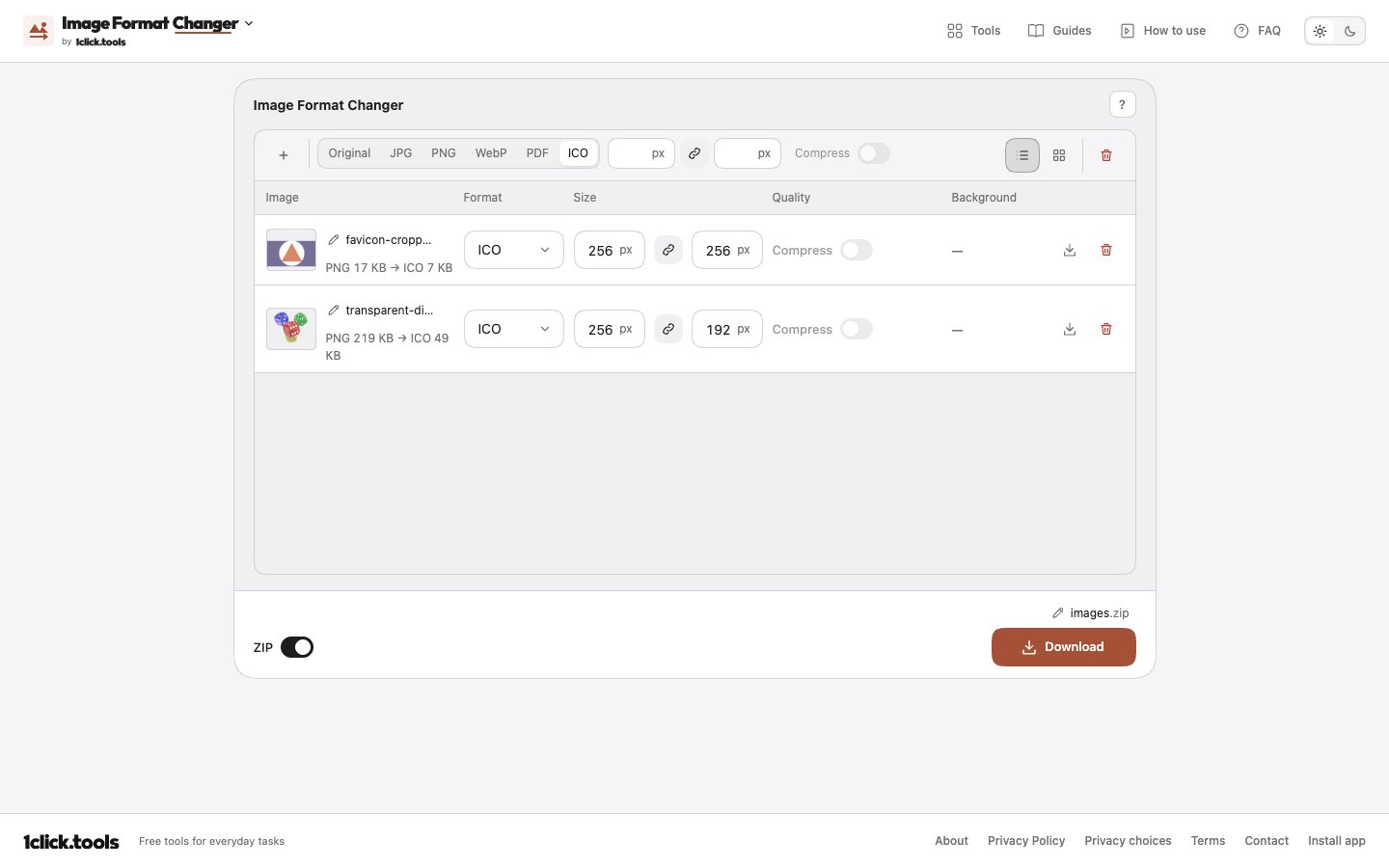
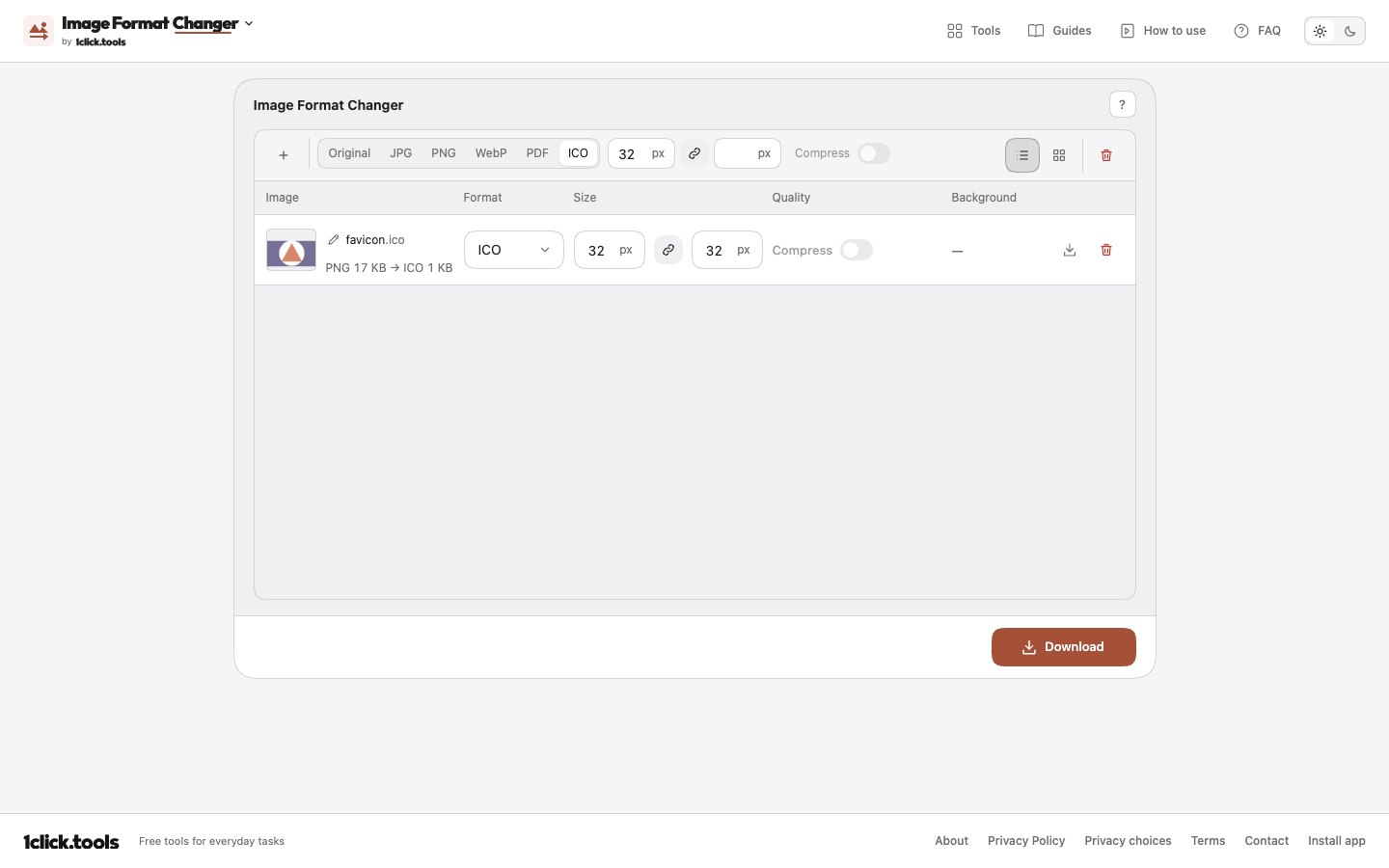
| 来源 | 尺寸设定 | ICO下载 |
|---|---|---|
| favicon-cropped-512.png · 512 × 512 | 原始尺寸 | favicon-cropped-512.ico · 一张 256 × 256 图像 · 7,394 字节 |
| transparent-dice.png · 800 × 600 | 原始尺寸 | transparent-dice.ico · 一张 256 × 192 图像 · 49,916 字节 |
| favicon-cropped-512.png · 512 × 512 | 宽度 32,锁定宽高比 · 改名为 favicon | favicon.ico · 一张 32 × 32 图像 · 896 字节 |
Image Format Changer 中的每个 ICO 只保存一张图像。上面的骰子 ICO 是这次运行的真实下载。
重复这个例子
- 添加您的图像并单击工具栏中的 ICO。
- 将尺寸留空,最多为 256 像素,或输入宽度,例如 32。
- 如果需要,单击该行的名称进行重命名,然后单击该行中的下载图标。
检查结果
下载以 .ico 结尾,以图标形式打开,其四角在源透明的地方仍然透明。
一个常见的错误
预计一个文件中有多种尺寸。该 ICO 有一种规模;对于 16、32 和 48 像素的 favicon.ico,请使用 Favicon 和应用程序图标生成器。
打开图片格式转换器来源与署名
方形标志:原始几何样本艺术品. 专为这些指南而设计; 512 × 512 PNG 是从 Favicon 和应用程序图标生成器示例中裁剪的图像。屏幕截图来自真实的图片格式转换器运行。
骰子图片:Daniel G.、Ed g2s 和 CyberShadow · CC BY-SA 3.0. 提供的 PNG 未更改。 ICO 版本在同一许可证下共享。
添加图片并选择ICO
将 PNG、JPG、WebP 或 GIF 添加到图片格式转换器,然后单击工具栏格式按钮中的 ICO。每一张没有自己设置的图像都会成为一个图标;若只想转换一批图片中的某一张,请在该行的格式菜单中选择 ICO。压缩关闭,因为 ICO 使用无损 PNG 编码存储其图片。
在同一批次中转换为其他格式?看如何在不上传的情况下转换图像.
了解 ICO 包含什么
每次下载都是一个真正的 .ico 文件,其中包含一张图像,而不是多种尺寸。每边最多可以有 256 个像素。在原始尺寸下,较大的图片会按比例缩小以适应:512 × 512 徽标变为 256 × 256,800 × 600 照片变为 256 × 192,无需拉伸。您输入的较小尺寸将保持原样。
设置大小并保持透明度
在链接打开的宽度字段中输入您需要的尺寸,例如 32 表示经典的 32 × 32 图标;方形源给出方形图标。非方形图像保持其形状,因此首先将其裁剪为方形,或者如果轻微拉伸可以的话,取消字段链接并输入相等的值。透明像素保持透明; JPG 没有,所以它的背景保留下来。
下载或使用网站图标生成器
单击该行铅笔旁边的名称并输入 favicon 以下载 favicon.ico。当 ZIP 开启时,多个图像作为单独的 ICO 文件一起下载到一个 ZIP 中。如果网站需要一个包含 16、32 和 48 像素版本的 favicon.ico,以及 Apple 和 Android 图标,请改用 Favicon 和应用程序图标生成器。
对于多尺寸图标和应用程序图标,请遵循网站图标和应用程序图标包指南.