一点指导
如何比较两个 JSON 文件的差异
并排比较两个 JSON 文档,查看修改、新增和删除的值;即使键的顺序不同,也能定位差异。
书店订单的两个版本
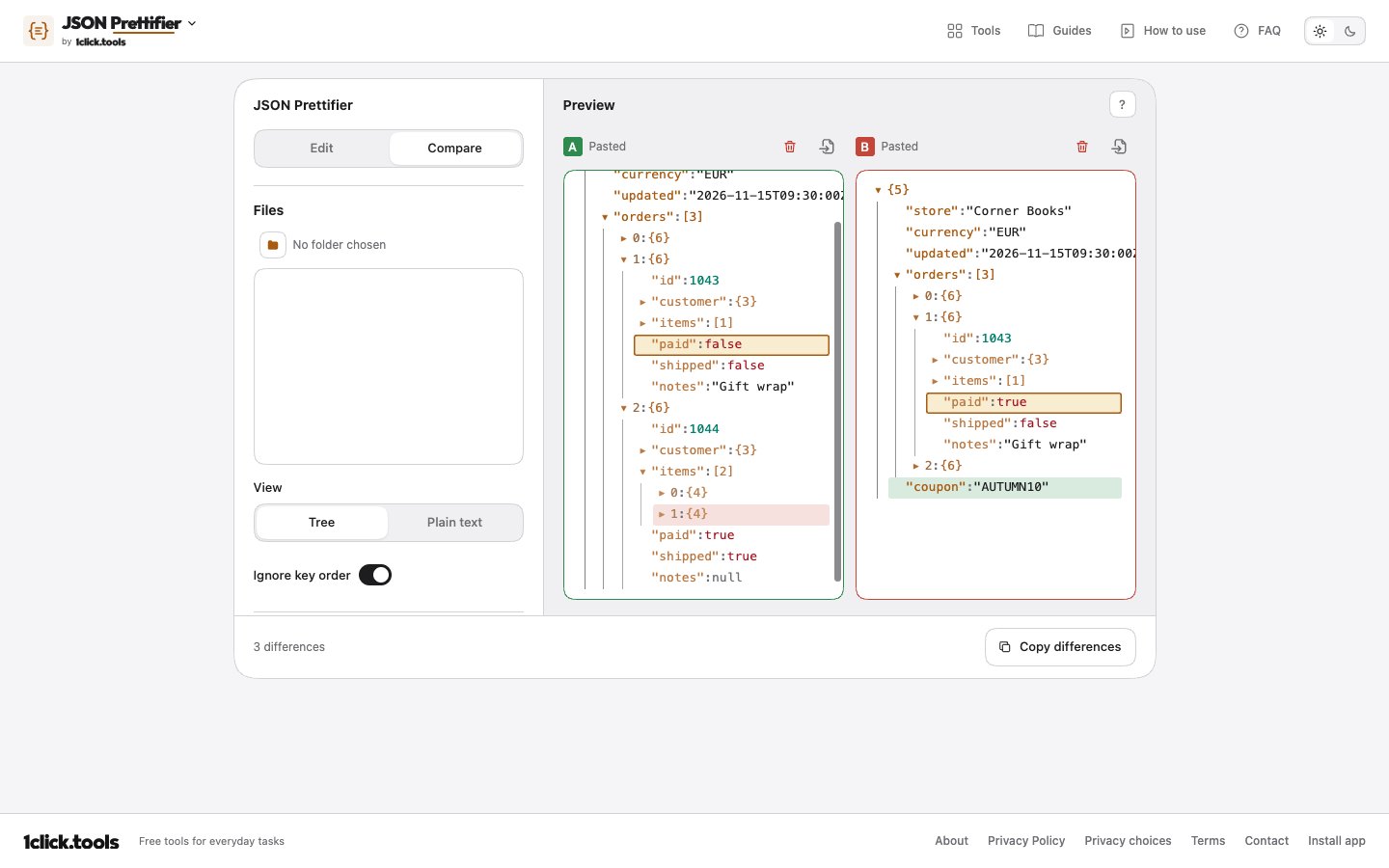
我们把昨天的订单放在A,今天的订单放在B。今天Luka的订单1043已支付,Mia的第二件商品被移除,并添加了优惠券;其中一个订单的键排列也发生了变化。
| 路径 | 差异 |
|---|---|
| orders[1].paid | 已更改:false → true |
| orders[2].items[1] | 已删除(书签集) |
| coupon | 已添加:"AUTUMN10" |
| orders[0] 中的键顺序 | 开启“忽略键顺序”时不计此差异 |
数字按值进行比较,因此 24 和 24.0 视为相等。
重复这个例子
- 选择顶部 JSON Prettifier 下的“比较”。
- 将旧 JSON 粘贴到 A 中,将新 JSON 粘贴到 B 中。
- 单击列表中的差异即可跳转到该差异。
检查结果
底部显示三处差异:paid、更少的商品项和新增的 coupon。
一个常见的错误
期望显示重新排序的键:关闭“忽略键顺序”以查看它们。
打开 JSON 美化器来源与署名
为这些指南制作的示例 JSON. 书店的订单、名字和电子邮件均为虚构。每个屏幕截图都显示了处理该 JSON 的真实工具。
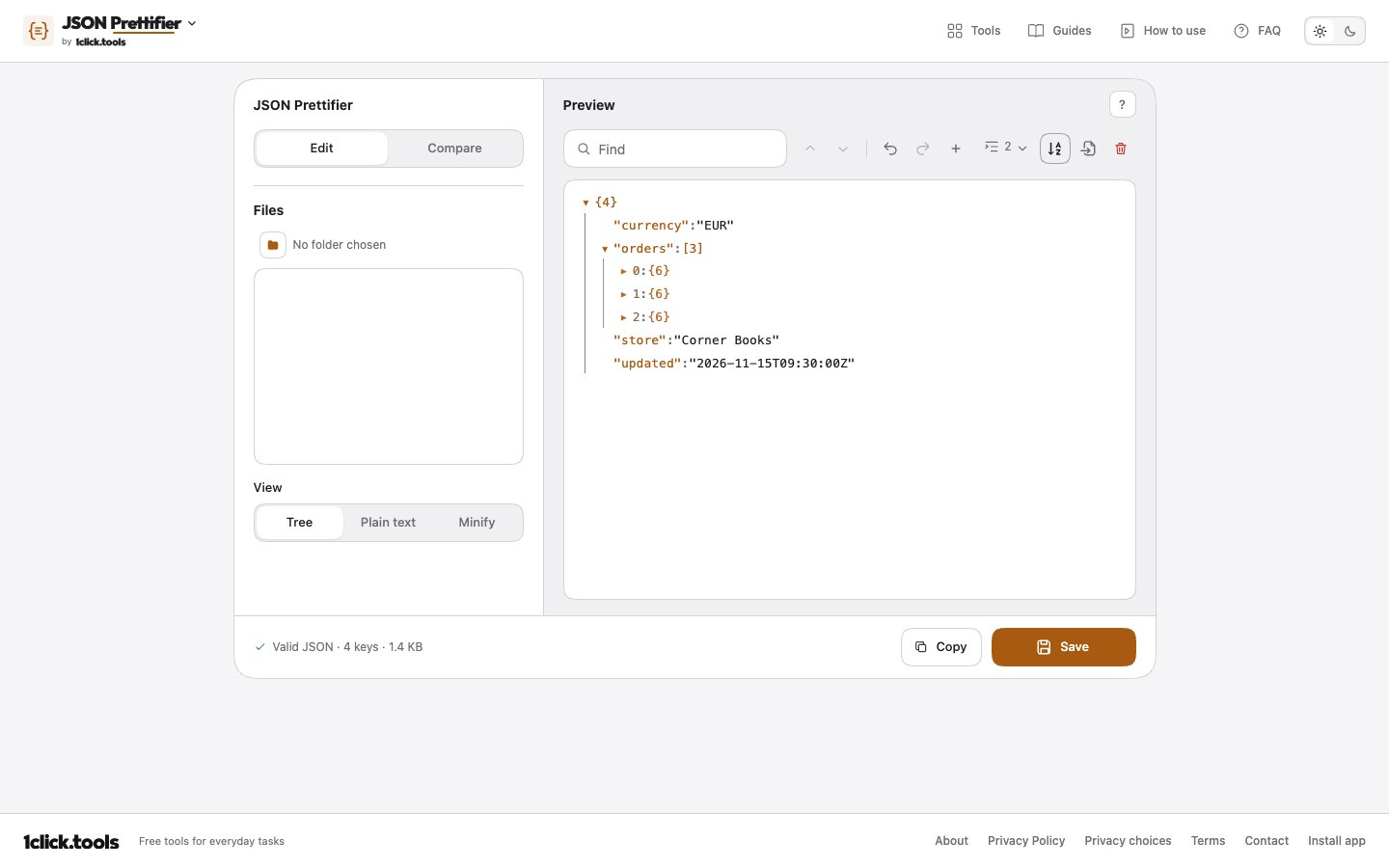
切换到比较
选择左侧面板顶部 JSON Prettifier 下的“比较”。预览将 A(绿色边框)和 B(红色边框)显示为树,或者在“视图”设置为“纯文本”时显示为文本。 A 是您正在处理的 JSON,因此它可能已经被填充。
添加两个 JSON 文档
将一个 JSON 粘贴、拖放或上传到 A 中,将另一个 JSON 粘贴到 B 中。打开文件夹后,使用列表中每个文件旁边的 A 和 B 按钮(A 中的文件显示为绿色 A,B 中的文件显示为红色 B),或将文件拖到任一侧。
阅读差异
更改的值在两侧都以琥珀色标记,并且保持差异的对象在树中自行打开。删除的值在 A 中标记为红色,在 B 中缺失值处用红线标记;添加的值在 B 中为绿色,在 A 中为绿线。在列表中插入或删除项目仅标记该项目。左侧的差异列表按其路径命名每个差异,例如orders[1].paid;单击它可滚动两侧。
选择严格程度
默认情况下忽略键顺序处于启用状态,因此 {"a":1,"b":2} 和 {"b":2,"a":1} 视为相同。将其关闭也可以查看重新排序的键。复制底部栏中的差异将整个列表复制为文本。
想让两个文件的键排列相同?请参阅排序键如何工作.