Небольшое руководство
Как сравнить два JSON-файла
Сравните два JSON-документа рядом: найдите изменённые, новые и удалённые значения, даже если порядок ключей в файлах различается.
Две версии заказов книжного магазина
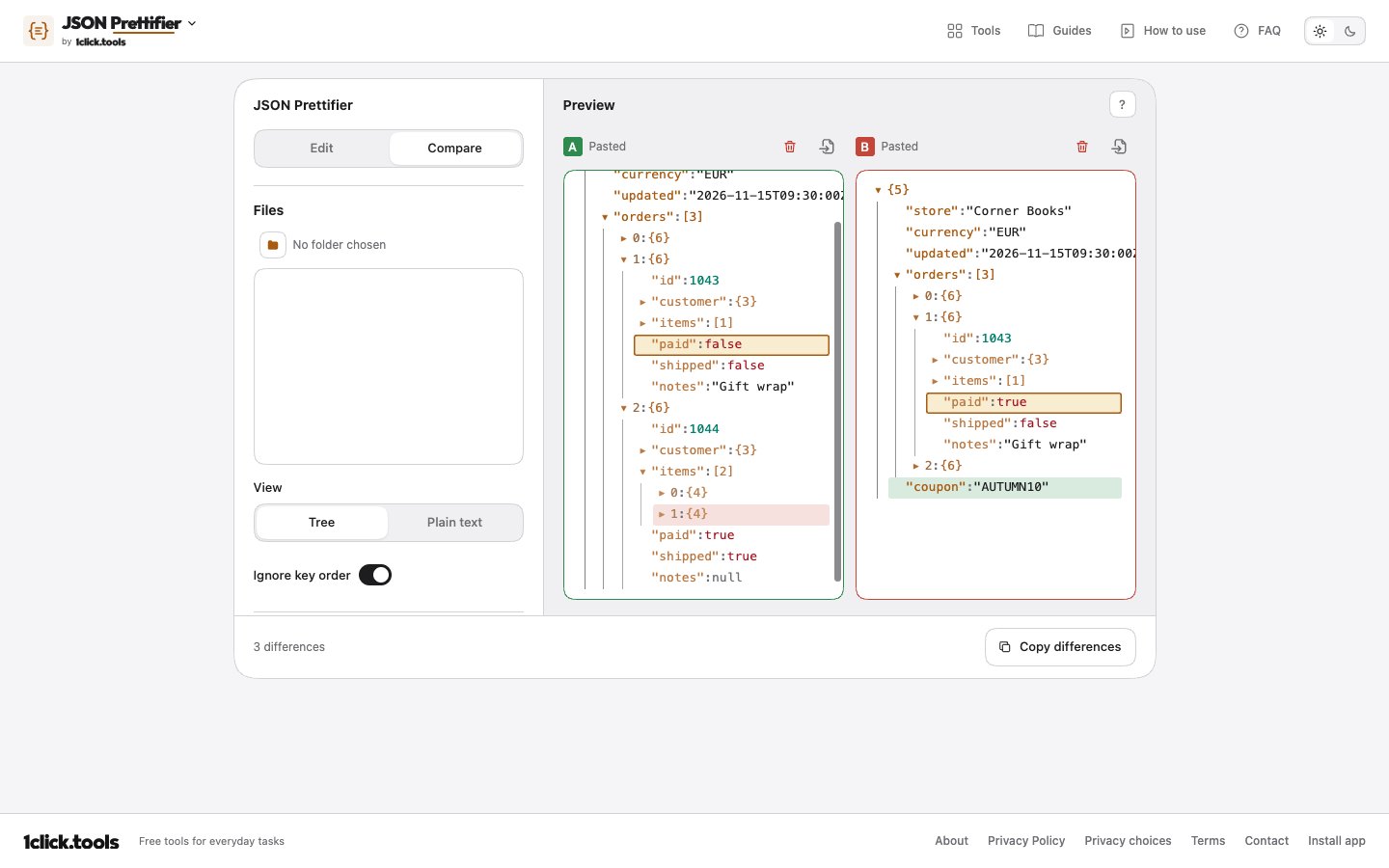
Ставим вчерашние заказы в А, а сегодняшние в Б. Сегодня заказ Луки 1043 оплачен, второй товар Мии удален и добавлен купон; ключи одного порядка также находятся в другом порядке.
| Путь | Разница |
|---|---|
| orders[1].paid | изменено: false → true |
| orders[2].items[1] | удалено (набор закладок) |
| coupon | добавлено: "AUTUMN10" |
| Порядок ключей orders[0] | игнорируется с включенным параметром «Игнорировать порядок ключей» |
Числа сравниваются по значению, поэтому 24 и 24.0 считаются равными.
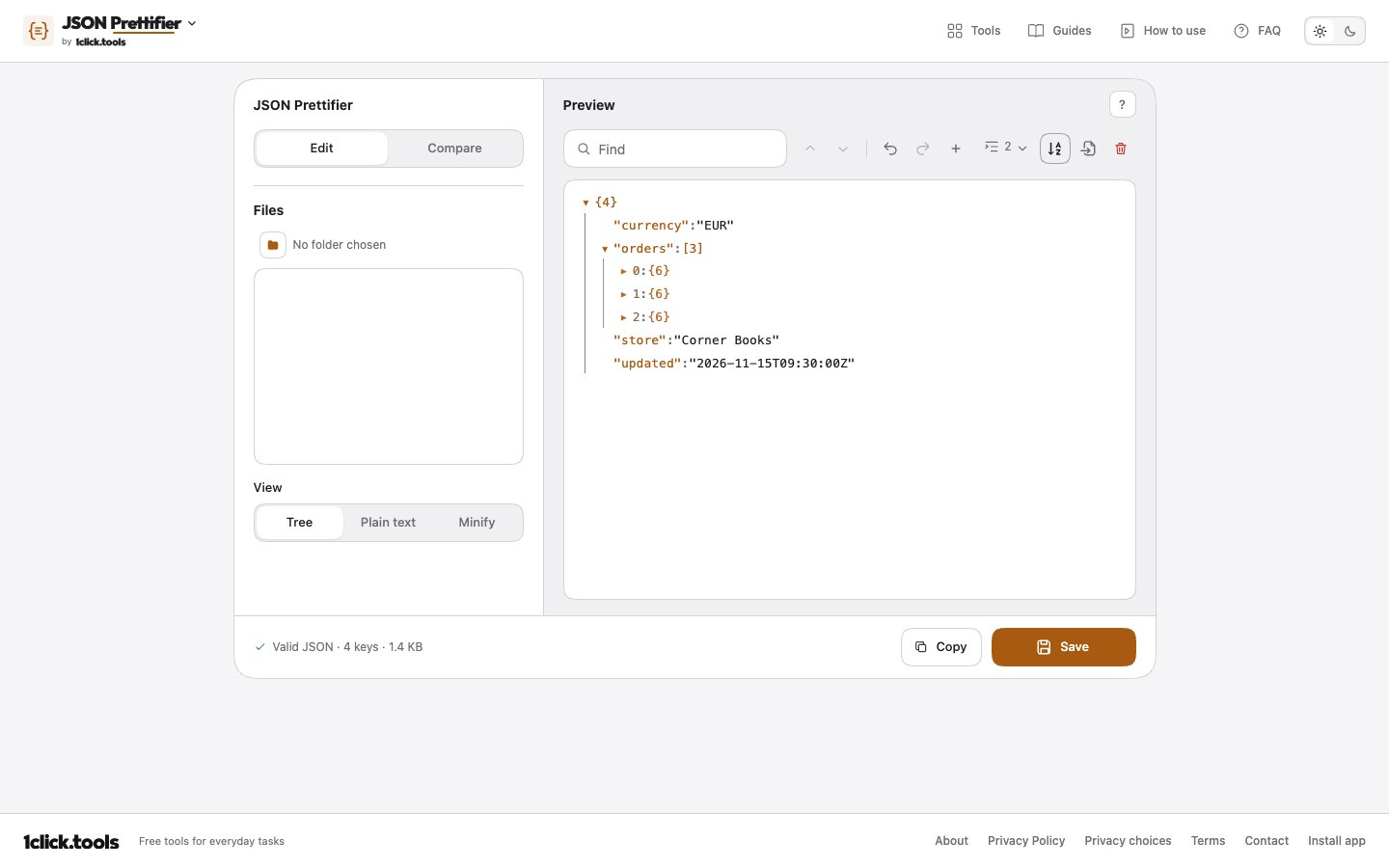
Повторите этот пример
- Выберите «Сравнить» вверху в разделе «JSON Prettifier».
- Вставьте старый JSON в A и новый JSON в B.
- Щелкните разницу в списке, чтобы перейти к ней.
Проверьте результат
Нижняя строка показывает 3 различия, а список — paid, удаленный элемент и coupon.
Распространенная ошибка
Ожидание отображения измененного порядка ключей: отключите параметр «Игнорировать порядок ключей», чтобы увидеть их.
Открыть средство преобразования JSONИсточники и авторы
Пример JSON, созданный для этих руководств. Заказы в книжных магазинах, имена и адреса электронной почты вымышлены. На каждом скриншоте показан реальный инструмент, работающий с этим JSON.
Переключиться на сравнение
Выберите «Сравнить» в верхней части левой панели в разделе «JSON Prettifier». В режиме предварительного просмотра A (зеленая рамка) и B (красная рамка) отображаются в виде деревьев или, если для параметра «Вид» установлено значение «Обычный текст», в виде текста. A — это JSON, над которым вы работали, поэтому, возможно, он уже заполнен.
Добавьте два документа JSON
Вставьте, перетащите или загрузите один JSON в A, а другой в B. Открыв папку, используйте кнопки A и B рядом с каждым файлом в списке (файл в A получает зеленую A, файл в B — красную B) или перетащите файл на любую сторону.
Прочтите различия
Изменённые значения отмечены янтарным с обеих сторон; объекты с различиями раскрываются автоматически. Удалённое значение красное в A, а на его месте в B — красная линия; добавленное значение зелёное в B, с зелёной линией в A. Вставка или удаление элемента списка отмечает только его. Список различий слева указывает путь каждого изменения, например orders[1].paid; нажатие прокручивает обе стороны к нему.
Выберите, насколько строгим будет
Игнорировать порядок ключей включен по умолчанию, поэтому {"a":1,"b":2} и {"b":2,"a":1} считаются одинаковыми. Выключите его, чтобы увидеть измененный порядок ключей. Копировать различия в нижней панели копирует весь список в виде текста.
Хотите, чтобы ключи были в одном и том же порядке в обоих файлах? См. как работает сортировка ключей.